Kiểm tra các cuộc tấn công vào web mà tường lửa đã chủ động ngăn chặn với WAF Logs
Trong quá trình hoạt động của website thường sẽ có các lỗ hổng mà hacker có thể tấn công và chèn mã độc vào website. Hiện tường lửa đã có thể chủ động chặn hầu hết các cuộc tấn công này và bạn có thể xem log chặn trong mục WAF Logs trên OnePanel.
Lưu ý: Có nhiều dạng tấn công tinh vi mà tường lửa không thể chặn hết, vậy nên khi phát hiện lỗ hổng trong website bạn cần xử lý các lỗ hổng này và tăng bảo mật cho website để đảm bảo chắc chắn ngăn chặn được mã độc.
1. Cách kiểm tra WAF Logs trên hosting OnePanel
Bước 1: Đăng nhập vào hosting
Bạn tham khảo hướng dẫn sau: https://helpdesk.inet.vn/knowledgebase/dang-nhap-hosting-tren-trang-inet
Bước 2: Truy cập mục WAF Logs
Từ trang Quản trị bạn truy cập One Securities => WAF Logs (Nhật ký WAF)
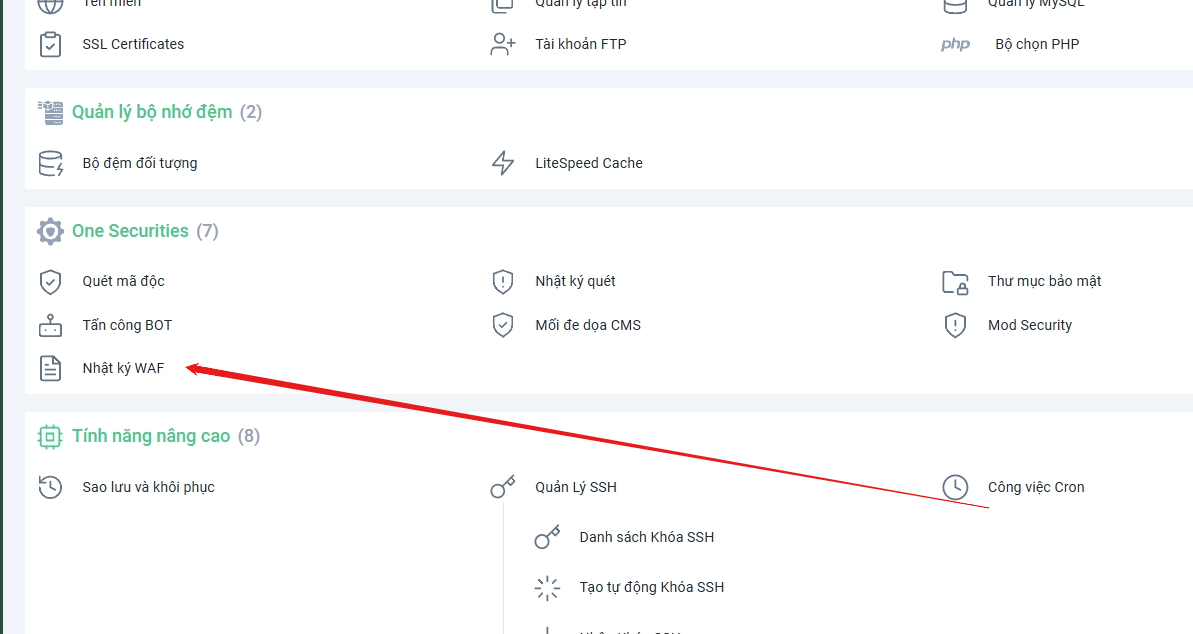
Trong đây sẽ hiển thị log IP truy cập, phương thức kết nối, lý do bị chặn
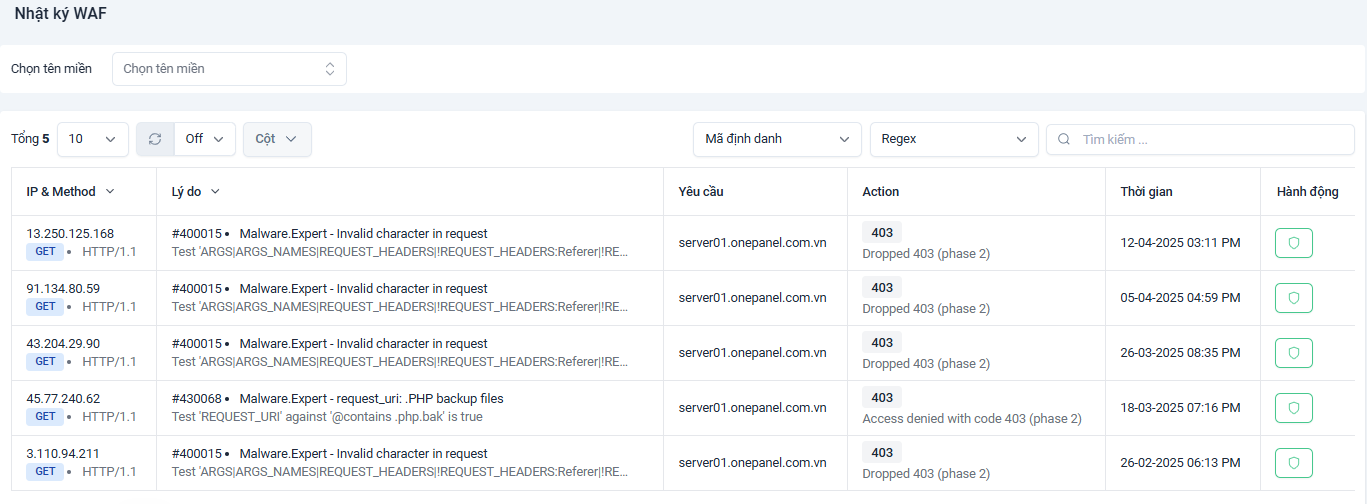
- Chi tiết các cột:
- IP & method: IP truy cập và phương thức (Chủ yếu là các phương thức GET, POST trong website)
- Reason: Lý do bị chặn (Ở đây sẽ hiển thị lỗ hổng mà web đang bị tấn công vào)
- Request: Website đang bị tấn công
- Action: Hành động chặn truy cập (Tường lửa sẽ chặn và trả về 403)
- Time: Thời gian chặn
- Action: Cột hành động cuối cùng này bạn có thể whitelist các request mà bạn chắc chặn không phải để tấn công vào website
- Whitelist theo Rule:
Bạn ấn vào biểu tưởng cái khiên ở cột Action cuối cùng sẽ hiển thị request này bị chặn theo rule nào.
Bạn ấn Đồng ý là sẽ whitelist rule đó
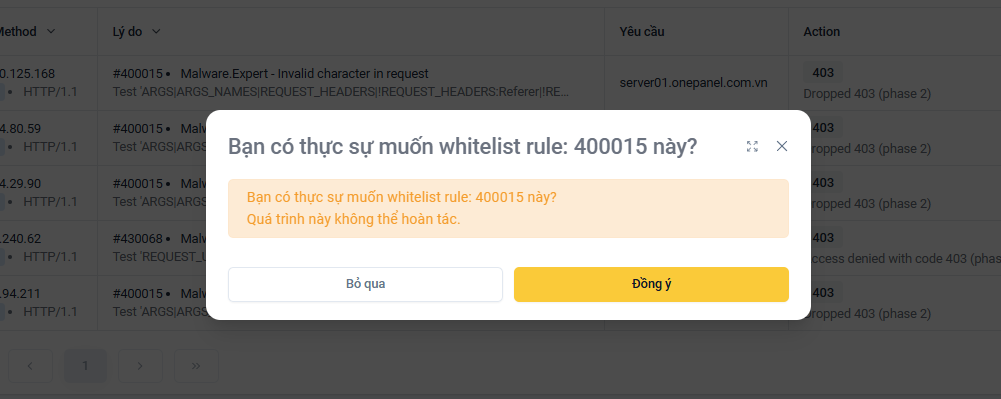
Như vậy các Request vào Web mà bạn mong muốn sẽ không còn bị chặn.
Chúc bạn thành công.