Lỗi "full physical memory usage" ở shared hosting và cách khắc phục
Thông thường người ta hay gọi lỗi này là "đầy bộ nhớ" hay "full disk" - dấu hiệu nhận biết rõ nhất là website bạn traffic hoàn toàn bình thường giống mọi ngày nhưng website lại bị lỗi 503, 502 hoặc 500. Nếu vào trong cPanel kiểm tra thì sẽ thấy CPU hoặc bộ nhớ lúc nào cũng đầy đến 99 - 100% dung lượng. Và cách khắc phục như thế nào?
Bước 1: Kiểm tra và theo dõi lại hosting trong cPanel
- Truy cập inet.vn > Danh sách dịch vụ

- Lựa chọn Hosting đang bị lỗi và lựa chọn Đăng nhập

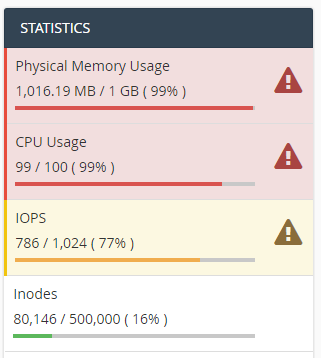
- Nhìn sang góc phải bên dưới màn hình để theo dõi các thông số cPanel đang hiển thị. Hãy theo dõi khoảng vài phút để chắc chắn biết lỗi đang ở cpu, disk,.... hay ở đâu.
Ví dụ như hình bên dưới đã theo dõi 30 phút nhưng tình trạng full disk, cpu không thay đổi - luôn ở mức 99%,100%
Bước 2: Kiểm tra các plugin
- Các lỗi xung đột plugin có thể dẫn đến lỗi 502 503 thậm chí là không thể vào được quản trị web, bắt buộc bạn phải backup lại website. Cho nên hầu hết những lỗi thế này là do plugin gây ra. Các bạn vào quản trị trang và gỡ từng plugin ra một theo thời gian cài từ ngày gần nhất đến ngày xa nhất.
- Ngoài ra bạn cũng có thể sử dụng plugin P3 (Plugin Performance Profiler) để phân tích các queries của các plugin và các plugin làm chậm website của bạn. Bạn cũng nên update các plugin và mã nguồn WP lên phiên bản mới nhất để chúng hoạt động hiệu quả hơn nhé.
Bước 3: Xóa các file hoặc thư mục tạm trên cpanel
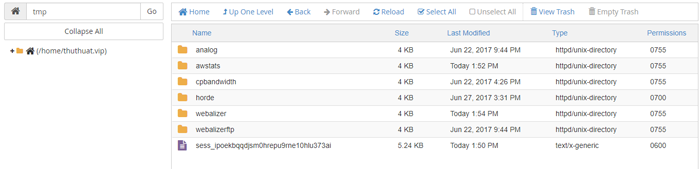
Bạn đăng nhập vào cPanel và xóa các thư mục tạm đi để giải phóng bộ nhớ, mình sẽ xóa các file hoặc folder trong thư mục tmp
/ tmp / analog
/ tmp / AWStats
/ tmp / Webalizer
/ tmp / webalizerftp
Bước 4: Kiểm tra lại google analytics
Nếu website của bạn đã liên kết với Google analytics để xem xét lượt truy cập vào website thì bạn có thể đăng nhập để xem số lượng người thời gian thực đang ở trên website của bạn có tăng đột biến do DDOS hay không? Hoặc do chạy quảng cáo lượng truy cập rất lớn khiến hosting của bạn không tải được dẫn đến lỗi.
Bước 5: Tăng giới hạn bộ nhớ PHP trong WordPress
Đầu tiên bạn cần chỉnh sửa tệp wp-config.php trên web WordPress của mình. Nó nằm trong thư mục gốc của trang WordPress và bạn cần phải sử dụng FTP client hoặc vào File manager trong control panel của hosting.
define(‘WP_MEMORY_LIMIT’, ’64M’);
define(‘WP_MEMORY_LIMIT’, ’96M’);
define(‘WP_MEMORY_LIMIT’, ‘128M’);
Bước 6: Chạy một số plugin hỗ trợ?
Một số plugin có thể giúp tình trạng của disk và CPU có thể cải thiện trở lại, có thể kể đến như: Sử dụng các plugin tạo cache như: WP Fastest Cache, LiteSpeed Cache, WP-Rocket, W3 Total Cache hoặc WP Super Cache để giúp tăng tốc website và giảm tải cho máy chủ hoặc các Plugin WP-Optimize, WP-Sweep, WP-Rocket hoặc WP Fastest Cache phiên bản Premium.
Bước 7: Gửi ticket liên hệ với nhà cung cấp hỗ trợ của bạn?
Nếu bạn đã thử tất cả các trường hợp trên nhưng không có thay đổi về tình trang CPU, disk,... bạn nên liên hệ lại với nhà cung cấp dịch vụ hosting của bên bạn để họ check và tìm hướng xử lý lỗi. Nếu bạn đang sử dụng dịch vụ tại iNET, bạn có thể tạo ticket hoặc liên hệ theo số điện thoại 1900.9250 để được hỗ trợ nhé.
Chúc bạn thành công!