Tạo lịch gửi mail trên Email tên miền tại iNET
Khi được giao nhiệm vụ chăm sóc khách hàng vào giờ G mà lúc ấy bạn đã vướng lịch hẹn, không thể soạn một email như ý trên mobile được. Tính năng "Tạo lịch gửi email trên Email tên miền hoặc Email dedicated của iNET sẽ giúp bạn khắc phục khó khăn đó một cách dễ dàng. Các bước tiến hành như sau:
Bước 1: Đăng nhập vào webmail của bạn (mail.tên-miền)
Ví dụ: mail.work.inet.name.vn
Bước 2: Tạo nội dung email cần gửi.
Bước 3: Lên lịch gửi mail
- Bạn đưa trỏ chuột về phía dấu ▼ click chọn "Send Later..."
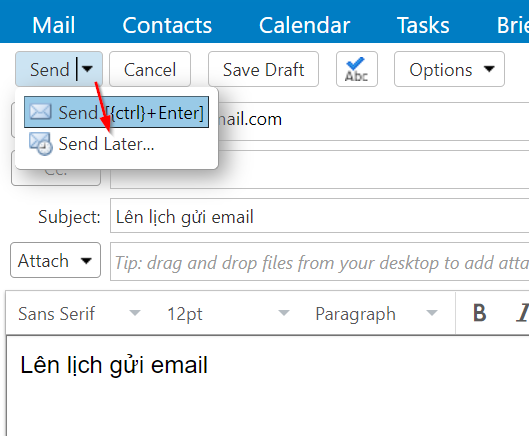
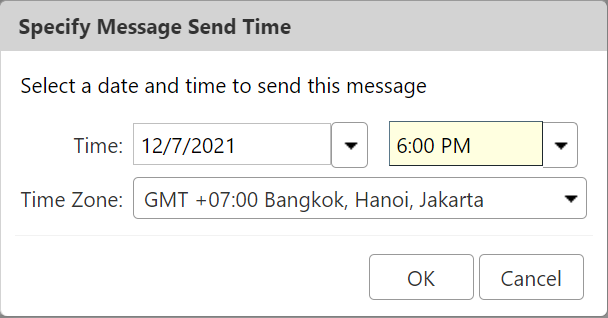
- Tiếp theo tại popup hiển thị bạn nhập thời gian mong muốn để gửi mail:
+ Time: Tại đây bạn cập nhật ngày tháng năm và giờ gửi mail.
+ Time Zone: Đây là múi giờ tiêu chuẩn để gửi mail khớp với thời gian của bạn nếu trong cùng 1 Quốc gia hay cùng vị trí địa lý. Nếu bạn gửi cho đối tác nước ngoài chênh lệnh múi giờ có thể thay đổi sang múi giờ tương ứng phù hợp.
+ Chọn "OK" để lưu lại mail bạn đã lên lịch gửi đi, chọn "Cancel" để hủy bỏ.
- Hệ thống lưu email gửi theo lịch trong mục "Draft" của bạn với ký hiệu riêng  để bạn dễ tìm nếu muốn sửa đổi.
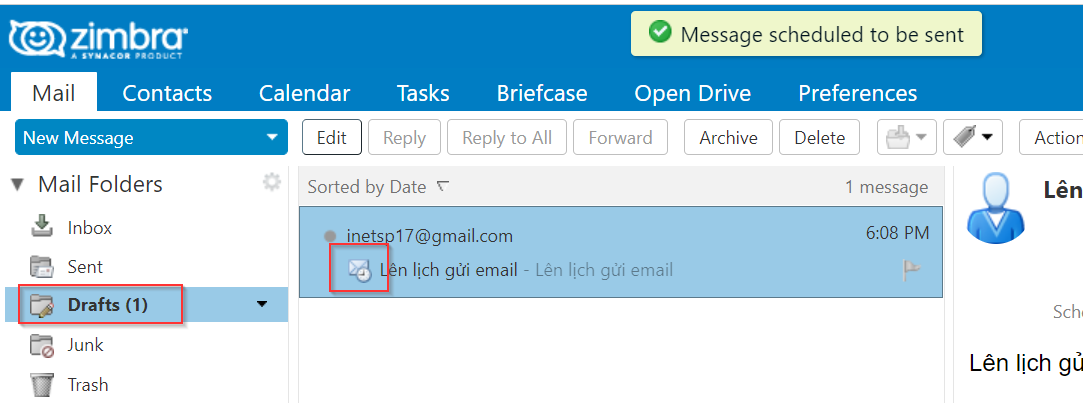
- Chọn Edit để chỉnh sửa hoặc Delete để xóa mail (Email bị xóa nằm trong thư mục "Trash").
- Tại thời điểm bạn Edit mail, Hệ thống cũng hiện popup nhắc bạn cập nhật thời gian gửi như minh họa dưới đây:
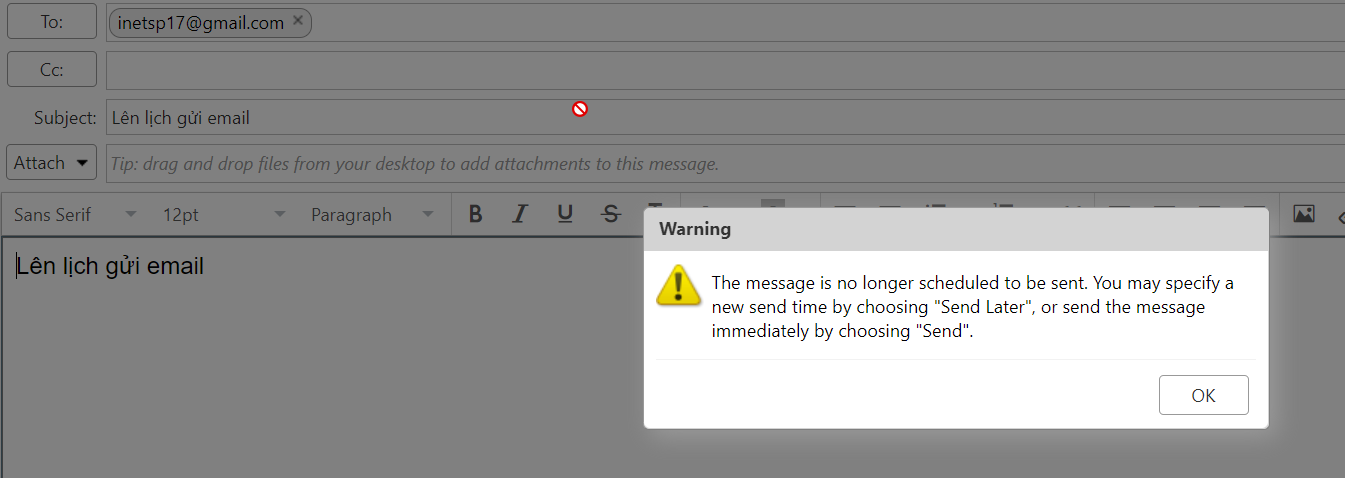
- Tạm dịch: "Email chỉnh sửa đã bị ngắt tính năng tạo lịch gửi, vui lòng update hẹn lịch gửi mới bằng cách bấm "Send Later" hoặc gửi ngay bằng cách bấm "Send".
- Sau khi sửa xong và hẹn lại lịch gửi, bạn chọn lại "OK" là xong.
Ngoài tính năng "Hẹn lịch gửi email", Email iNET còn tính năng "Thu hồi email" nhằm giúp bạn thu hồi những email vừa gửi. Chi tiết vui lòng bấm link sau:

Chúc bạn thực hiện thành công.