Tạo tài khoản email trên quản trị mail server riêng iNET
1. Truy cập quản trị mail
https://mail.tenmiencuaban:7071
2. Tạo tài khoản trên quản trị
- Bước 1: Tại trang quản trị chọn Manage

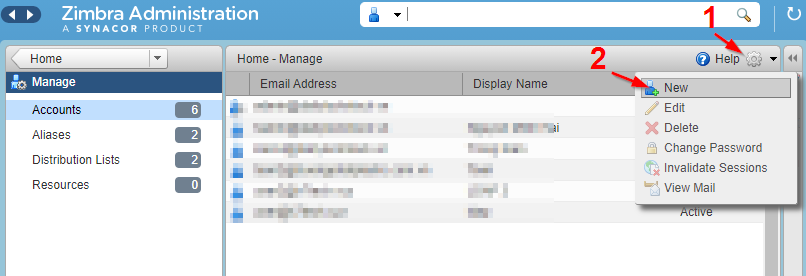
- Bước 2: Ở góc phải của giao diện Manage, bạn hãy chọn [1] Settings rồi chọn [2] New để bắt đầu tạo tài khoản
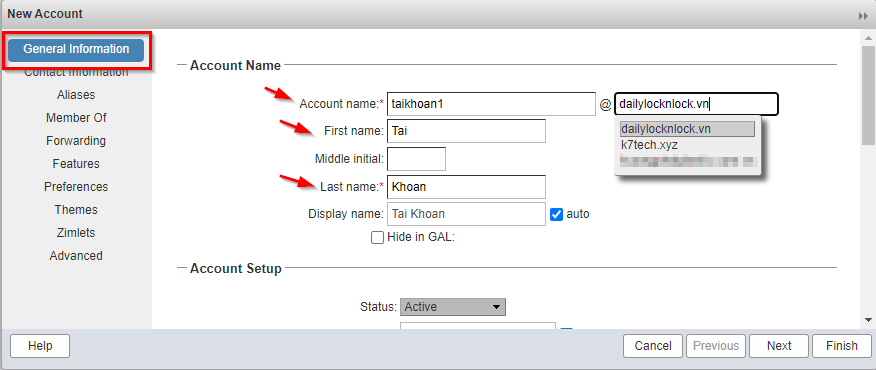
- Bước 3: Sau đó bạn hãy nhập các thông tin ở mục General Information với các thông tin bắt buộc có dấu (*)
+ Account Name: Tài khoản muốn khởi tạo và để tên miền email mặc định. Nếu trường hợp máy chủ Mail của bạn có nhiều domain khác nhau hãy chọn tên miền tương ứng muốn sử dụng cho tên tài khoản.
Ví dụ: Máy chủ mail hiện đang có 2 tên miền dailylocknlock.vn và k7tech.xyz, mình sẽ khởi tạo tài khoản "taikhoan1" cho tên miền "dailylocknlock.vn".
+ First Name và Last Name: Điền thông tin tên bạn muốn hiển thị cho tài khoản.
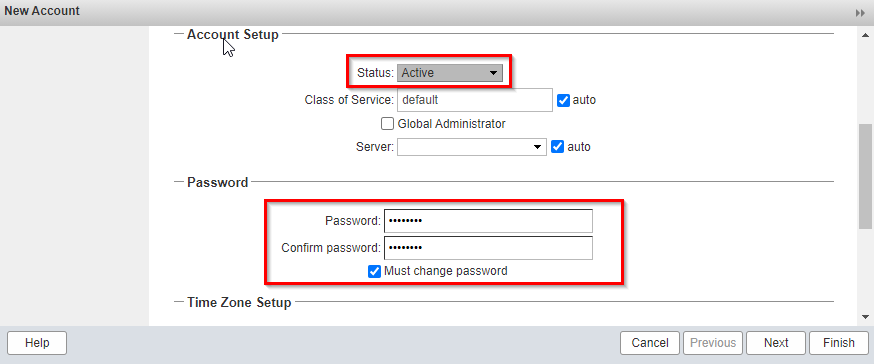
- Bước 4: Tiếp theo bạn kéo thanh cuốn bên tay phải xuống dưới cập nhật trạng thái và mật khẩu cho tài khoản vừa tạo
+ Mục Account Setup trường Status chọn Active để tài khoản hoạt động và trường Password để cập nhật mật khẩu.
+ Chọn Must change password nếu bạn muốn người dùng đăng nhập lần đầu phải đổi mật khẩu để đảm bảo an toàn.
*** Lưu ý:Mật khẩu tạo cần có độ khó (trên 10 ký tự, có chữ thường, chữ hoa, số, ký tự đặc biệt). Nếu dùng mật khẩu dễ quá sẽ có báo lỗi và cũng kém an toàn hơn.
+ Mục Time Zone Setup chọn múi giờ tại Hà Nội và mục Notes để điền thông tin mô tả cho tài khoản nếu bạn cần.
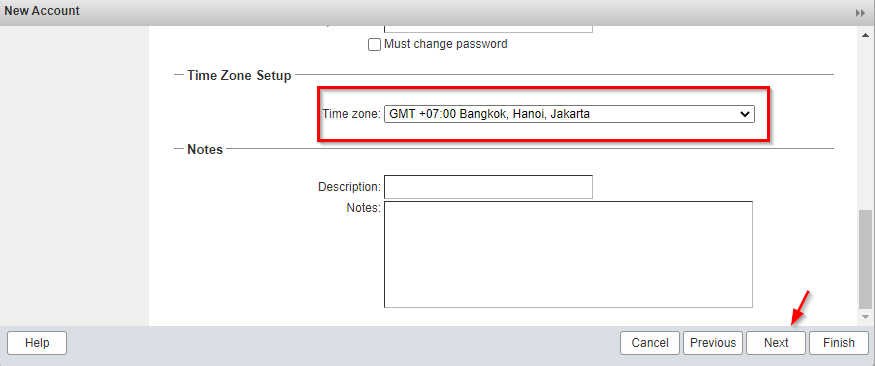
+ Chọn Next để tiếp tục.
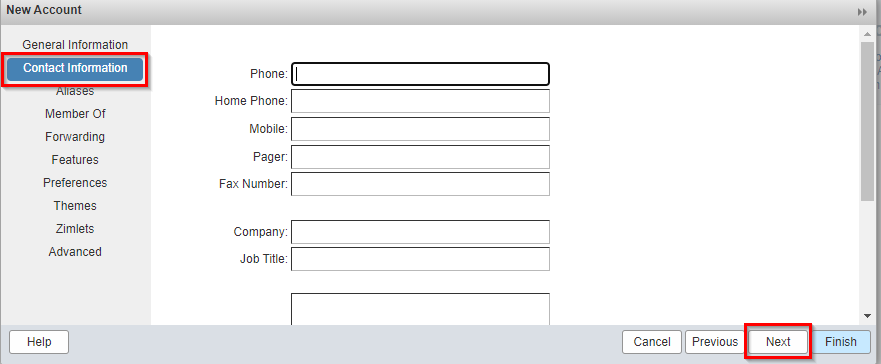
- Bước 5: Contact Information bạn điền các thông tin liên hệ nếu không có thể bỏ qua và chọn Next để tiếp tục.
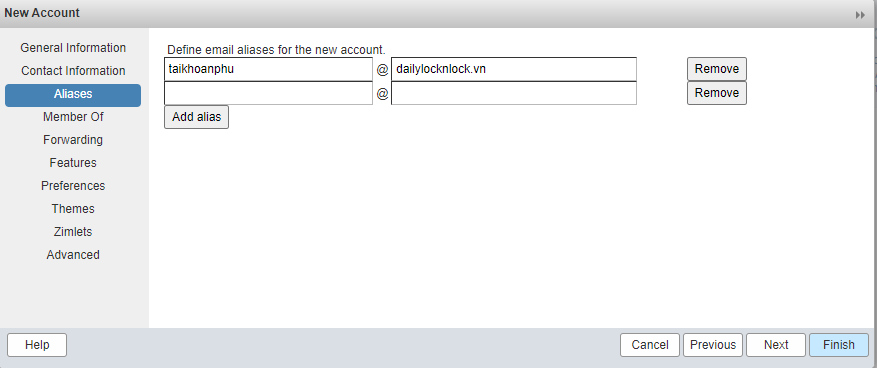
- Bước 6: Aliases
+ Email alias là 1 địa chỉ bí danh hay còn gọi là địa chỉ mail phụ của địa chỉ mail chính.
+ Email alias sử dụng chung folder lưu trữ mail với địa chỉ mail chính nên mail từ ngoài gửi vào địa chỉ email alias cũng sẽ vào hộp thư của địa chỉ mail chính.
+ Ở đây taikhoanphu@dailylocknlock.vn là tài khoản phục của taikhoan1@dailylocknlock.vn
+ khi gửi mail vào tài khoản taikhoanphu@dailylocknlock.vn thì hòm thư nhận sẽ thuộc tài khoản "taikhoan1@dailylocknlock.vn".
+ Nếu không sử dụng chọn Next để bỏ qua.
- Bước 7: Thiết lập Distribution List hoặc Email Forward tại mục Member Of Forwarding.
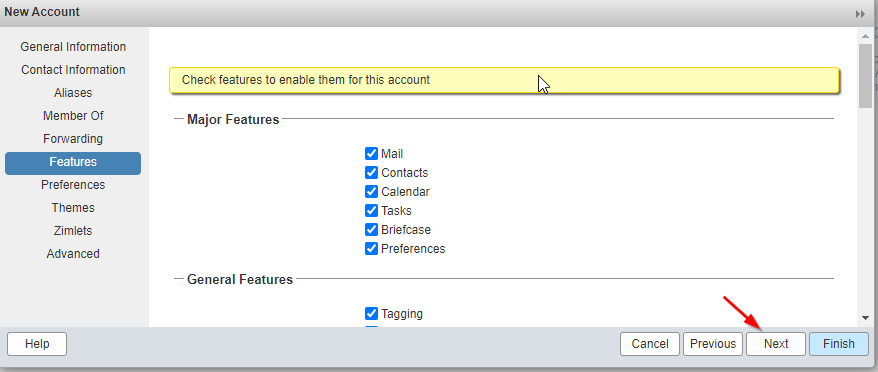
- Bước 8: Bạn có thể giới hạn các tính năng như thay đổi giao diện Webmail của user, Change Password, Filter Mail, POP3/IMAP Access ,… tại mục Features. (Giá trị mặc định nằm ở COS, bạn có thể skip bước này).
- Bước 9: Bạn có thể thay đổi một số tùy chọn khác trên Webmail như Preferences, Themes, Zimlets (Giá trị mặc định nằm ở COS, bạn có thể chọn Next để bỏ qua bước này).
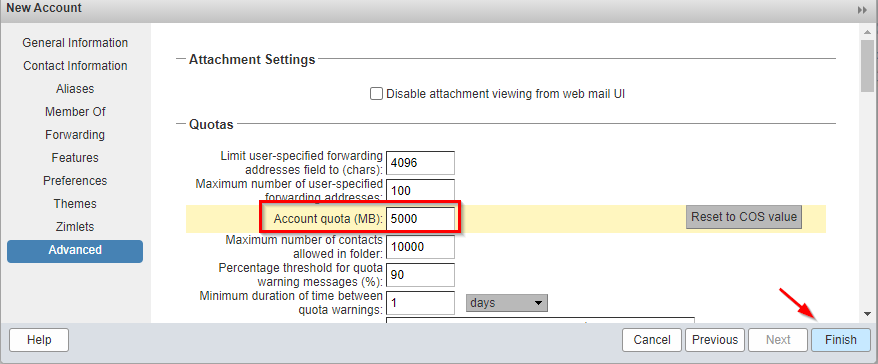
- Bước 10: Thiết lập dung lượng của tài khoản trên và một số tùy chọn khác tại mục Advanced.
+ Cập nhật dung lượng được sử dụng cho tài khoản tại mục Account quota (MB) và chọn Finish để hoàn tất quá trình tạo tài khoản.
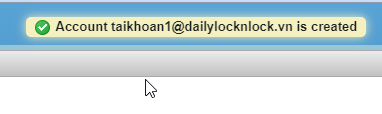
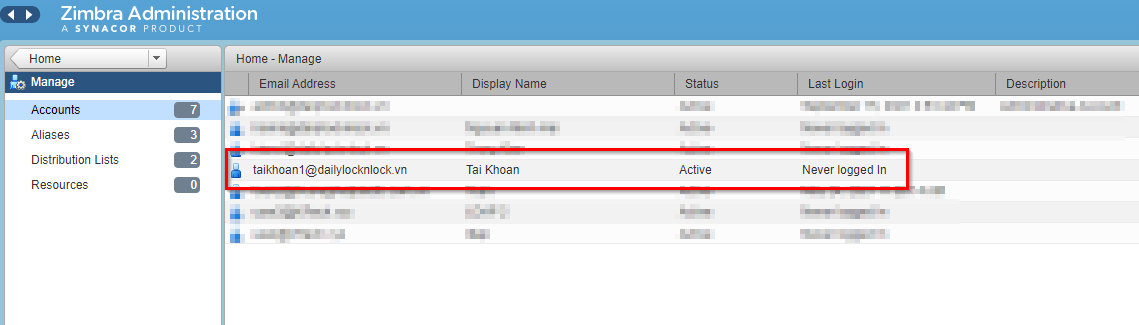
+ Một thông báo sẽ được hiển thị sau khi tạo tài khoản thành công và quay lại mục Manage ở Bước 1 để xem danh sách tài khoản đã được tạo.
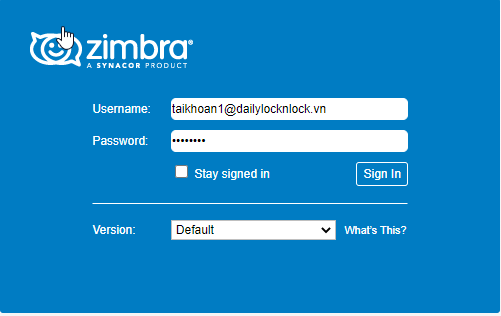
- Bước 11: Đăng nhập tài khoản đã khởi tạo tại trang mail.tên-miền-của-bạn để kiểm tra hoạt động.
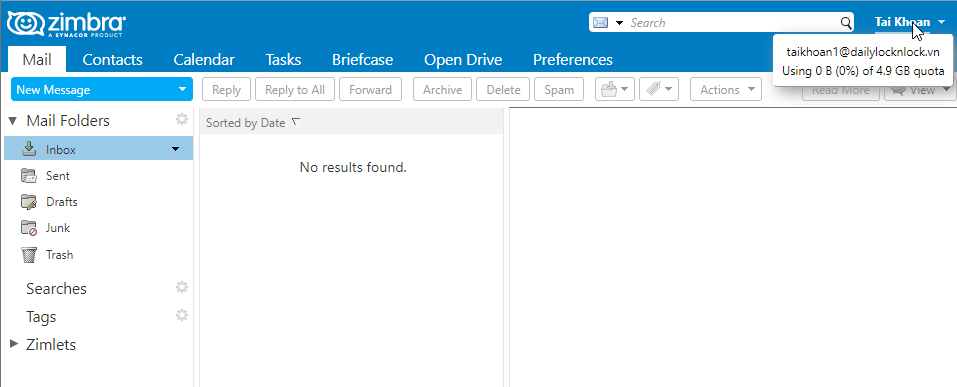
Ở bài viết trên iNET đã hướng dẫn cho bạn cách tạo tài khoản trên máy chủ email server riêng Zimbra.
Chúc bạn thành công!