Truy cập cơ sở dữ liệu SQL từ xa trên Windows Hosting
- Sau khi bạn đã tạo cơ sở dữ liệu và gán người dùng cơ sở dữ liệu cho nó, bạn có thể truy cập cơ sở dữ liệu từ Plesk bằng liên kết tương ứng trong Websites & Domains > Databases. Các liên kết khác nhau tùy thuộc vào loại cơ sở dữ liệu:
+Cơ sở dữ liệu phpMyAdmin cho MySQL
+Cơ sở dữ liệu pgMyAdmin cho PostgreSQL
+Cơ sở dữ liệu myLittleAdmin cho SQL Server.
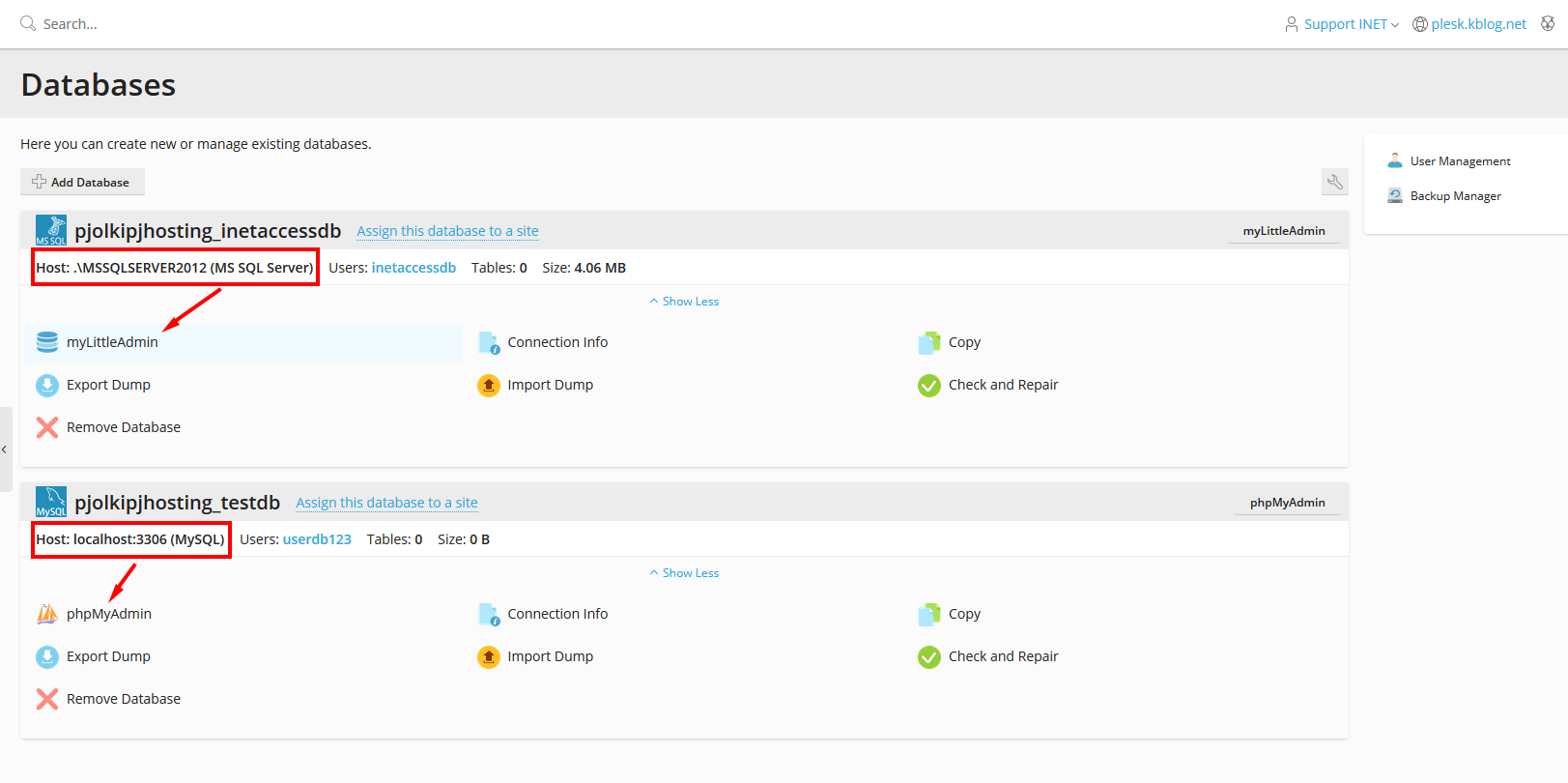
- Ngoài ra nếu bạn muốn truy cập cơ sở dữ liệu của mình bằng các công cụ khác (như SQL Server Management Studio) hoặc muốn cấp cho các ứng dụng khác quyền truy cập vào nó, bạn sẽ cần cung cấp cho các công cụ và ứng dụng này những điều sau:
+ Để kết nối với MySQL và PostgreSQL , bạn sẽ cần cung cấp tên máy chủ (hoặc địa chỉ IP) và mật khẩu và thông tin đăng nhập của người dùng cơ sở dữ liệu. Để xem thông tin này, nhấp vào liên kết Thông tin kết nối dưới tên cơ sở dữ liệu.
+ Để kết nối với Microsoft SQL Server, bạn cũng cần chỉ định phiên bản Microsoft SQL Server. Đối với Microsoft SQL Server 2012, 2014 và 2016, Plesk sử dụng các trường hợp được đặt tên ( MSSQLSERVER2012, MSSQLSERVER2014, MSSQLSERVER2016tương ứng).
Ví dụ: máy chủ có thể được chỉ định là mydomain.com\MSSQLSERVER2012 hoặc 123.123.123.123\MSSQLSERVER2012. Trong đó 123.123.123.123 là ip server windows hosting tương ứng bạn sử dụng tại INET.
* Ở bài viết này iNET sẽ hướng dẫn bạn thao tác kết nối database từ phần mềm SQL Server Management Studio trên máy tính cá nhân lên SQL Windows Hosting.
Step 1: Khởi tạo database
- INET đã có bài hướng dẫn tạo database trên windows hosting cực chi tiết, các bạn tham khảo tại liên kết: https://helpdesk.inet.vn/knowledgebase/huong-dan-tao-database-sql-tren-hosting-windows
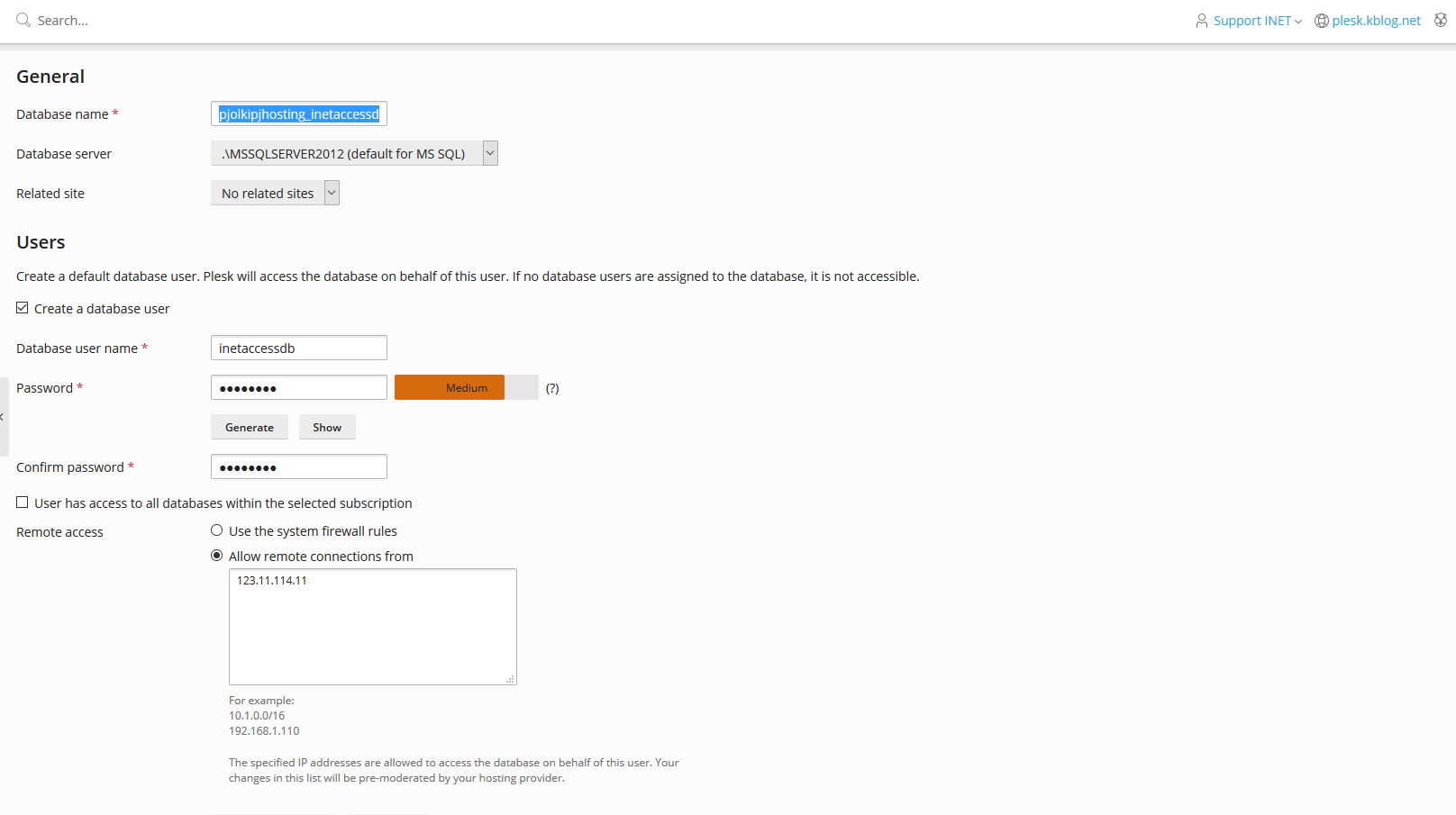
INET lấy ví dụ tạo database như sau:
+ Database name: pjolkipjhosting_inetaccessdb
+ Database server: MSSQLSERVER2012
+ Database user name: inetaccessdb
+ Password: *******
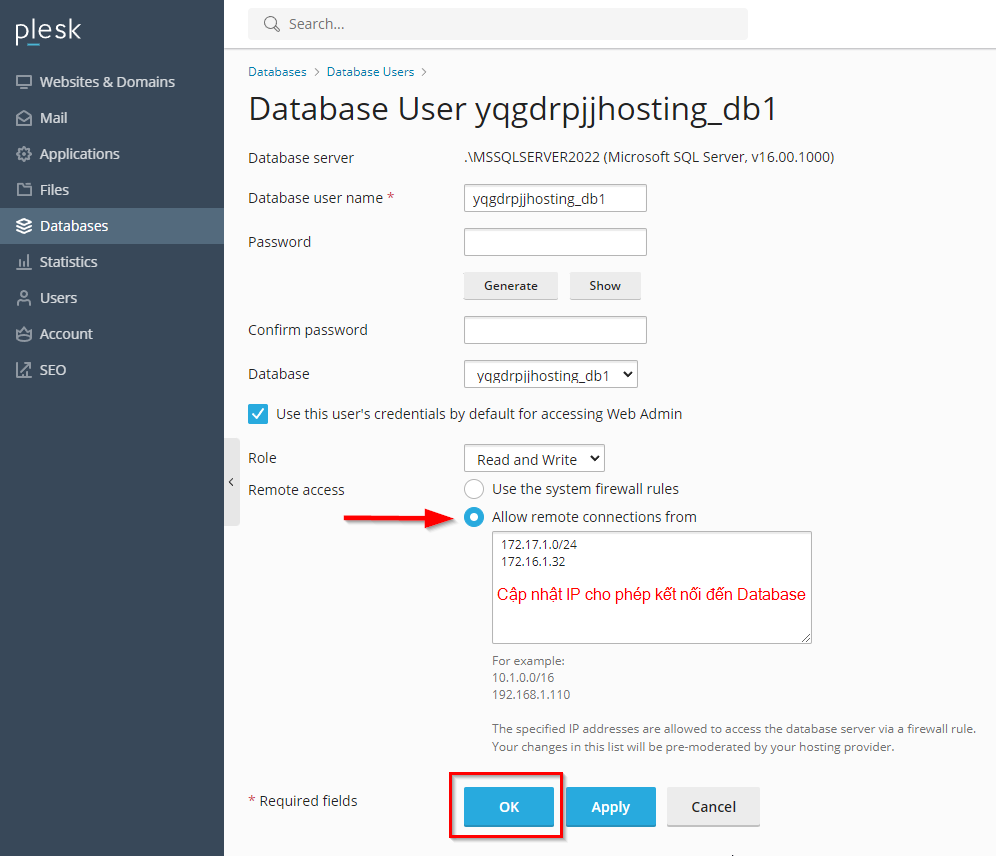
+ Remote access | Allow remote connections from | 123.11.114.11
123.11.114.11 là ip public của nhà mạng mà mình sử dụng, đây là ip động và sẽ thay đổi. Nếu bạn không muốn ip bị thay đổi có thể đăng ký ip tĩnh từ nhà mạng nhưng tiền cước dịch vụ mạng sẽ tăng.
Link check ip public: https://whois.inet.vn/ip-location
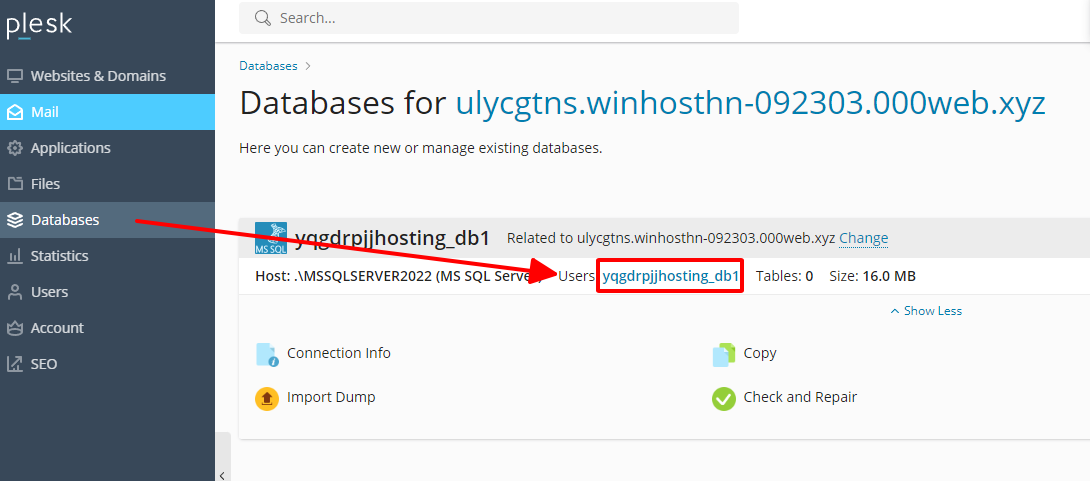
Trường hợp bạn đã có Database, Đăng nhập quản trị Hosting Windows > mục Databases và chọn User quản lý Database cần cập nhật thay đổi.
Step 2: Kết nối tới server SQL Windows Hosting từ phần mềm SQL Server Management Studio
- SQL Server Management Studio là công cụ trong SQL Server nếu bạn có chọn khi cài đặt. Công cụ này giúp kết nối và quản lý SQL Server trên giao diện đồ họa thay vì phải dùng tới dòng lệnh
- Ngoài Server Management Studio các bạn cũng có thể sử dụng các phần mềm khác có tính năng tương tự.
Cấu trúc kết nối:
- Server name (Nơi lưu trữ và quản lý SQL): xx.xx.xx.xx\MSSQLSERVER2012, 1433
Trong đó:
+ xx.xx.xx.xx tương ứng với địa chỉ IP Server Windows Hosting bạn sử dụng.
+ \MSSQLSERVER2012 là tên gọi phiên bản SQL Server sử dụng trên host windows (các phiên bản khác đã được nêu ở trên)
+ 1433 port kết nối tới SQL Server, trên Windows Hosting mỗi phiên bản SQL Server sẽ tương ứng vỡi các port khác nhau.
+ Danh sách port kết nối từng phiên bản MSSQL Server:
SQL SERVER 2012 - Port 1433
SQL SERVER 2014 - Port 1434
SQL SERVER 2016 - Port 1435
SQL SERVER 2017 - Port 1436
SQL SERVER 2019 - Port 1437
SQL SERVER 2022 - Port 1438
- Authentication:
+ SQL Server Authentication (Mặc định): Kết nối đến Server SQL
+ Window Authentication: Kết nối SQL được cài đặt tại máy tính cá nhân (local)
Trong hướng dẫn này sử dụng SQL Server Authentication (Mặc định).
- Login: Nhập Database user name đã khởi tạo theo Step 1
- Password: Nhập mật khẩu đã tạo cho Database user name theo Step 1
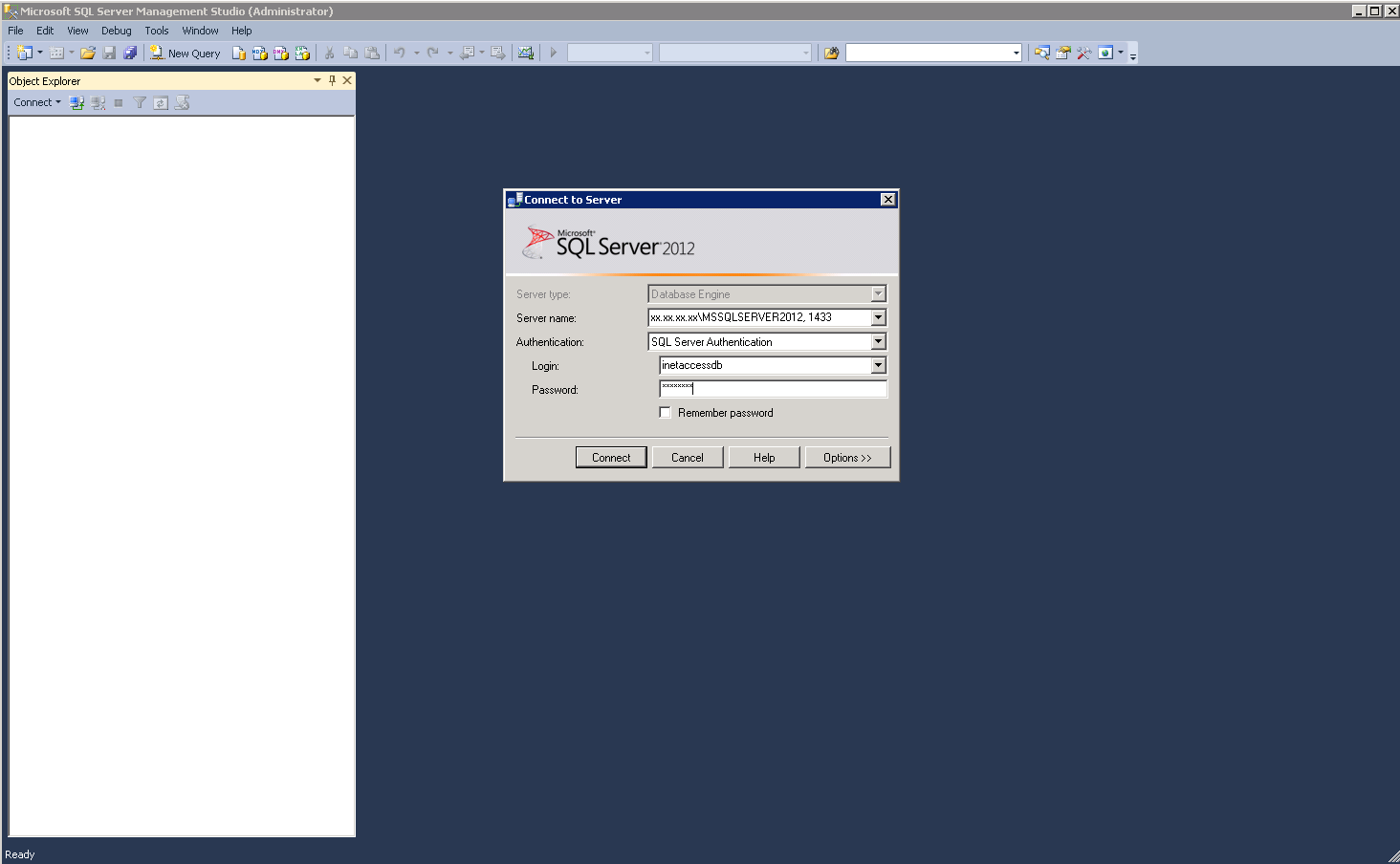
Sau khi điền thông tin và kết nối thành công sẽ hiển thị ra kết quả như trong hình.
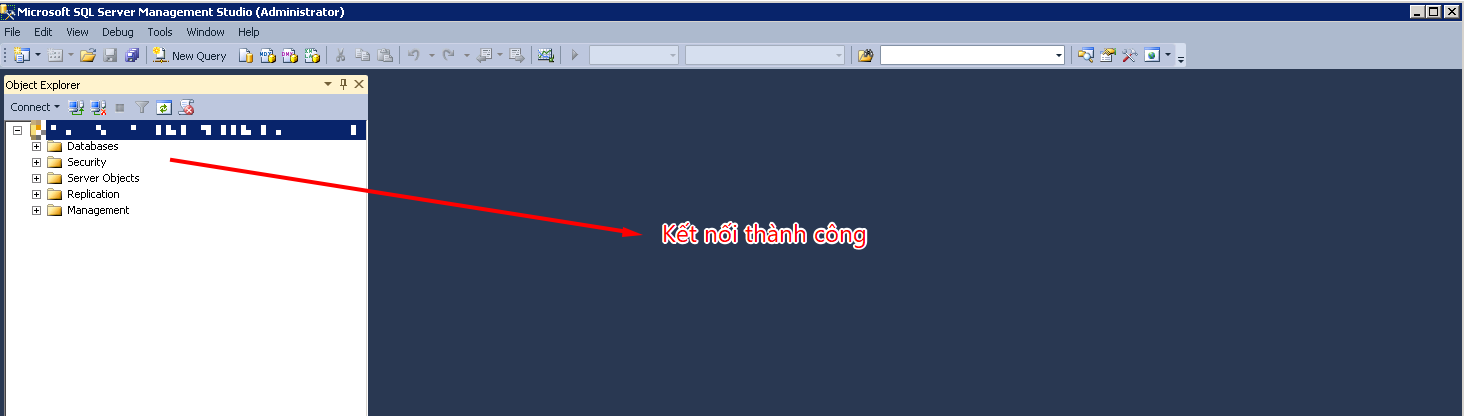
Quá trình kết nối database hoàn tất. Ngay lúc này các bạn có thể sử dụng Management Studio để chỉnh sửa và update database từ máy tính lên windows hosting.
Chúc các bạn thực hiện thành công!