10 Trình ghi màn hình Mac tốt nhất có âm thanh - Miễn phí và Trả phí
Có thể trên máy tính Windows thì các trình ghi lại màn hình có thể rất dễ dàng nhưng với hệ điều hành của MacOS thì sẽ "kén" hơn. Hôm nay helpdesk.inet.vn sẽ share cho các bạn 10 Trình ghi màn hình Mac tốt nhất có âm thanh - Miễn phí và Trả phí
A/ Các phần mềm ghi màn hình Mac tốt nhất Free
1. QuickTime Player
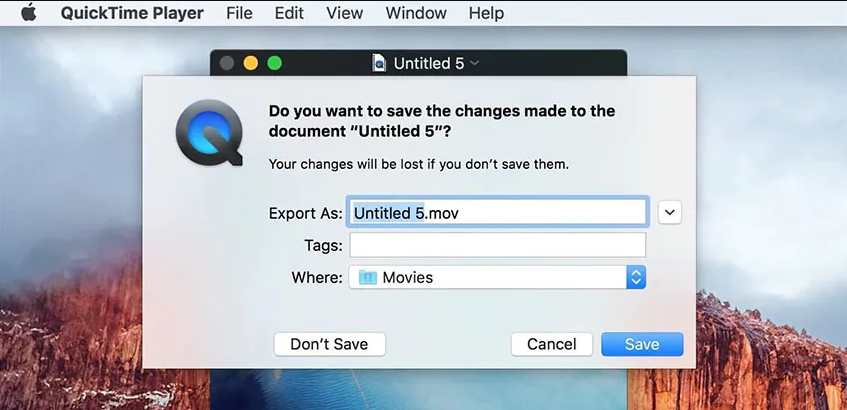
QuickTime Player là một trong những trình ghi màn hình được tải xuống thường xuyên nhất trên nền tảng Mac. Nó cũng cung cấp một chức năng bổ sung của một trình phát đa phương tiện. Do đó, người ta có thể sử dụng nó như một trình phát để phát phương tiện và ghi lại các hoạt động đang diễn ra trên màn hình. Một điều cần lưu ý là QuickTime Player chỉ có thể ghi lại màn hình. Nó hoàn toàn không giống bất kỳ phần mềm dự báo màn hình nào tạo bản sao của các hoạt động trên màn hình và webcam. Bạn cũng không thể ghi cả hai cùng một lúc.
Bước 1: Để khởi chạy QuickTime Player, bạn cần nhấn phím tắt Shift + Cmd + 5.
Bước 2: Nhấp vào Ghi màn hình mới và nó sẽ cung cấp cho bạn một bảng điều khiển rất trực quan để làm việc.
Bước 3: Ngay bên cạnh nút Ghi, người dùng sẽ nhận được một trình đơn thả xuống để thiết lập một số chi tiết chính.
Bước 4: Tất cả đã xong, bạn sẽ nhận được lời nhắc chọn khu vực bạn muốn ghi lại
Bước 5: Sau khi hoàn tất, nhấp vào nút Dừng trên thanh tác vụ, và cảnh quay đã ghi sẽ bật lên trên màn hình. Bạn có thể đi tới Tệp và nhấn Lưu.
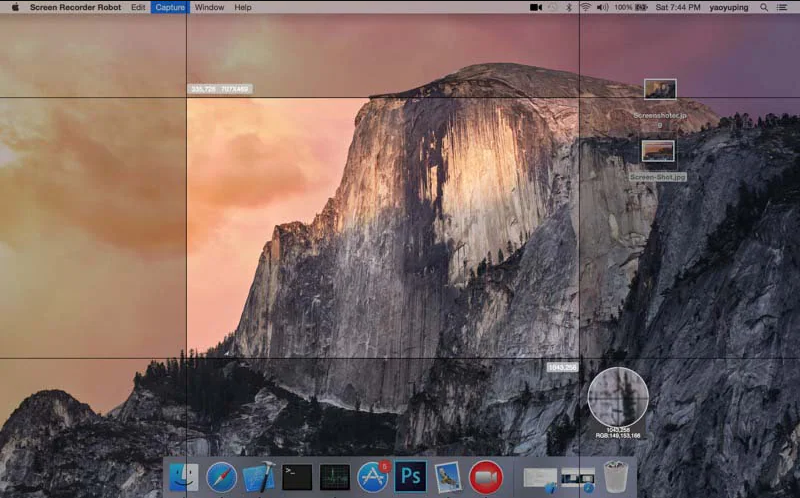
Nói về máy ghi màn hình Mac có âm thanh thì không thể không nhắc tới Screen Recorder Robot Lite. Vì phần mềm này nằm trong danh sách phần mềm miễn phí, nên nó không yêu cầu bất kỳ đăng ký hàng tháng hoặc hàng năm nào để giữ cho các dịch vụ tiếp tục hoạt động trong hệ thống máy tính của bạn.
Đây là một ứng dụng cực kỳ mạnh mẽ nhằm ghi lại màn hình, chụp ảnh màn hình và thực hiện các chỉnh sửa.
Các bước để sử dụng Robot Lite
Bước 1: Sau khi cài đặt, khởi chạy ứng dụng bằng Tìm kiếm Spotlight.
Bước 2: Bây giờ, khởi chạy ứng dụng / phần mềm mà bạn muốn quay và bạn sẽ tìm thấy một nút máy quay nhỏ trên thanh tác vụ.
Bước 3: Nhấp vào tùy chọn Video Capture, nó sẽ cung cấp cho bạn một công cụ kéo và thả để chọn khu vực bạn muốn quay.
Bước 4: Phiên bản Lite của Robot ghi màn hình sẽ chỉ cho phép bạn ghi 600 giây nội dung. Nó sẽ trực tiếp đến trình chỉnh sửa tích hợp.
Bước 5: Bạn sẽ thực hiện các điều chỉnh chính như cắt, cài đặt âm lượng, thêm nhạc, v.v.
3. Recordit
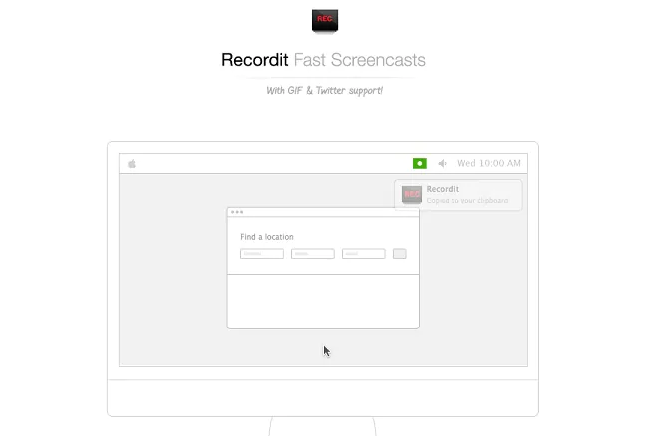
Là một phần mềm rất tốt tuy nhiên nó cũng có một số nhược điểm nhất định của phần mềm này đó là không thể thêm bản ghi âm vào video quay màn hình và không quay video màn hình quá năm phút được.
Bước 1: Nếu bạn không có ứng dụng trên máy tính của mình, bạn có thể truy cập recordit.co và tìm ứng dụng
Bước 2: Khởi chạy ứng dụng và nó sẽ cung cấp cho bạn biểu tượng ghi để bắt đầu và dừng ghi.
Bước 3: Phiên bản miễn phí của ứng dụng sẽ chỉ cho phép bạn ghi tối đa 5 phút. Bạn cũng sẽ nhận được một hộp kiểm để kích hoạt tính năng Khởi chạy khi đăng nhập.
4. OBS Studio
OBS Studio là một trong những trình ghi màn hình miễn phí không có hình mờ tốt hơn trên thị trường trên nền tảng Mac và iOS. Phần mềm này sẽ cho phép người dùng ghi lại màn hình một cách hoàn hảo. Một trong những tính năng độc đáo của phần mềm bao gồm tạo và xuất bản các video phát trực tiếp.
Bước 1: Tải xuống ứng dụng phần mềm từ trang web OBS và chọn tùy chọn macOS.
Bước 2: Cùng với studio, nếu bạn cũng muốn ghi lại âm thanh bên trong, có một ứng dụng / tiện ích mở rộng mà bạn sẽ cần cài đặt. Đó là iShowU Audio Capture.
Bước 3: Sau khi tải xuống và cài đặt, hãy khởi chạy ứng dụng và giao diện mà bạn sẽ nhận được rất trực quan và thân thiện với người dùng.
Bước 4: Nó sẽ cung cấp một loạt các tùy chọn liên quan đến âm thanh, video, phím tắt, v.v. OBS Studio cũng sẽ cho phép bạn phát trực tuyến nội dung trên các nền tảng truyền thông xã hội của mình.
5. Jing
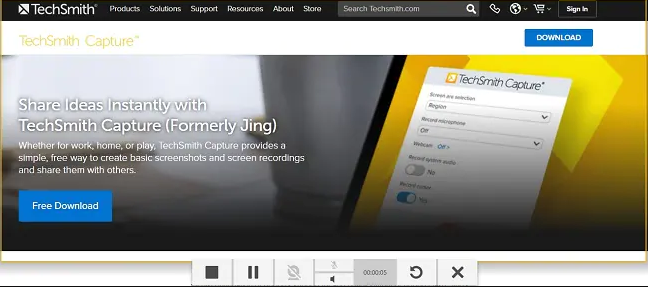
Jing là một phần mềm quay phim màn hình được phát triển bởi một thương hiệu có tên Techsmith. Nó là một phần mềm quay video mà không tính phí cho bạn bất kỳ khoản tiền nào cho các hoạt động dựa trên Mac. Bạn cũng có thể ghi lại các đoạn video bằng phần mềm này.
Các chức năng bao gồm quay video, chụp ảnh màn hình và ghi lại màn hình đang thực hiện của bạn một cách dễ dàng tối đa.
Bước 1: Tìm kiếm ứng dụng bằng Tìm kiếm Spotlight và khởi chạy nó. Có thể mất vài giây để khởi chạy.
Bước 2: Nó sẽ tự tìm đến góc và khi bạn di con trỏ qua nó, nó sẽ cung cấp cho bạn một vài tùy chọn.
Bước 3: Trong phần More, bạn sẽ thiết lập một vài tùy chọn và nó cũng cho phép bạn thêm thiết bị đầu vào âm thanh.
Bước 4: Hoạt ảnh này cũng có thể được tắt và bạn có thể đặt nó để sử dụng như một ứng dụng thông thường bằng thanh tác vụ.
Bước 5: Bạn sẽ nhận được một trung tâm điều khiển ở dưới cùng bên trái, và nó sẽ cung cấp cho bạn tất cả các tùy chọn bạn muốn bắt đầu ghi.
B/ Các phần mềm ghi màn hình Mac tốt nhất có phí?
1. Wondershare DemoCreator
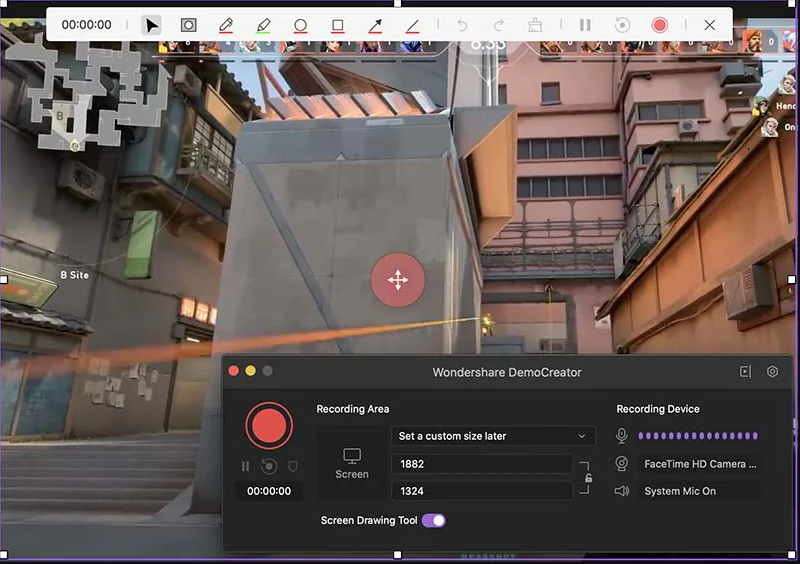
Có giao diện rất dễ tiếp cận và dễ học, bạn có thể thêm chú thích, ghi âm bản trình bày của mình bằng thuyết minh, tạo video hướng dẫn và thậm chí ghi lại thành tích chơi game một cách dễ dàng. Wondershare là trình ghi màn hình Mac tốt nhất với âm thanh, cho phép bạn tạo các bài thuyết trình, video trò chơi, v.v. như một phần mềm bao gồm tất cả.
2. Camtasia
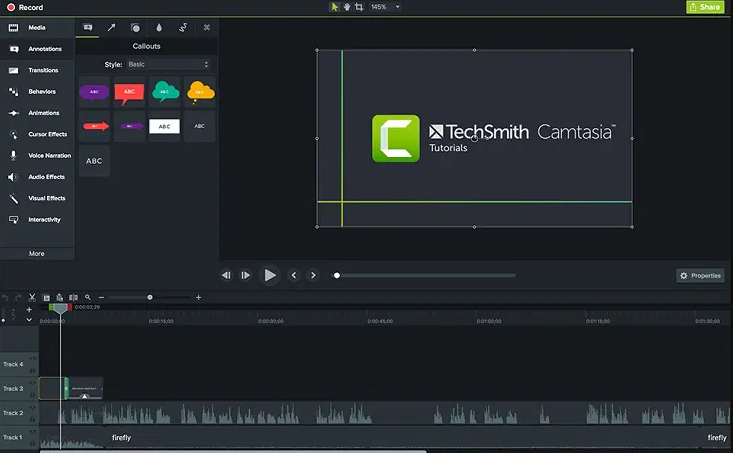
Được phát triển và xuất bản bởi TechSmith, Camtasia đã là một trong những người đi đầu trong thị trường này trong gần 20 năm nay và dường như là sự lựa chọn ưu tiên của nhiều chuyên gia. Ngoài ra, nó tự hào có rất nhiều tùy chọn chỉnh sửa và cũng rất đơn giản để học.
Bước 1. Khởi chạy ứng dụng từ bảng điều khiển mà bạn sẽ nhận được rất trực quan
Bước 2. Ở bên tay trái, bạn sẽ có một nút ghi, và nó sẽ đưa ra lời nhắc để bạn chọn khu vực bạn muốn ghi.
Bước 3. Khởi chạy phần mềm mà bạn muốn ghi và nó cũng sẽ cho phép bạn ghi từ webcam.
Bước 4. Nhấn nút Record màu đỏ, nó sẽ cho bạn tùy chọn kéo thả trên màn hình để chọn vùng trên màn hình.
Bước 5. Sau khi hoàn tất, bạn sẽ cần vào thanh tác vụ để dừng / tạm dừng ghi.
3. Movavi
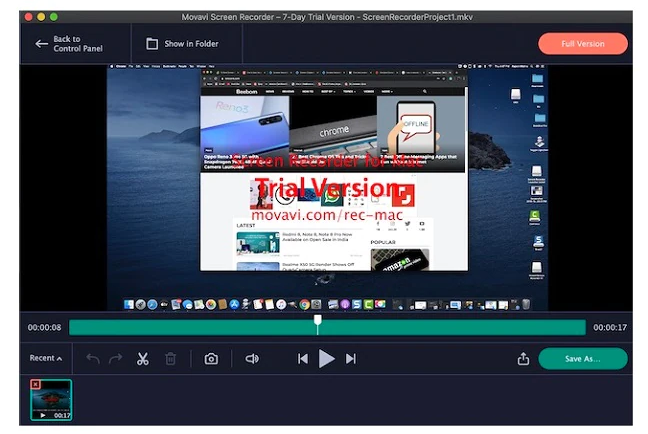
Movavi Screen Recorder, đang dần trở thành ứng dụng được người dùng yêu thích trong thể loại này. Movavi đã từng ra mắt nhiều phần mềm chỉnh sửa video chất lượng hàng đầu trong quá khứ - Cung cấp nhiều tính năng và sở hữu một trong những giao diện đơn giản nhất của tất cả các ứng dụng ở đây, bạn có thể cân nhắc dùng thử cái này.
Bước 1: Tải xuống ứng dụng từ một nguồn đáng tin cậy và sau khi tệp thiết lập được cài đặt, bạn có thể khởi chạy đầu ghi.
Bước 2. Nó sẽ mở ra dưới dạng một slide ở bên trái và nó sẽ là trung tâm điều khiển tối giản mà bạn sẽ cần phải điều hướng xung quanh.
Bước 3. Sau khi bạn nhấn nút máy quay, nó sẽ cung cấp cho bạn tùy chọn chọn khu vực mà bạn muốn quay.
Sau khi được chọn, bạn sẽ nhận được một trung tâm điều khiển khác với nhiều tùy chọn hơn. Nó sẽ cung cấp cho bạn biểu tượng để bật / tắt webcam và micrô.
Bước 4. Sau khi hoàn tất, bạn có thể nhấn nút Dừng để dừng ghi.
4. SnagIt
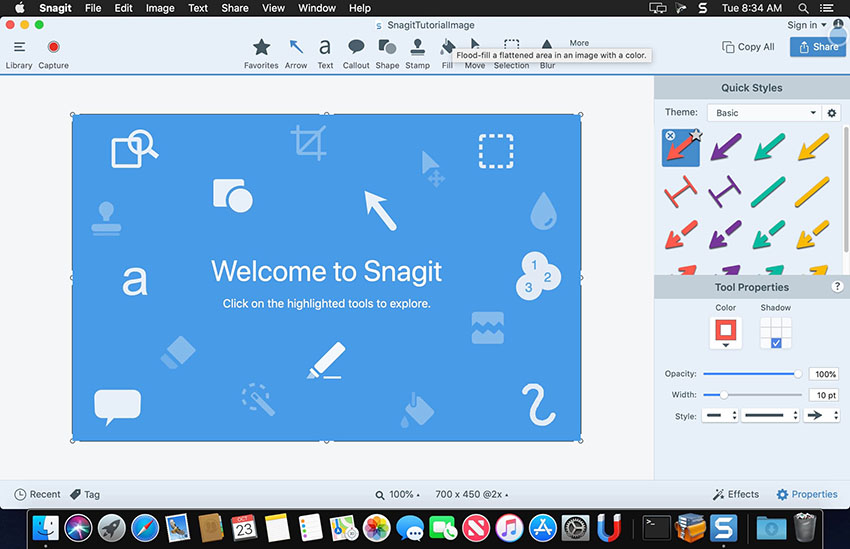
Phần mềm này hơi hướng đến người dùng mới làm quen hơn là những người chỉnh sửa và tạo video có kinh nghiệm, nhưng dù sao nó cũng có tất cả các tính năng mà bạn có thể yêu cầu. Trước đây nó chỉ được phát hành cho nền tảng Windows, nhưng bây giờ nó cũng có sẵn cho Mac.
5.ScreenFlow
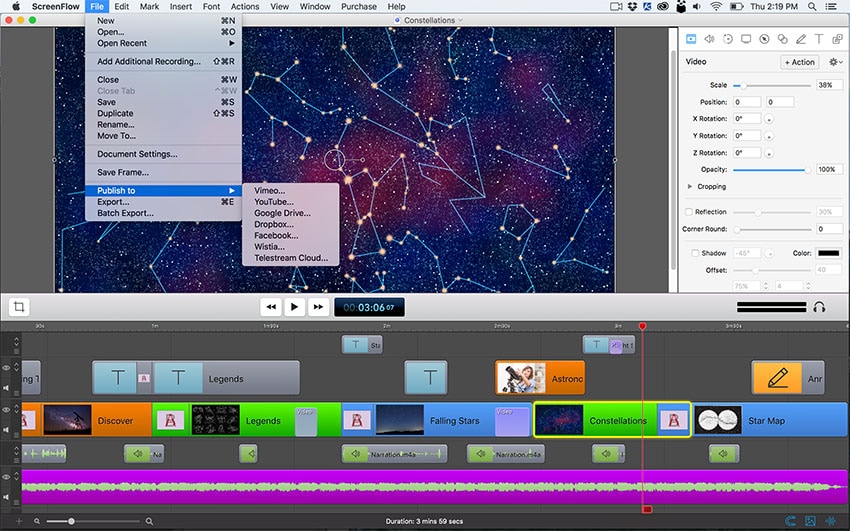
Được tạo bởi Telestream, đây là một ứng dụng tuyệt vời dành riêng cho nền tảng Mac để dự báo màn hình và chỉnh sửa video, chưa kể đến quay phim màn hình. Giao diện có thiết kế hiện đại đẹp mắt và nhìn chung đây chỉ là một phần mềm tuyệt vời cho tất cả các loại người sáng tạo và chuyên gia.
Bước 1. Giống như bất kỳ ứng dụng nào khác, sau khi được cài đặt và bạn đã khởi chạy ScreenFlow, nó sẽ cung cấp cho bạn biểu tượng máy quay trên thanh tác vụ.
Bước 2. Bạn có thể kiểm tra cài đặt đầu ghi bằng cách nhấp vào Show Recording Monitor, và nó sẽ cung cấp cho bạn hộp thoại này. Bạn có thể bỏ chọn các mục bạn không muốn đưa vào bản ghi
Bước 3. Ngay bên cạnh nút Ghi, bạn sẽ nhận được một công cụ lựa chọn sẽ giúp bạn chọn khu vực trên màn hình của bạn.
Bước 4. Sau khi bạn nhấn nút Ghi, ứng dụng sẽ đếm ngược 5 giây để bắt đầu ghi.