3 cách hàng đầu để chụp ảnh màn hình trên MacBook Pro
Nếu bạn là người mới làm quen với môi trường macOS, có lẽ bạn đang tự hỏi tại một số điểm về việc làm thế nào để chụp ảnh màn hình trên MacBook Pro. Phải thừa nhận rằng Apple đã không làm cho nó trực quan và dễ dùng, không giống như một chiếc PC Windows thông thường, nơi chức năng PrtScn nằm ngay trên bàn phím.
Rất may, tuy nhiên, có một cách khác đó là sử dụng công cụ ảnh chụp màn hình của bên thứ ba cho MacBook Pro của bạn giúp bạn chụp toàn màn hình.
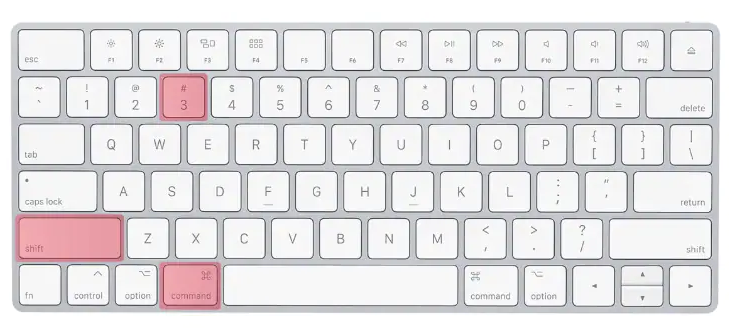
Cách 1: Shift-Command  -3
-3
Trên các phiên bản macOS cũ hơn (trước Mojave), lệnh này chụp tất cả các cửa sổ hiển thị trên màn hình của bạn và lưu nó vào màn hình nền dưới dạng tệp hình ảnh PNG. Về cơ bản, đây là một phiên bản cơ bản không cung cấp bất kỳ chức năng bổ sung nào. Nếu bạn muốn chỉnh sửa hình ảnh hoặc thậm chí xem nó, bạn sẽ cần phải mở nó bằng một ứng dụng xem hoặc chỉnh sửa hình ảnh khác. Điều đó không thuận tiện đối với nhiều người dùng, đó là lý do tại sao phương pháp này không phổ biến lắm và mọi người bắt đầu tìm kiếm các giải pháp của bên thứ ba như Picpick.
Lưu ý: Để lưu ảnh chụp màn hình vào khay nhớ tạm để dán vào ứng dụng khác, chỉ cần thêm nút Ctrl vào tổ hợp phím trên.
Cách 2: Shift-Command  -4
-4
Biến thể này của lệnh Mac trên màn hình in cũng lưu tệp ảnh chụp màn hình vào màn hình của bạn nhưng chỉ lấy cửa sổ bạn nhấp vào khi chụp. Ví dụ: nếu bạn có nhiều ứng dụng chạy theo cách xếp và bạn chỉ muốn ô trên cùng, hãy nhấp vào tổ hợp phím và nhấn Dấu cách. Điều này sẽ cho phép bạn chọn cửa sổ trên cùng hoặc bất kỳ cửa sổ nào khác. Nhấp vào một nơi nào đó trong khu vực đó, và màn hình của bạn ngay lập tức được lưu vào màn hình.
Một lần nữa, nếu bạn chỉ muốn nó trên khay nhớ tạm của mình, hãy thêm Ctrl vào tổ hợp.
Cách 3: Shift-Command  -5
-5
Khi macOS Mojave được khởi chạy, nó đi kèm với một biến thể bổ sung cho ảnh chụp màn hình. Quá trình này hơi khác so với hai biến thể khác ở trên vì nó cung cấp cho bạn một thanh công cụ nhỏ cho các tùy chọn ảnh chụp màn hình. Với phím tắt duy nhất này, giờ đây bạn có thể chụp cả ba loại ảnh chụp màn hình: toàn màn hình, cửa sổ đã chọn và chỉ vùng đã chọn.
Khi nhấn tổ hợp phím trên, bạn sẽ thấy thanh công cụ xuất hiện. Sử dụng một trong các tùy chọn để chọn loại ảnh chụp màn hình và nhấp vào khu vực liên quan của màn hình khi bạn thấy con trỏ chuột của mình thay đổi thành biểu tượng máy ảnh. Nhiều người không biết rằng khi biểu tượng ảnh chụp màn hình xuất hiện ở dưới cùng bên phải, bạn có thể nhấp vào biểu tượng đó để mở trình chỉnh sửa hình ảnh tích hợp, cho phép bạn chỉnh sửa, chú thích và cắt hình ảnh trước khi lưu vào màn hình. Đó là một chức năng được thêm vào tính năng cũ hơn và có thể khá tiện dụng.
* Kết luận:
Khi bạn so sánh các phương pháp khác nhau này, rõ ràng Picpick là cách tốt nhất để làm việc hiệu quả hơn. Bạn không chỉ có thể xem qua nhiều ảnh chụp màn hình hơn theo cách này, mà các công cụ chỉnh sửa và chú thích đảm bảo rằng bạn có mọi thứ cần thiết để có được hình ảnh sẵn sàng cho các mục đích chính thức.
>>> 10 Trình ghi màn hình Mac tốt nhất có âm thanh - Miễn phí và Trả phí