Cách cài đặt SQL Server Management Studio
1. SQL Server Management Studio là gì?
SQL Server Management Studio (SSMS) là một môi trường tích hợp để quản lý mọi cơ sở hạ tầng SQL, từ SQL Server đến Cơ sở dữ liệu SQL Azure. SSMS cung cấp các công cụ để định cấu hình, giám sát và quản trị các phiên bản của SQL Server và cơ sở dữ liệu.
Sử dụng SSMS để triển khai, giám sát và nâng cấp các thành phần tầng dữ liệu được ứng dụng của bạn sử dụng, đồng thời xây dựng các truy vấn và tập lệnh.
2. Yêu cầu cấu hình cài đặt:
Để cài đặt SQL Server Management Studio thì người dùng cần có hệ thống 64-bit với các yêu cầu sau:
- Operating Systems: Windows 11/8.1 (64 bit), Windows 10 version 1607 hoặc mới hơn (64-bit), Windows Server 2008 R2/2012/2012 R2/2016/2019/2022 (64-bit)
- Processor: 1.8 GHz hoặc mạnh hơn x86 (AMD hoặc Intel), Dual-core hoặc mạnh hơn
- RAM: 4GB hoặc hơn, tối thiểu 2.5GB trên máy ảo
- Hard disk: Còn trống từ 2GB đến 10GB
3. Cách cài đặt SQL Server Management?
Bước 1: Nhấp vào đây để điều hướng đến trang web Tải xuống SQL Server.
Bước 2: Nhấp vào Tải xuống SQL Server Management Studio (SSMS).
Bước 3: Chọn vị trí cài đặt phần mềm.
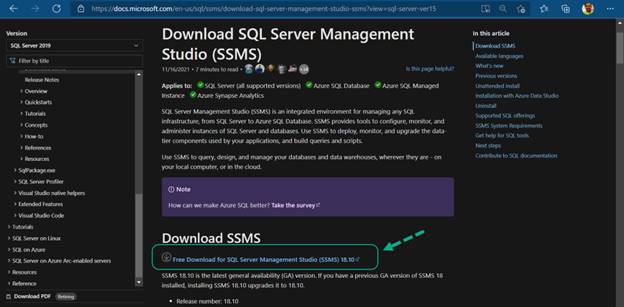
Trong phần Tải xuống SSMS , Nhấp vào Free Download for SQL Server Management Studio (SSMS) 18.10 để tải xuống tệp. Lưu ý: Phiên bản SSMS sẽ được thay đổi dựa trên các bản phát hành mới của Microsoft.
Bước 4. Nhấp đúp chuột vào tệp thực thi SSMS-Setup-ENU.exe để bắt đầu cài đặt SSMS.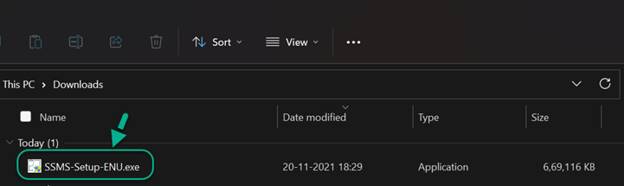
Bước 5. Bấm vào Thay đổi , nếu bạn muốn thay đổi vị trí của Máy chủ SQL. Nếu không, hãy chuyển sang Bước tiếp theo.
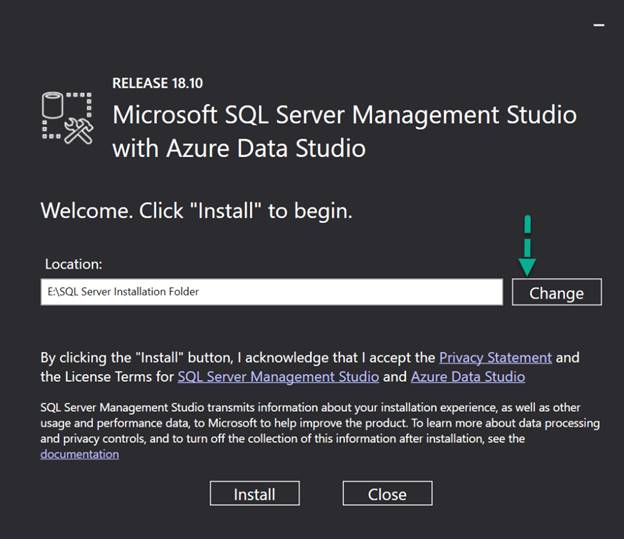
Bước 6. Nhấp vào Cài đặt
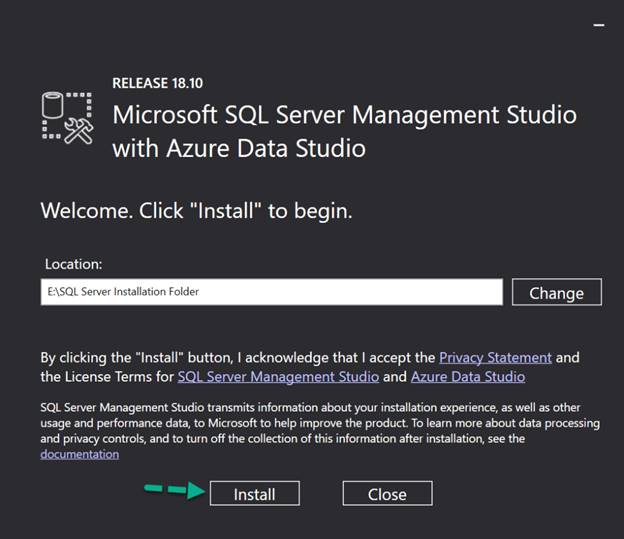
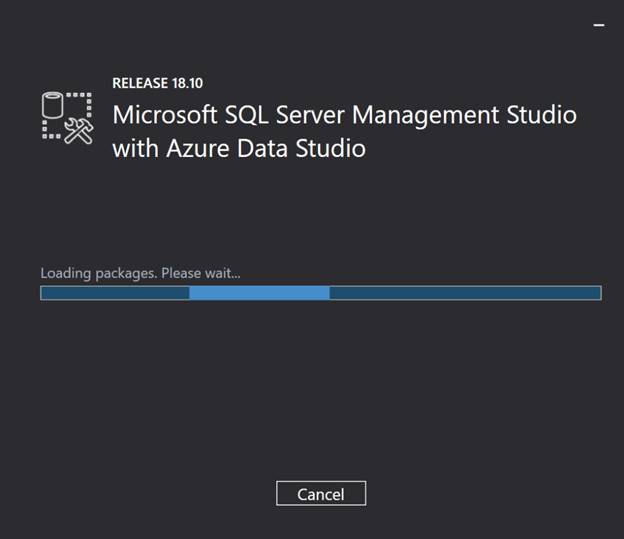
Các bước cài đặt đang được tiến hành.
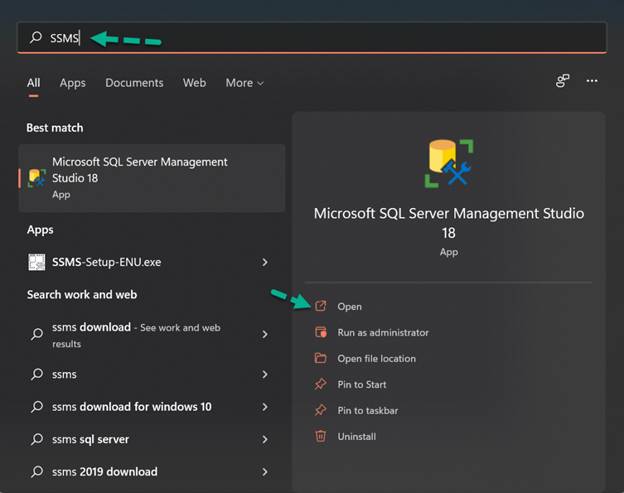
Bước 7: Tìm kiếm SSMS trên PC và khởi chạy chúng.
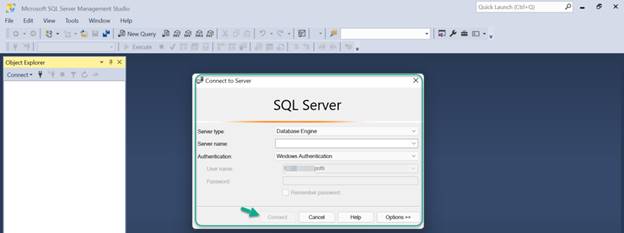
Bước 8: Cung cấp tất cả các chi tiết cần thiết và Nhấp vào Kết nối để mở Cơ sở dữ liệu cần thiết của bạn.
Ok vậy là xong - chúc các bạn thành công.