Cách cài ubuntu trên Virtualbox?
Nếu như bạn muốn sử dụng thử hệ điều hành Ubuntu mà không cần cài đặt nó trực tiếp vào hệ điều hành, thì bạn có thể sử dụng một máy ảo để test mang tên Virtualbox?
Dưới đây là bài viết của helpdesk.inet.vnvề Cách cài ubuntu trên Virtualbox nhé.
1. Cách cài ubuntu trên Virtualbox?
Bước 1: Đầu tiên chúng ta cần tải file ISO của ubuntu. Bạn có thể truy cập và tải các phiên bản tại đây: https://ubuntu.com/download/desktop
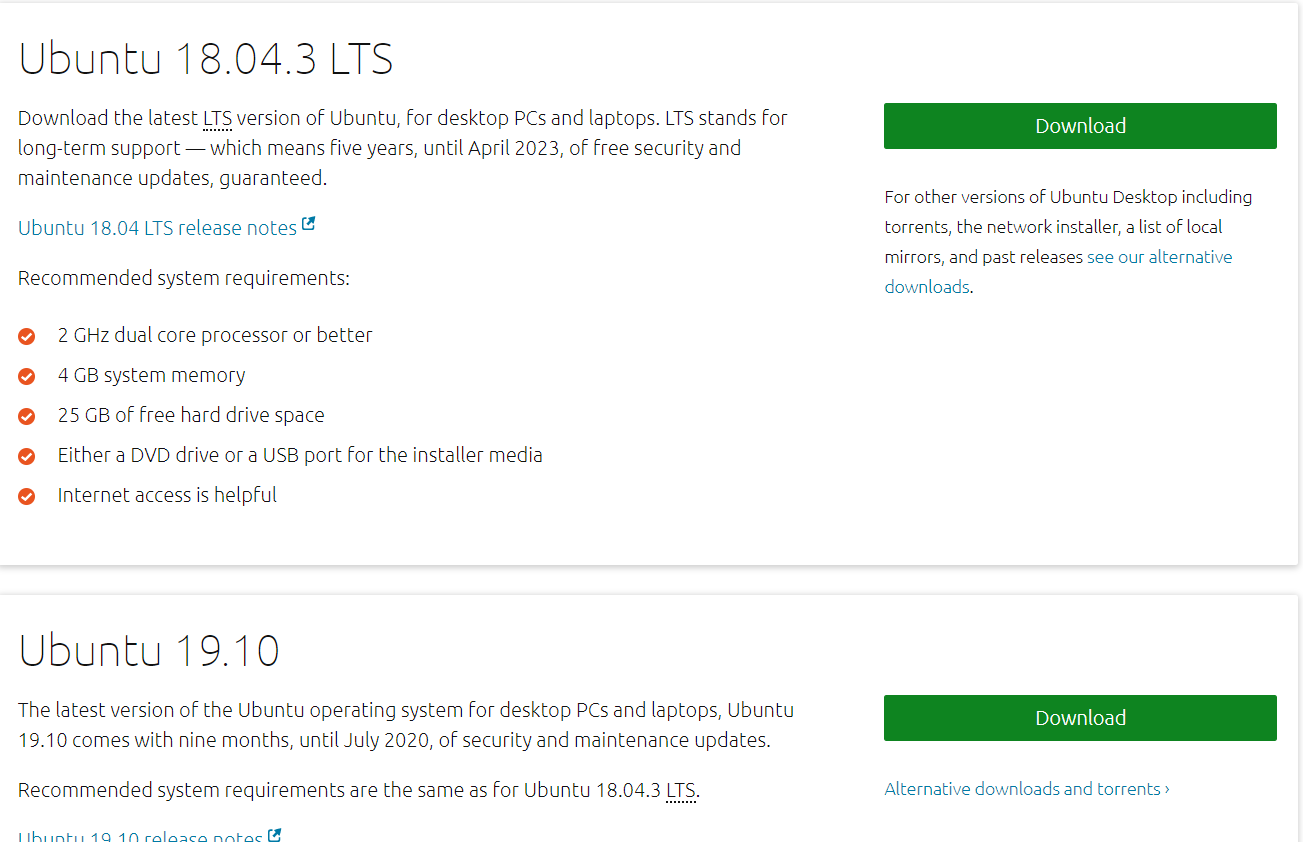
Bước 2: Tiếp theo ta cần tải Virtualbox tại link này: https://www.virtualbox.org/wiki/Downloads

Bước 3: Cài đặt VirtualBox và nhấp vào nút New.

Bước 4: Đặt tên cho Máy ảo của bạn và chọn Vị trí để cài đặt.

Bước 5: Chỉ định kích thước RAM cho Máy ảo

Bước 6:
Chọn Create a Virtual Hard Disk Now để tiến hành tạo đĩa cứng để lưu file:

Sau đó chọn ổ cứng VDI:

Bước 7: Chọn Dynamically allocated

Bước 8: Chọn Disk Size và cung cấp Thư mục đích để cài đặt

Bước 9: Khởi động Máy ảo và bắt đầu cài đặt Ubuntu .
Bước 10: Nếu không có Ubuntu ở ngoài để chúng ta chạy thì có thể fix:
- Tìm Storage
- Chọn Controller IDE
- Trong Attributes, nhấp vào biểu tượng đĩa bên cạnh IDE Secondary Master.
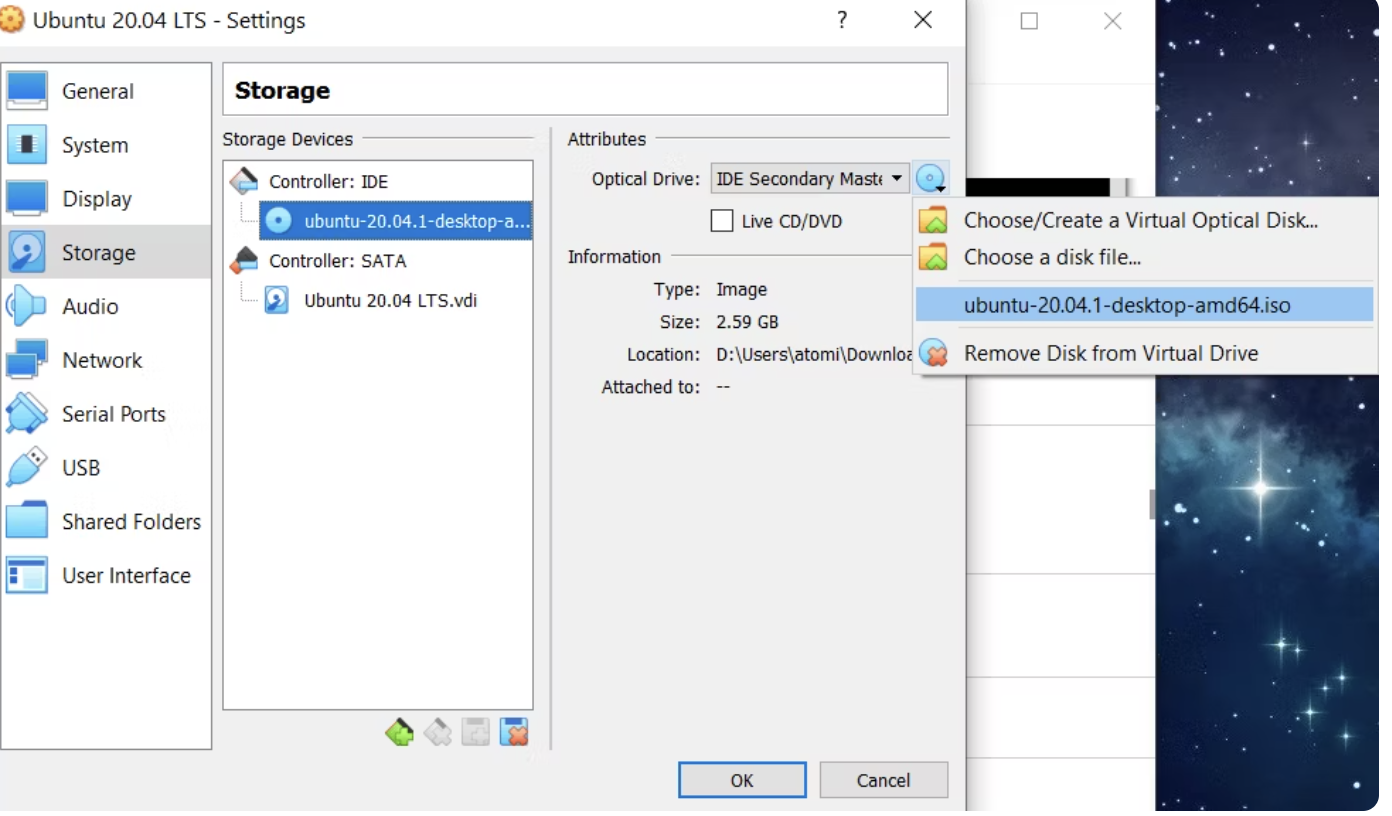
Nhấp vào Choose a disk file rồi chọn ISO Ubuntu 20.04
 Nhấn OK để thêm ISO rồi nhấn OK để hoàn tất
2. Kất luận:
Ok vậy là ta đã cài xong Ubuntu trên Virtualbox? - Qua bài viết Cách cài ubuntu trên Virtualbox? hi vọng các bạn biết nhiều các thông tin thú vị.