Cách Chèn PDF vào Excel dễ dàng
Phần 1. Chèn PDF trong Excel
Bạn sẽ cần phải chèn tài liệu PDF vào tài liệu excel của mình dưới dạng một đối tượng. Trong một số trường hợp, bạn sẽ có thể mở, xem, thay đổi kích thước và thậm chí chỉnh sửa tài liệu PDF đã chèn. Đây là cách chèn PDF vào excel.
Bước 1. Mở tài liệu Excel
Sau khi mở một tài liệu excel, hãy nhấp vào nút "Insert"> "Object" trong phần Văn bản.
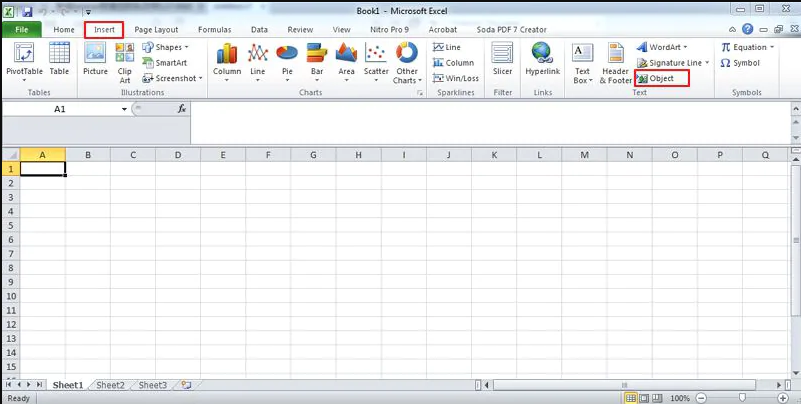
Bước 2. Chèn PDF vào Excel
Trong hộp thoại bật lên, chuyển đến tab "Create from file" và sử dụng nút "Browse" để chọn tài liệu PDF mà bạn muốn chèn.
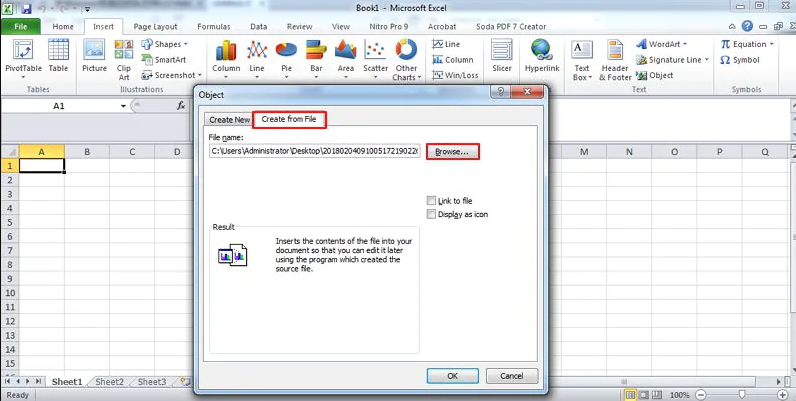
Bước 3. Hiển thị dưới dạng biểu tượng
Chọn tùy chọn "Display as icon" và thay đổi tên hiển thị của biểu tượng, sau đó nhấp vào nút "OK" để hoàn tất quá trình.
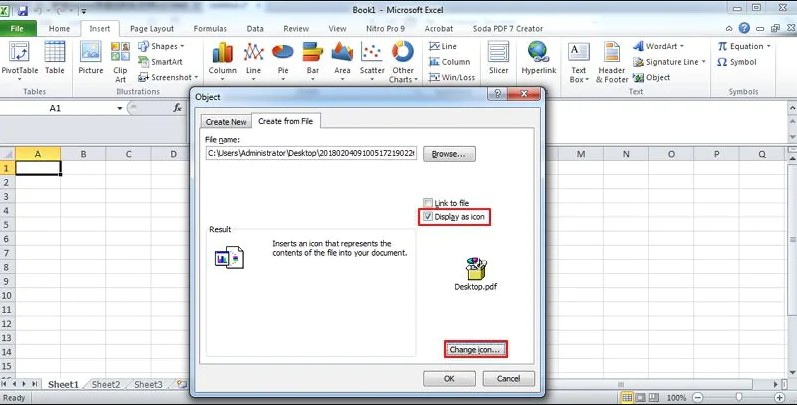
Phần 2: Đính kèm PDF trong Excel dưới dạng hình ảnh
Bước 1. Tải tệp PDF
Sau khi khởi chạy PDFelement, hãy nhấp vào nút "Mở tệp" trên cửa sổ Trang chủ để tải tệp PDF của bạn trong đó.
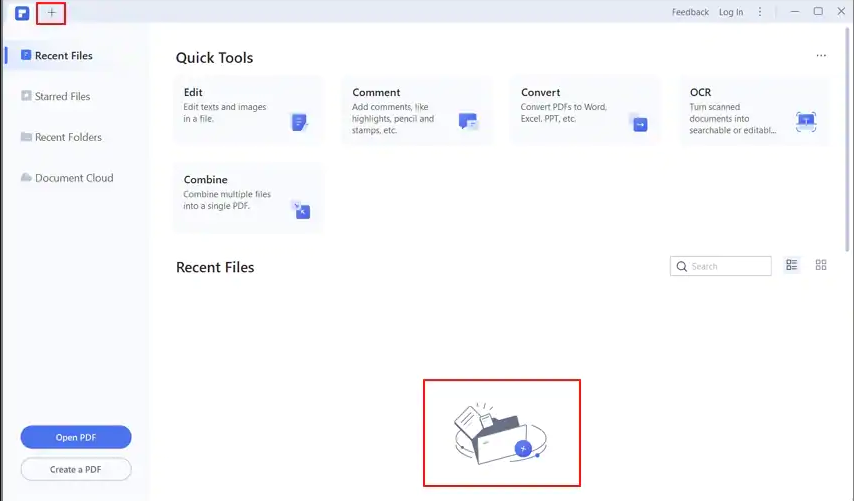
Bước 2. Chuyển đổi PDF
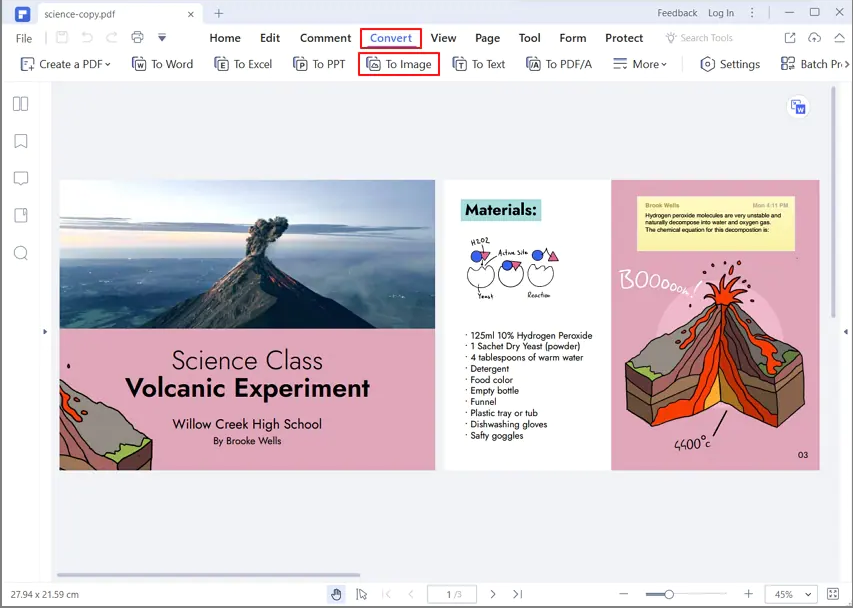
Nhấp vào nút "Convert"> "To Image" để chuyển đổi PDF thành tệp hình ảnh và lưu nó vào thư mục cục bộ của bạn.
Bước 3. Chèn PDF vào Excel
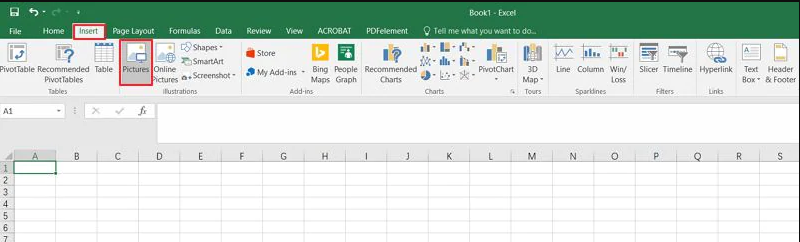
Mở tài liệu Excel, nhấp vào nút "Chèn"> "Hình ảnh" để chọn hình ảnh đã chuyển đổi sẽ được chèn từ thư mục cục bộ của bạn.
Phần 3. Chèn PDF trong Excel bằng cách chuyển đổi
Bước 1. Nhập PDF
Mở PDFelement, bạn có thể kéo và thả tệp PDF vào đó hoặc nhấn vào nút "Mở tệp".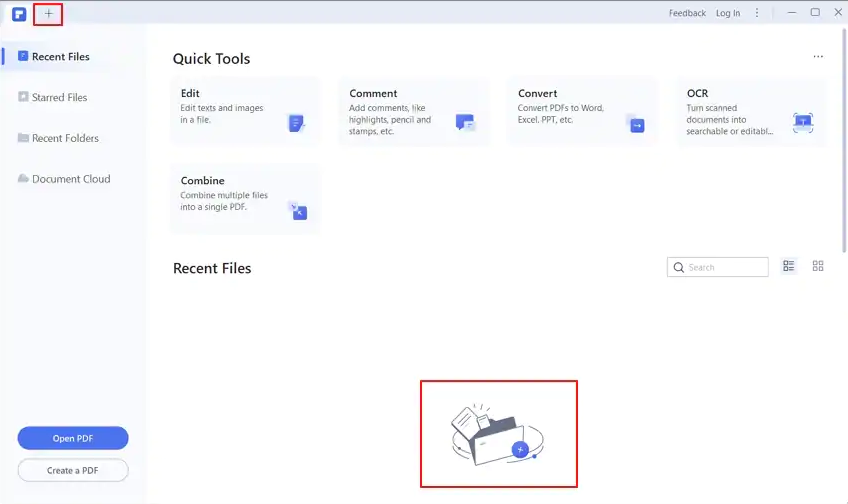
Bước 2. Chuyển PDF sang Excel
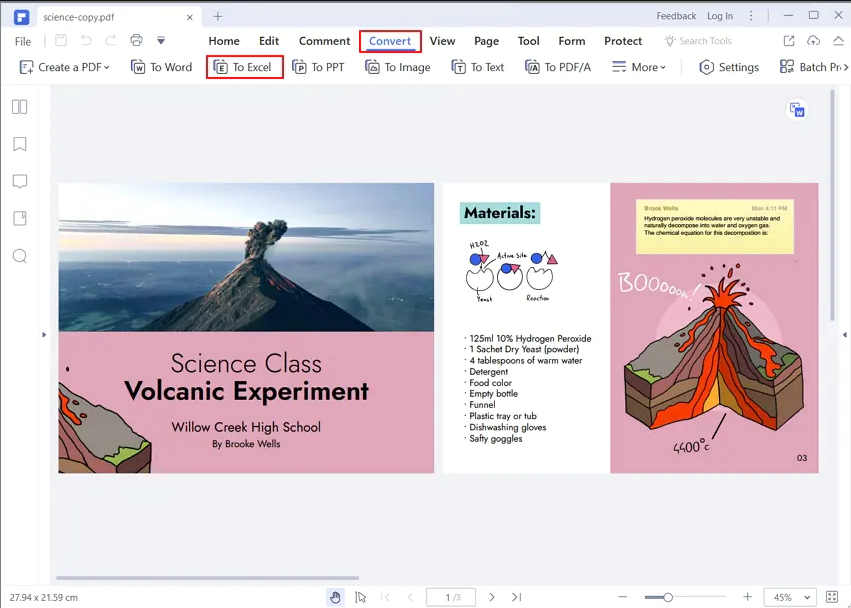
Nhấp vào nút "Convert"> "Sang Excel" để chuyển đổi tài liệu PDF của bạn sang tệp excel. Sau đó, bạn có thể mở tệp excel đã chuyển đổi để sao chép nội dung và dán vào tệp excel khác.
Phần 4: Nhúng PDF trong Excel
Bạn có thể nhúng PDF vào Excel thông qua tính năng Hyperlink. Đây là một trong những phương pháp nhanh nhất để chèn tệp PDF vào trang tính Excel thông qua chính Excel.
Bước 1: Mở bảng tính bạn thích. Trên tab "Insert", bạn phải nhấp vào tùy chọn "Pictures" và chèn hình ảnh vào Excel.
Bước 2: Nhấp chuột phải vào hình ảnh để Excel và chọn 'Link'.
Bước 3: Bây giờ, bạn phải chọn tệp PDF và liên kết nó với ảnh.
Để làm cho liên kết hợp lệ, bạn cần đảm bảo rằng sổ làm việc Excel và tệp siêu liên kết được đặt ở cùng một vị trí, điều này sẽ giữ cho liên kết của bạn không hoạt động.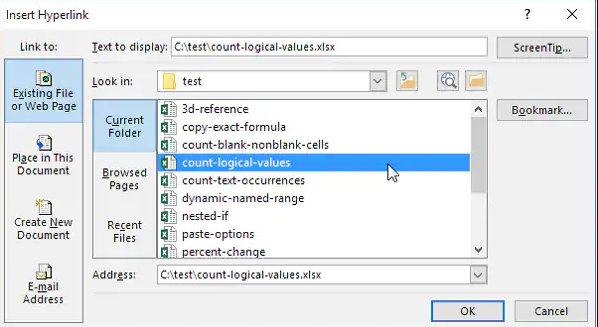
Phần 5: Nhập PDF trong Excel với Office 365
Trong Office 365, bạn cũng có thể nhập PDF sang Excel dưới dạng ảnh. Đây là một trong những cách nhanh nhất để chèn tệp PDF vào trang tính Excel.
Bước 1: Mở tệp Excel mà bạn muốn chèn vào PDF.
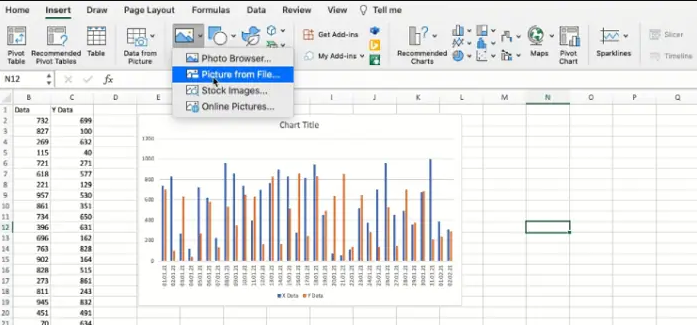
Bước 2: Bây giờ, hãy nhấp vào 'Chèn', 'Picture, sau đó nhấp vào "Picture from File".
Bước 3: Tìm và nhấp đúp vào tệp PDF mà bạn muốn chèn vào Excel.
OK và cơ bản là như thế - chúc các bạn thành công.