Cách chuyển đổi AVI sang MOV (QuickTime)
Như chúng ta đã biết, AVI được hỗ trợ trên hệ thống hoạt động dựa trên Windows hoặc các chương trình Windows như Windows Media Player hoặc Windows Movie Maker. Ngược lại, nó có thể được giới hạn trong hệ điều hành MAC. Bạn không thể chơi AVI trên QuickTime cũng như chỉnh sửa nó trong Imovie hoặc Final Cut Pro.
Để giải quyết vấn đề, bạn có thể thử các thành phần QuickTime (trình cắm) để mở rộng sự hỗ trợ của định dạng AVI hoặc chuyển sang bộ chuyển đổi chuyên nghiệp để chuyển đổi định dạng AVI để có khả năng tương thích tốt hơn trên các thiết bị dựa trên Mac OS X hoặc iOS.
Xem thêm: Cách chuyển đổi AVI sang MP4 Mac với chất lượng gốc
* Tổng hợp các công cụ giúp bạn chuyển đổi AVI sang MOV
1. Online -Convert
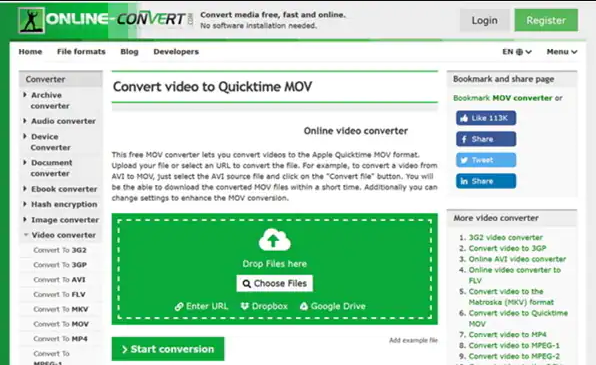
Online-Convert là một công cụ chuyển đổi miễn phí, cho phép bạn thực hiện chuyển đổi một cách hiệu quả mà không cần nhắc nhở cài đặt bổ sung trình cắm thêm. Nó hỗ trợ hơn 150 định dạng tệp video, bao gồm AVI, MOV, FLV, 3G2, WEBM và WMV. Bộ phần mềm cung cấp các cài đặt cần thiết để chỉnh sửa tệp.
Bước 1: Truy cập https://video.online-convert.com/convert-to-mov.
Bước 2: Bạn có thể tải lên video mà bạn muốn chuyển đổi bằng cách nhấp vào Duyệt để chọn tệp video từ máy tính của bạn, hoặc bạn cũng có thể thêm URL tệp video.
Mẹo: Trước khi chuyển đổi, bạn có thể điều chỉnh chất lượng âm thanh, codec âm thanh, cắt video, v.v. trong phần cài đặt.
Bước 3: Khi bạn đã hoàn tất các cài đặt, chỉ cần nhấp vào nút Convert File , đợi trong vài phút và video đầu ra của bạn sẽ sẵn sàng.
2. Công cụ chuyển đổi trực tuyến
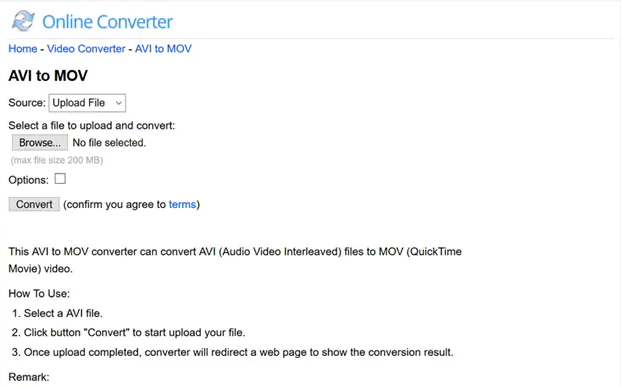
Nó là một công cụ chuyển đổi đơn giản và dễ dàng so với các bộ ở trên. Nó có một giao diện gọn gàng và có tổ chức, rất dễ sử dụng. Trình chuyển đổi trực tuyến cung cấp hai tùy chọn để tải tệp lên, sử dụng URL hoặc từ máy tính cục bộ.
Bước 1: Từ giao diện Bộ chuyển đổi trực tuyến, nhấn nút Chọn tệp và nhập tệp AVI.
Bước 2: Nhấp vào nút Convert để bắt đầu tải lên tệp AVI. Khi quá trình tải lên hoàn tất, bạn sẽ được chuyển hướng đến trang web hiển thị kết quả chuyển đổi.
3. Convert file
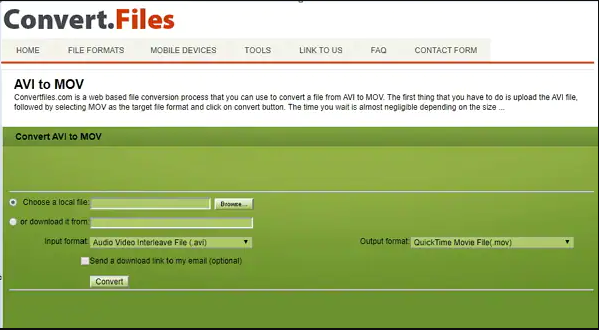
Nó là một công cụ chuyển đổi hoàn toàn dựa trên web, hỗ trợ rất nhiều định dạng video và âm thanh, đồng thời giúp quản lý việc lưu trữ các tệp sau khi chuyển đổi. Nó sẽ gửi ngay lập tức các video được chuyển đổi đến email của bạn.
Bước 1: Thêm các tập tin AVI vào giao diện Convert.Files. Theo mặc định, hộp chọn Chọn tệp cục bộ được chọn. Nhấn vào nút Duyệt để nhập dữ liệu của bạn.
Bước 2: Chọn MOV làm định dạng tệp đầu ra dưới Định dạng đầu ra.
Bước 3: Cuối cùng, nhấp vào nút Chuyển đổi .
4. Zamzar
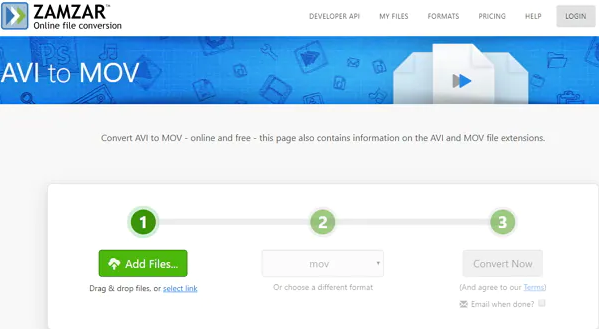
ZAMZAR là một trong những công cụ chuyển đổi trực tuyến được sử dụng rộng rãi. Nó hỗ trợ chuyển đổi hiệu quả các định dạng tệp khác nhau sang định dạng mong muốn. Chương trình có sẵn bằng một số ngôn ngữ quốc tế như tiếng Anh, Deutch và Italiano. Nó tuyên bố rằng nó đã chuyển đổi hơn 400 triệu tệp kể từ khi thành lập.
Bước 1: Nhấp vào nút Thêm tệp và nhập tệp AVI.
Bước 2: Chọn MOV làm định dạng đầu ra.
Bước 3: Nhấp vào nút Convert Now và bắt đầu quá trình chuyển đổi.
5. Cloudconvert
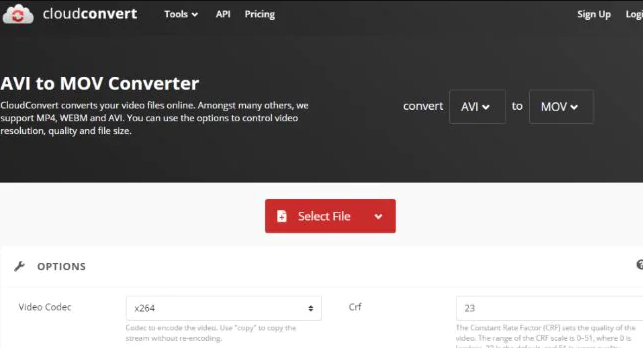
Công cụ chuyển đổi này hỗ trợ nhiều định dạng và do đó chuyển đổi các tệp video trực tuyến. Các định dạng như vậy bao gồm MP4, WEBM và hơn 200 định dạng khác. Nó cũng cho phép bạn kiểm soát các khía cạnh khác nhau, bao gồm codec video, tỷ lệ khung hình và chiều rộng, đồng thời chỉnh sửa bằng cách cắt bớt phần cuối và phần đầu. Cloudconvert được khuyến nghị cho việc chuyển đổi định dạng AVI sang định dạng MOV vì nó cho kết quả chất lượng cao.
Bước 1: Truy cập Cloudconvert bằng bất kỳ trình duyệt nào trong máy tính của bạn và chọn các tệp AVI riêng biệt thông qua chức năng Chọn tệp.
Bước 2: Cho biết MOV là định dạng tệp mong muốn và sau đó nhấp vào Chuyển đổi để thay đổi video AVI thành MOV.
Bước 3: Khi quá trình chuyển đổi hoàn tất thành công, hãy tải xuống các tệp MOV và lưu chúng trên máy tính của bạn.
6. FreeConvert
Nó là một công cụ chuyển đổi miễn phí có thể truy cập thông qua bất kỳ trình duyệt nào trên máy tính của bạn. Nó chuyển đổi dễ dàng và nhanh chóng, cho dù bạn đang làm việc với một tệp đơn lẻ hay hàng loạt trong giới hạn kích thước 1GB. Nó tương thích với các định dạng khác như MP4, WMV, FLV, MKV, VOB và video Android, iPad, iPhone, Xbox và Di động.
Bước 1: Bạn có thể tải video AVI lên nền tảng này bằng tiện ích Chọn tệp AVI hoặc bằng cách kéo và thả chúng vào hộp tải lên.
Bước 2: Để bắt đầu chuyển đổi, hãy nhấp vào chức năng Chuyển đổi sang MOV xuất hiện dưới dạng nút màu xanh lam.
Bước 3: Khi quá trình chuyển đổi kết thúc, hãy nhấp vào Tải xuống tất cả để nhận tất cả các tệp đã chuyển đổi cùng một lúc.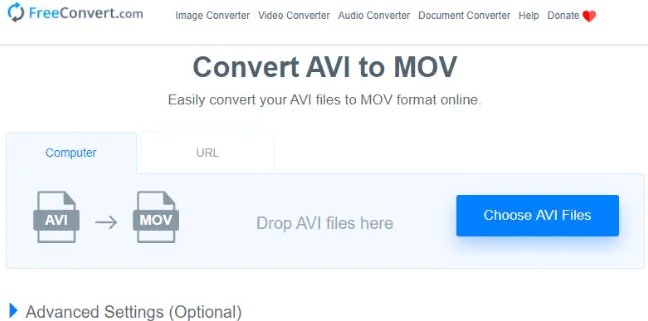
7. FreeFileConvert
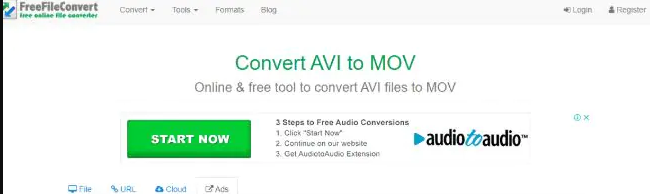
Công cụ chuyển đổi này tự do chuyển đổi các tệp video, cũng như âm thanh, tài liệu và hình ảnh. Nó cho phép bạn chuyển đổi năm tệp cùng một lúc, miễn là chúng không vượt quá 300MB. Khi nhận được kết quả, bạn có thể tải xuống các tệp đã chuyển đổi ít nhất năm lần.
Bước 1: Xác định video AVI để chuyển đổi từ máy tính của bạn tại File hoặc Dropbox hoặc tài khoản Google Drive tại tùy chọn Cloud . Bạn cũng có thể nhập liên kết video AVI tại URL.
Bước 2: Đảm bảo rằng MOV được chọn làm định dạng đầu ra từ danh sách thả xuống. Sử dụng tiện ích Convert để chuyển đổi video AVI sang MOV.
Bước 3: Để có kết quả, bạn đợi chuyển đổi xong rồi tải file chuyển đổi về.
8. Kết luận:
Như vậy trong bài viết này mình đã hướng dẫn các bạn một số công cụ "Cách chuyển đổi AVI sang MOV (QuickTime)" - chúc các bạn thành công