Cách sửa lỗi Generic Audio Driver Detected trên Windows 10?
1. Lỗi Generic Audio Driver Detected nghĩa là gì?
Sự cố " Generic Audio Driver Detected " chỉ đơn giản là một thông báo lỗi mà Trình gỡ rối Windows sẽ hiển thị khi máy tính của bạn gặp sự cố với hệ thống âm thanh hoặc âm thanh.
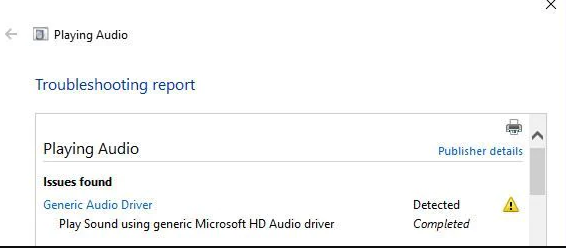
2. Cách khắc phục Generic Audio Driver Detected trong Windows 10?
Phương pháp 1: Kiểm tra trạng thái dịch vụ âm thanh của bạn
Bước 1: Nhấn phím Windows + R trên bàn phím của bạn để mở hộp thoại Run
Bước 2: Nhập "services.msc" và sau đó nhấp vào "OK".
Bước 3: Trong cửa sổ dịch vụ mở ra, cuộn xuống để tìm "Windows Audio" và "Windows Audio Endpoint Builder" và kiểm tra xem trạng thái của chúng có được đánh dấu là "Đang chạy" hay không. Nếu không, hãy nhấp chuột phải vào từng cái và chọn "Bắt đầu".
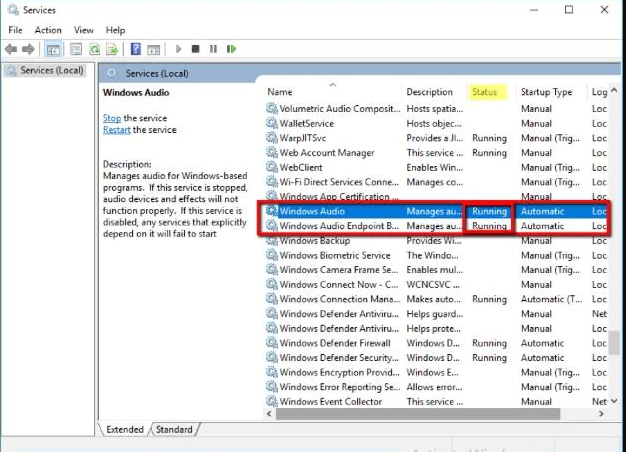
Bước 4: Nhấp đúp vào cả hai dịch vụ và đảm bảo rằng loại Khởi động là "Tự động".
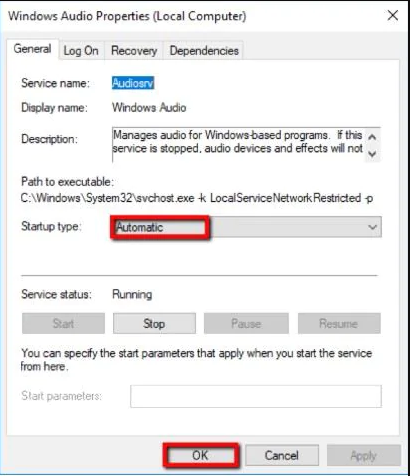
Bước 5: Nhấp vào "OK" và sau đó đóng cửa sổ dịch vụ. Kiểm tra xem các dịch vụ âm thanh có hoạt động bình thường không.
Phương pháp 2: Cập nhật trình điều khiển âm thanh của bạn
Bước 1: Mở lại hộp thoại chạy. Bạn có thể sử dụng phím Windows + R để làm điều đó
Bước 2: Nhập "devmgmt.msc" và sau đó nhấp vào "OK".
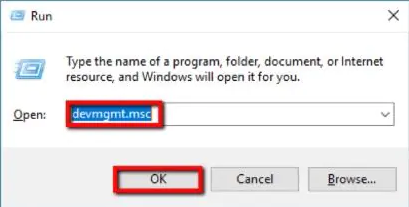
Bước 3: Trong cửa sổ "Trình quản lý thiết bị", nhấp vào "Bộ điều khiển âm thanh, video và trò chơi" để mở rộng và sau đó chọn trình điều khiển đã lỗi thời.
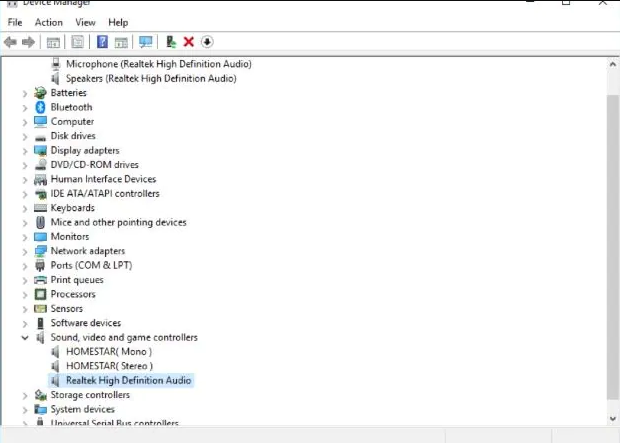
Bước 4: Nhấp chuột phải vào nó và sau đó chọn "Cập nhật trình điều khiển"
Bước 5: Khi cập nhật hoàn tất, khởi động lại máy tính và hy vọng sự cố sẽ biến mất.
Phương pháp 3: Cài đặt lại trình điều khiển âm thanh của bạn\
Bước 1: Nhấp vào biểu tượng tìm kiếm trên thanh tác vụ rồi gõ "trình quản lý thiết bị". Nhấp vào trận đấu đầu tiên xuất hiện.
Bước 2: Chọn trình điều khiển trong trình quản lý thiết bị, nhấp chuột phải vào nó và chọn "Gỡ cài đặt thiết bị". Làm tương tự cho tất cả các trình điều khiển bị lỗi khác.
Bước 3: Khi trình điều khiển được gỡ cài đặt hoàn toàn, hãy khởi động lại PC.
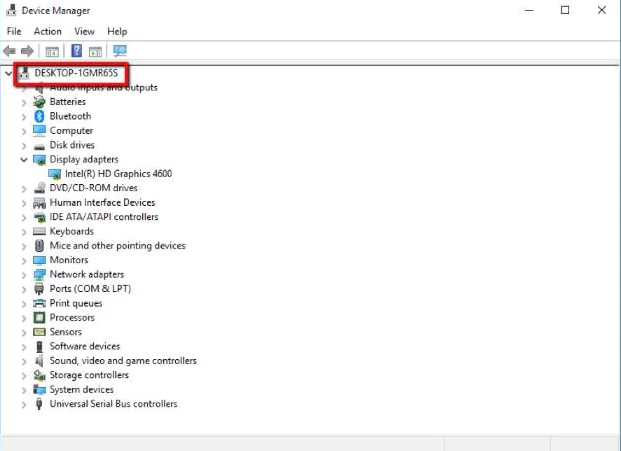
Bước 4: Bây giờ quay lại "Device Manager" và nhấp chuột phải vào tên PC của bạn ở trên cùng. Chọn "Quét các thay đổi phần cứng" và đợi các trình điều khiển được cài đặt lại.
Phương pháp 4: Tắt các tính năng nâng cao âm thanh
Bước 1: Mở hộp thoại chạy một lần nữa và nhập "Điều khiển"
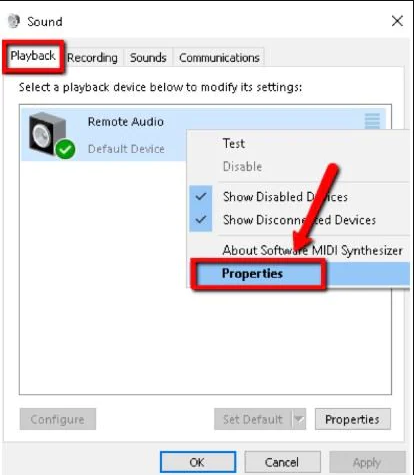
Bước 2: Tìm kiếm "Âm thanh" trong bảng điều khiển. Nhấp chuột phải vào thiết bị âm thanh mặc định trong cửa sổ Âm thanh và chọn "Thuộc tính"
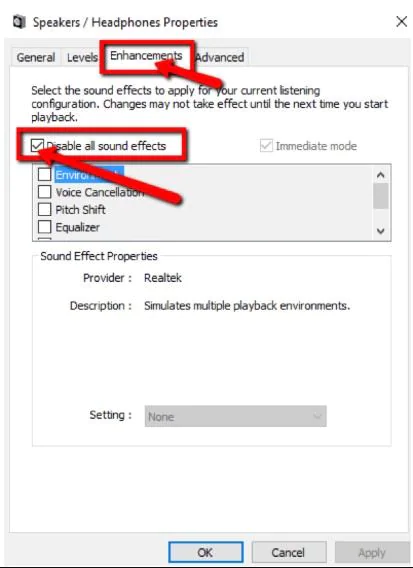
Bước 3: Trong cửa sổ thuộc tính xuất hiện, nhấp vào tab "Tính năng nâng cao" và sau đó chọn hộp được đánh dấu "Tắt tất cả các hiệu ứng âm thanh". Nhấp vào "OK"
>>> 10 Trình ghi màn hình Mac tốt nhất có âm thanh - Miễn phí và Trả phí