Hướng dẫn tắt tường lửa Windows 10
* Mục đích của tắt tường lửa Windows 10:
Việc tắt tường lửa nhằm mục đích chính là tránh hệ thống của windows hiểu nhầm các ứng dụng, game, .... là virus và tiến hành xoá nó.
Mặc dù Windows Defender Firewall là công cụ rất hữu ích bảo vệ máy tính an toàn trước những mối nguy hiểm từ các thiết bị khác hoặc từ mạng internet. Tuy nhiên nó cũng sẽ ngăn chặn không cho bạn chơi một số game, đây quả là điều phiền phức?
Các bạn chỉ nên tắt tường lửa khi chắc chắn ứng dụng đó không chứa virus để đảm bảo an toàn cho hệ thống.
1. Hướng dẫn tắt tường lửa Windows 10?
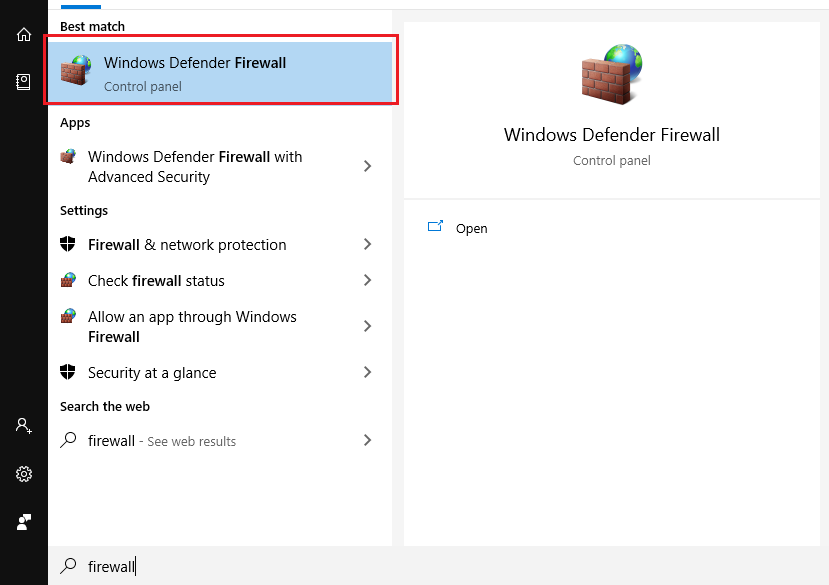
Bước 1: Tại ô Search của Windows, bạn nhập từ khóa "Firewall" để mở công cụ Windows Defender Firewall.
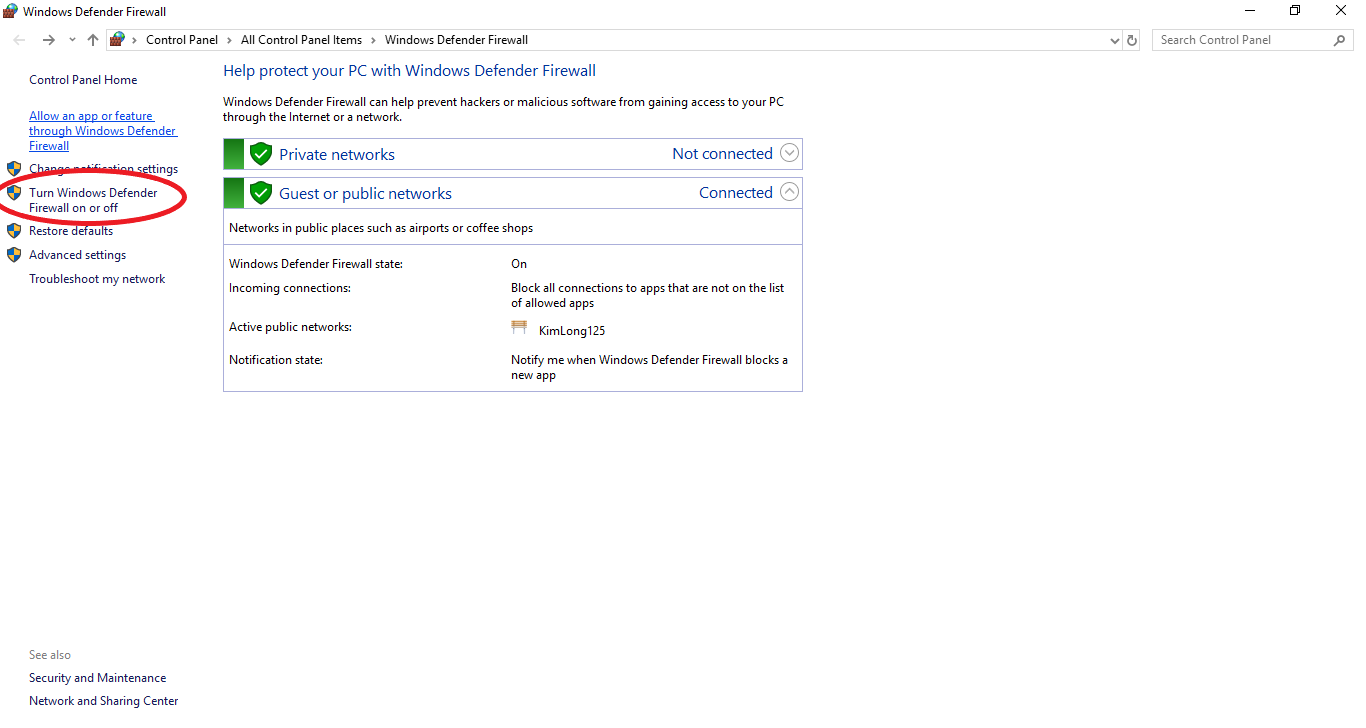
Bước 2: Tại cửa sổ Windows Defender Firewall, click chuột vào mục Turn Windows Firewall on or off ở cột bên trái để thiết lập bật tắt tường lửa win 10.
Bước 3: Tùy chỉnh cách bật tắt tường lửa win 10
- Nếu muốn tắt firewall win 10, lựa chọn Turn off Windows Firewall ở cả 2 mục Private networks và Guest or public network như hình bên dưới.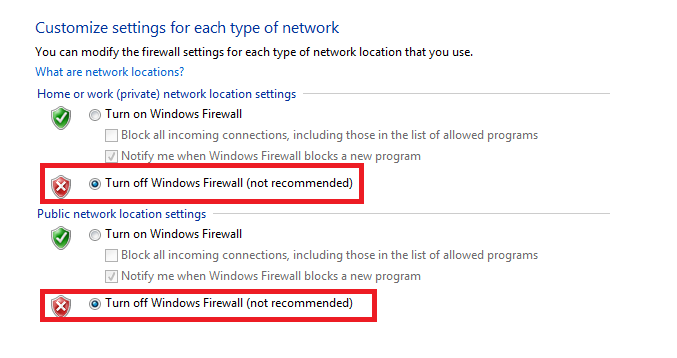
- Nếu muốn bật Firewall trên Windows 10, lựa chọn Turn on Windows Firewall ở cả 2 mục. Sau khi chọn xong, nhấn OK để lưu lại thay đổi.
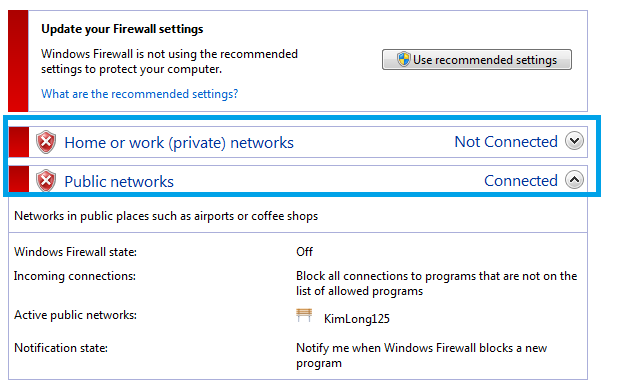
Bước 4: Sau khi đã hoàn thành tắt tường lửa win 10, giao diện của Windows Defender Firewall hiển thị như sau:
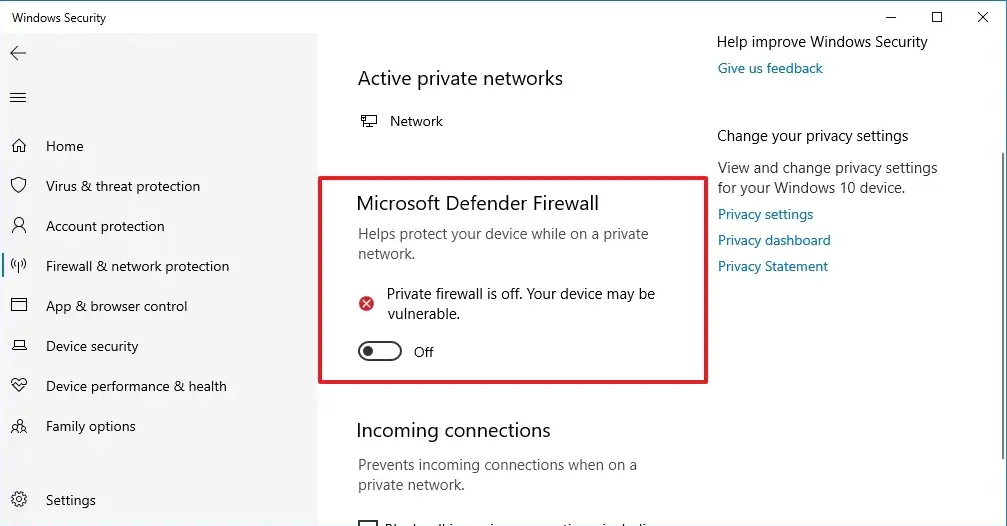
Bước 5: Mở Windows Security. Nhấp vào Firewall & network protection. Nhấp vào mạng để tắt tường lửa.
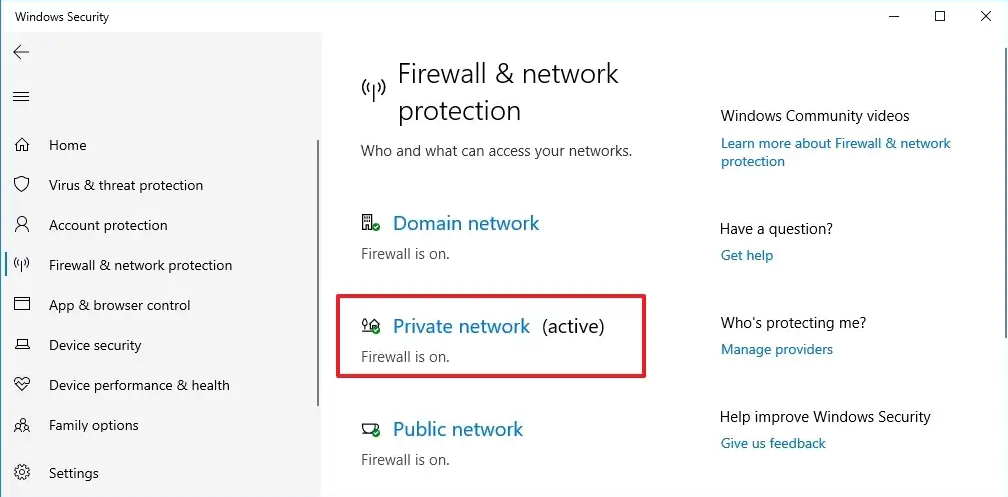
Tắt công tắc chuyển đổi Tường lửa của Bộ bảo vệ Microsoft để “tắt tường lửa Windows 10".
2. Kết luận:
Trên đây là bài viết của mình về "Hướng dẫn tắt tường lửa windows 10", các bạn chỉ cần làm theo hướng dẫn là ok. Để bật hay mở lại tường lửa windows 10 thì bạn có thể làm theo cách ngược lại để hoàn thiện. Chúc các bạn thành công.