Cách thêm số trang vào PDF
Khi đọc các tệp PDF lớn, bạn có thể cần thêm số trang vào PDF để tìm vị trí đọc dễ dàng hơn. Bài viết này của https://helpdesk.inet.vn/ sẽ giúp các bạn.
Cách 1: Cách thêm số trang vào PDF trực tuyến
Phương pháp 1: Thêm số trang vào PDF bằng Smallpdf
Smallpdf là một công cụ chỉnh sửa PDF rất hiệu quả, có thể thêm số trang vào PDF trực tuyến. Bước sau đây giải thích chi tiết quy trình hoàn chỉnh.
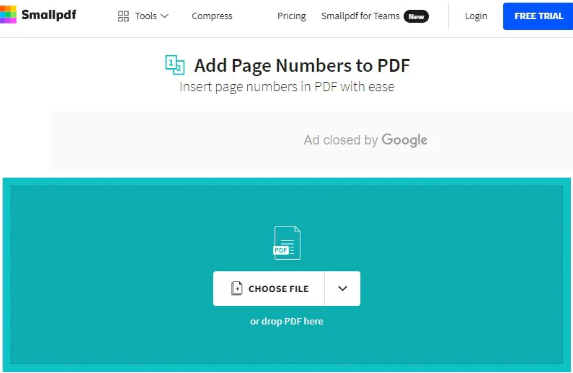
Bước 1: Truy cập trang web chính thức của Smallpdf và mở công cụ “Thêm số trang vào PDF” của họ. Chọn “Chọn tệp” để nhập tài liệu PDF cần thiết.
Bước 2: Sau khi tải lên, tùy chọn tiếp theo sẽ hỏi người dùng nơi chèn số trang trong tài liệu PDF. Chọn một khu vực mà bạn muốn đặt số trang.
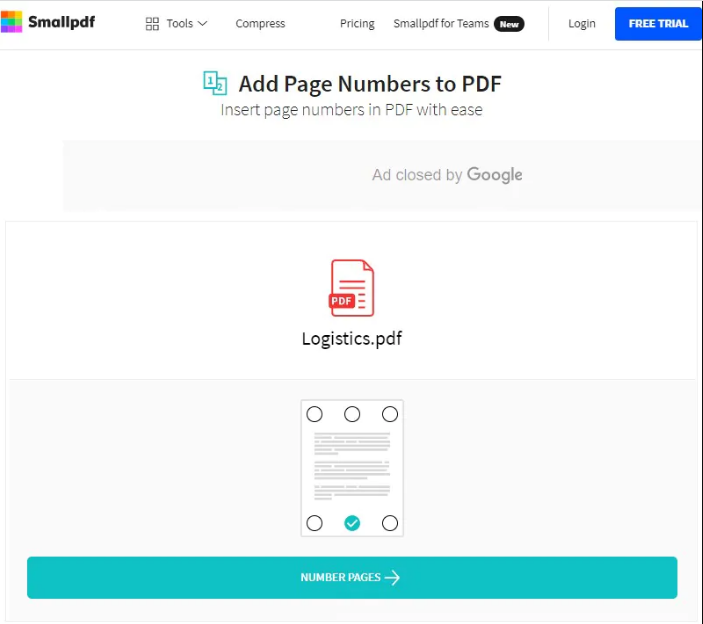
Bước 3: Khi lựa chọn thành công, nhấp vào “Số trang” và tải xuống tài liệu PDF đã chỉnh sửa trên thiết bị của bạn.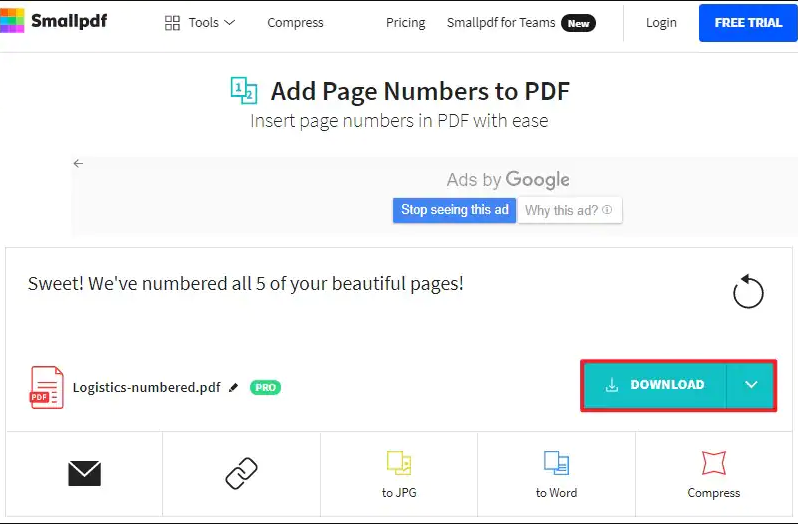
Phương pháp 2: Thêm Số trang vào PDF bằng Công cụ PDF24
Bạn có thể xem các giải pháp trực tuyến khác để thêm số trang vào PDF mà không cần Acrobat. Các bước sau giải thích việc thêm số trang vào tài liệu PDF bằng Công cụ PDF24.
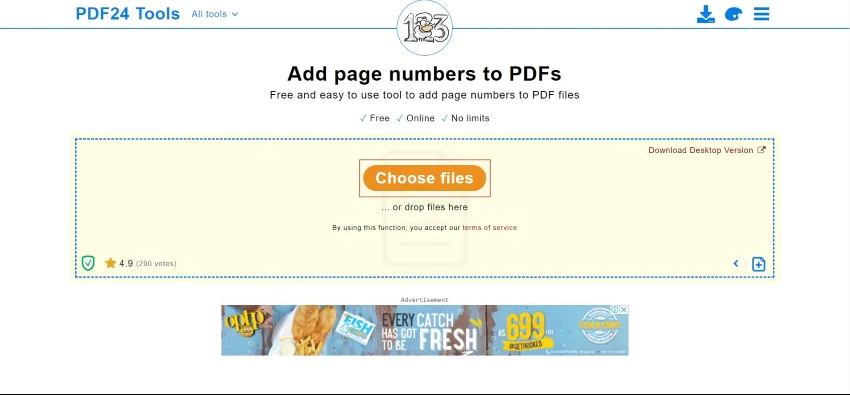
Bước 1: Mở trình duyệt và truy cập trang web chính thức, tiếp theo là công cụ thích hợp để thêm số trang. Nhấn vào “Chọn tệp” để tải tệp PDF lên.
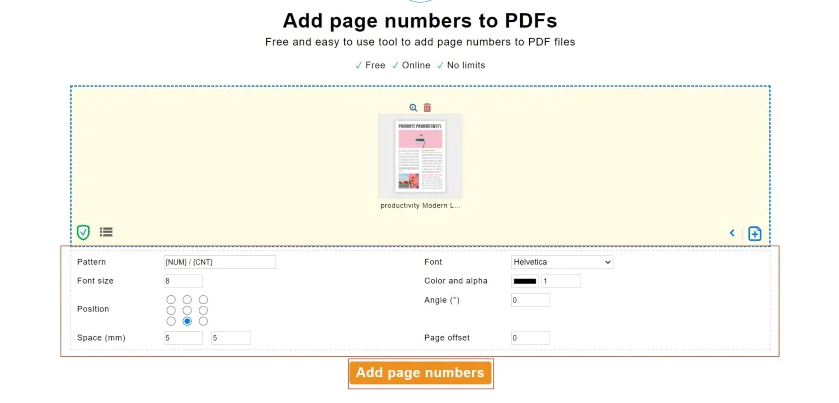
Bước 2: Sau khi tải lên thành công, hãy đặt mẫu, kích thước, vị trí và các cài đặt thích hợp khác để thêm số trang trong tài liệu. Nhấn vào tùy chọn “Thêm số trang” để xử lý tài liệu.
Bước 3: Sau khi tập tin được chỉnh sửa, bạn có thể nhấp vào nút “Tải xuống” để kết thúc quy trình.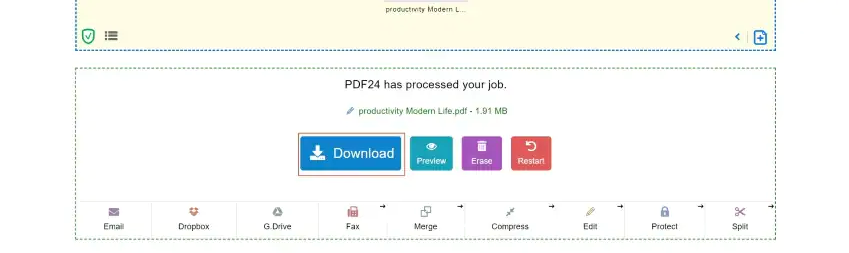
Cách 2: Cách thêm số trang vào PDF bằng Adobe Acrobat
Adobe Acrobat là một trong những giải pháp chỉnh sửa PDF ngoại tuyến lâu đời nhất và được ưa chuộng trên thị trường. Với nhiều người thích nền tảng để chỉnh sửa PDF hiệu quả, các bước sau đây giải thích cách chèn số trang vào tài liệu PDF một cách dễ dàng.
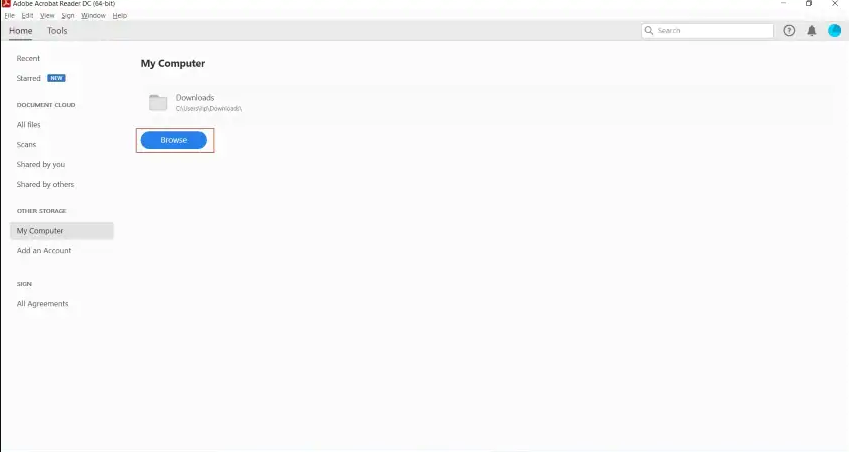
Bước 1: Khởi chạy Adobe Acrobat trên thiết bị của bạn và nhấn vào "Máy tính của tôi", tiếp theo là tùy chọn "Duyệt qua" để nhập tài liệu cần thiết.
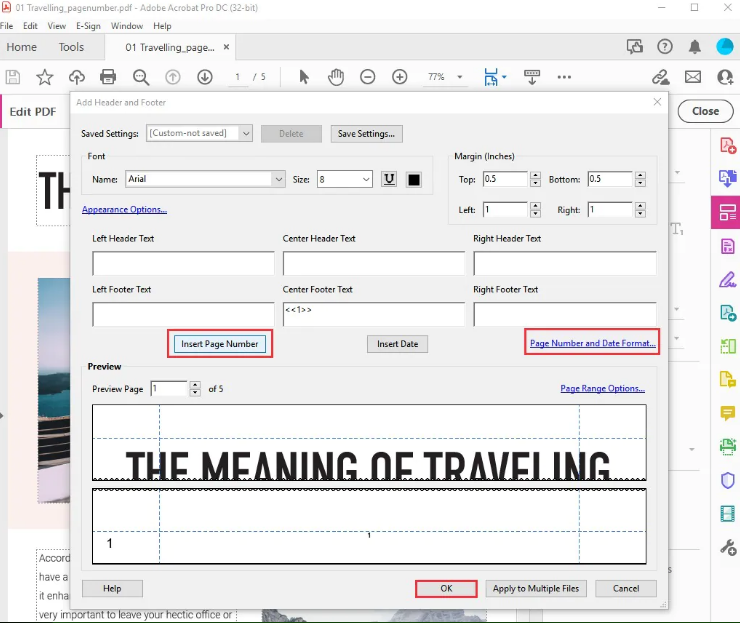
Bước 2: Sau khi tải tệp PDF lên, truy cập tab “Công cụ” và chọn “Chỉnh sửa PDF” từ các tùy chọn có sẵn. Sau khi hoàn tất, màn hình chứa tài liệu sẽ mở ra với các công cụ thích hợp. Chọn “Đầu trang và Chân trang” từ menu trên cùng và nhấp vào “Thêm” từ menu thả xuống.
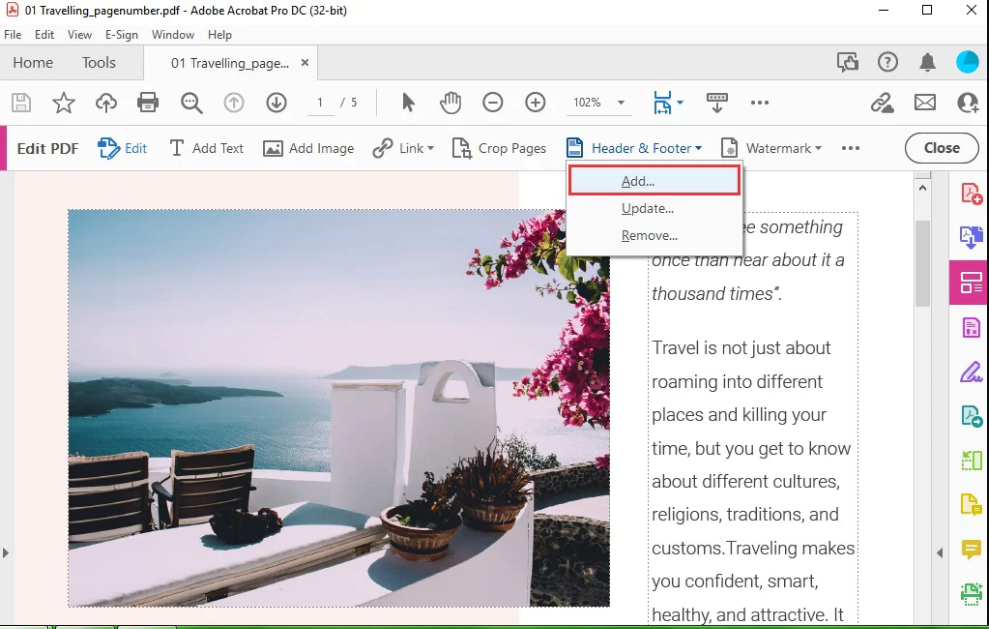
Bước 3: Trên cửa sổ tiếp theo mở ra, bạn có thể thiết lập "Số trang và định dạng ngày" và "Tùy chọn phạm vi trang" theo yêu cầu. Nhấn vào nút "Chèn số trang" để thêm số trang vào tài liệu. Thiết lập kích thước phông chữ, vị trí và các cài đặt bắt buộc khác trên cùng một cửa sổ và nhấn "OK" sau khi hoàn tất để kết thúc việc thêm số trang.