Cài đặt Conky trên Almalinux Desktop
Trong Blog trước helpdesk.inet.vn đã hướng dẫn các bạn Cài đặt Remote Desktop trên Almalinux để biến máy chủ hệ điều hành Almalinux phiên bản minimal sử dụng commandline trở thành một máy chủ có giao diện và có thể sử dụng Remote như một máy chủ windows. Trên máy chủ windows được hỗ trợ Task Manager để người dùng có thể dễ dàng kiểm tra và quản lý mức tài nguyên sử dụng một cách dễ dàng, vậy còn trên các máy chủ hệ điều hành Linux phiên bản Desktop thì sử dụng thế nào?
Trong bài viết này mình sẽ tiếp tục hướng dẫn các bạn cài đặt một công cụ hữu ích trong quá trình sử dụng máy chủ hệ điều hành Linux.
1. Conky là gì?
Conky là một phần mềm giám sát hệ thống phổ biến trên Linux Desktop. Conky hỗ trợ người dùng dễ dàng theo dõi các thông số tài nguyên hệ thống như Ram và CPU, ổ đĩa, các tiến trình đang hoạt động,... Với giao diện hiển thị trực quan, dễ dàng tùy chỉnh thông tin hiển thị cùng nhiều lợi ích khác Conky đang dần trở nên phổ biến với người sử dụng hệ điều hành Linux Desktop.
2. Cài đặt Conky trên Almalinux?
Đầu tiên các bạn truy cập SSH vào máy chủ với user root hoặc user có quyền sudo và thực hiện update máy chủ với lệnh:
yum update -ySau khi máy chủ đã được update các bạn tiếp tục cài đặt Conky với lệnh:
yum install conky -y Sau khi quá trình cài đặt diễn ra thành công bạn khởi chạy Conky với cú pháp lệnh:
conkyĐể tắt Conky các bạn dùng lệnh:
killall conkyNhư mình đã chia sẻ ở trên, conky có thể tùy biến giao diện và thông tin hiển thị tùy vào nhu cầu của người sử dụng. Để có thể thay đổi thông tin hiển thị và màu chắc hay font chữ bạn có thể chỉnh sửa tại file ~/.conkyrc
3. Kiểm tra kết quả:
Các bạn truy cập vào máy chủ và gõ lệnh:
conky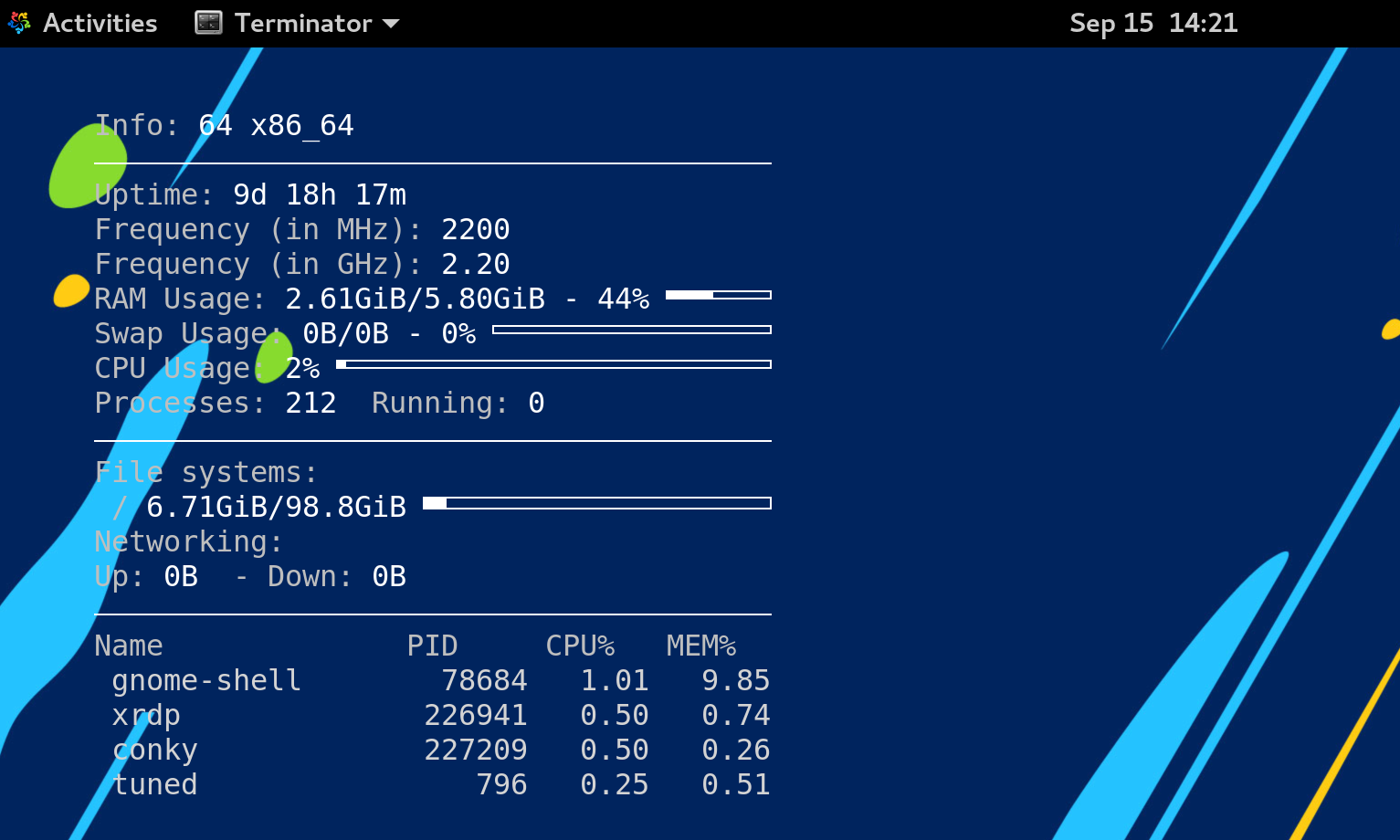
Chúc các bạn thực hiện thành công!