Cài đặt Remote Desktop trên Almalinux
Nêu các bạn đã theo dõi Blog của helpdesk.inet.vn thì trong Blog trước mình đã hướng dẫn cho các bạn cài đặt Remote Desktop trên Ubuntu để có thể sử dụng giao diện thay cho phiên bản minimal thì trong Blog này mình sẽ tiếp tục hướng dẫn các bạn cài đặt Remote Desktop trên hệ điều hành Almalinux.
1. XRDP là gì?
XRDP là một phần mềm mã nguồn mở của Microsoft cho phép bạn kết nối từ xa tới máy chủ Ubuntu thông qua giao thức RDP (Remote Desktop Protocol).
Một số đặc điểm chính của XRDP đó là:
- Hỗ trợ giao diện đồ họa thông qua giao thức RDP.
- Tương thích với nhiều hệ điều hành khác nhau như Windows, macOS, và Linux.
- Được sử dụng rộng rãi để quản lý máy chủ Linux từ xa, đặc biệt là trong môi trường doanh nghiệp.
2. Hướng dẫn cài đặt Remote trên Almalinux?
Đầu tiên các bạn thực hiện SSH vào máy chủ và chạy lệnh để update máy chủ:
yum update -yViệc cài đặt giao diện trên Almalinux đơn giản hơn vì đã được đóng gói sẵn, việc chúng ta cần là là truy cập vào group list và xem đã có "Server with GUI" hay chưa bằng lệnh:
yum group list
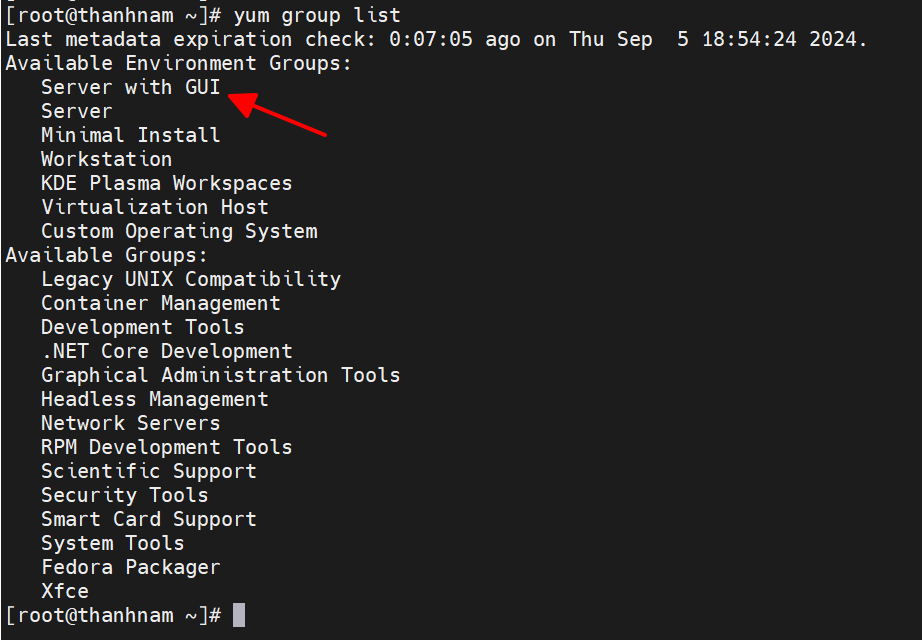
Để tiến hành cài đặt bạn dùng lệnh:
yum groupinstall "Server with GUI"
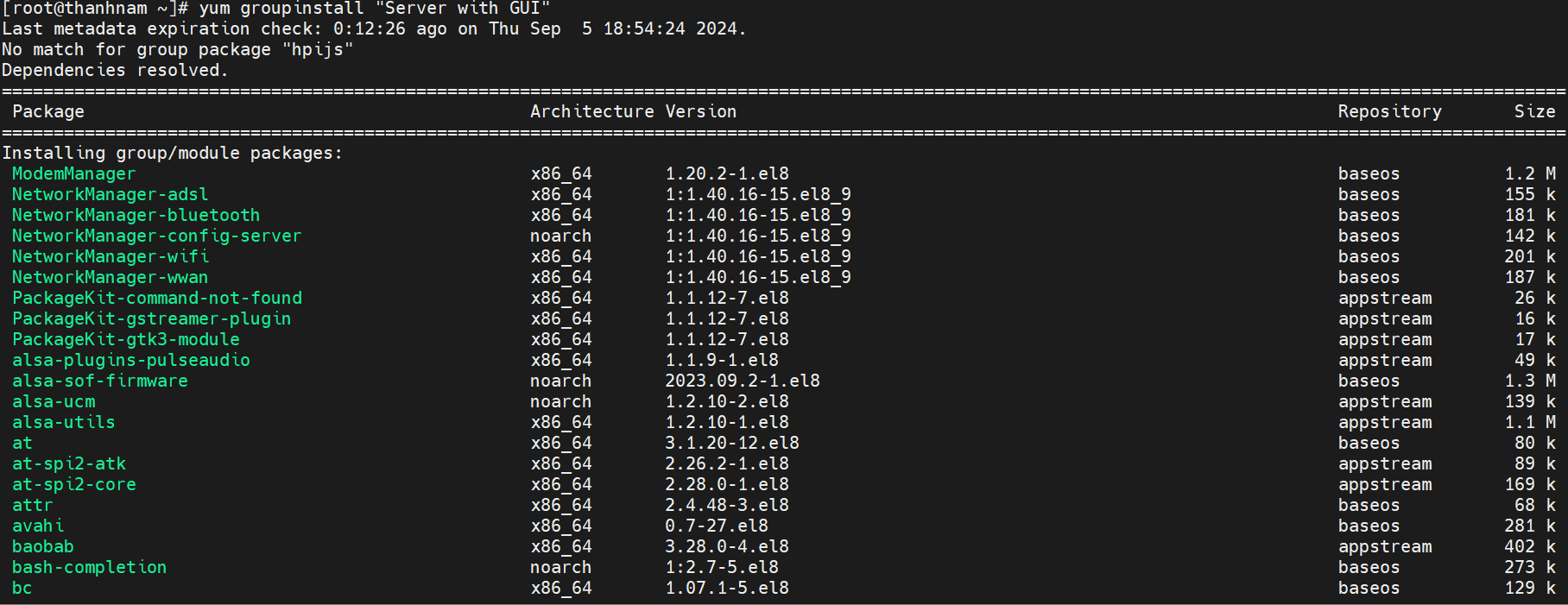
Trong lúc cài đặt nếu máy chủ yêu cầu một số quyền các bạn cần bấm "y" để tiếp tục nhé.
Tuy nhiên sau khi cài đặt máy chủ sẽ vẫn tự động boot vào giao diện Command Line, để máy chủ có thể tự động boot vào giao diện GUI đã cài đặt các bạn sử dụng lệnh:
systemctl set-default graphical.targetNhư vậy là đã xong bước cài đặt giao diện GUI trên máy chủ Almalinux nhưng để có thể sử dụng Remote Desktop như máy chủ Windows cần cài đặt XRDP bằng lệnh:
yum install xrdp tigervnc-server -yKhởi động dịch vụ XRDP và cho phép dịch vụ khởi động cùng hệ thống bằng lệnh:
systemctl start xrdpsystemctl enable xrdpKiểm tra trạng thái XRDP bằng lệnh:
systemctl status xrdp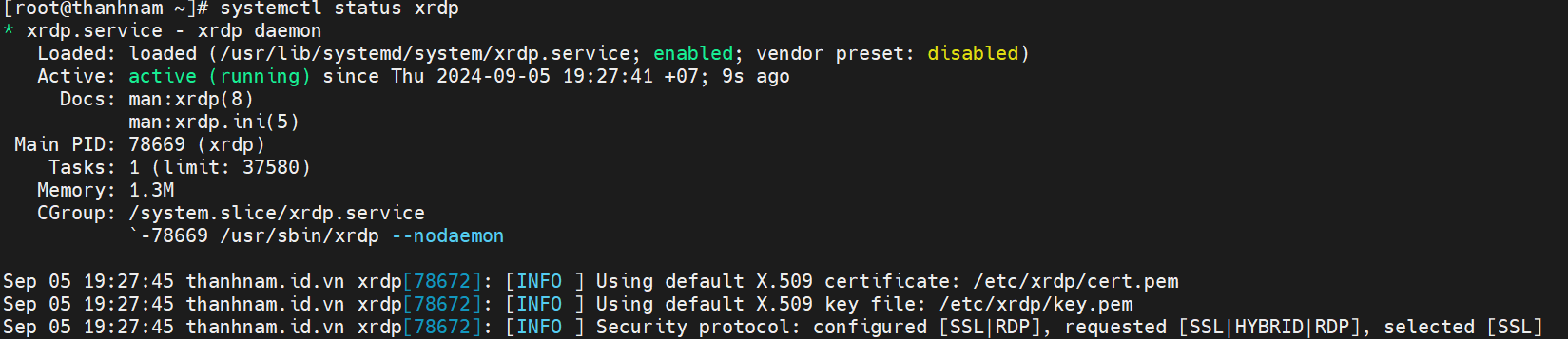
Nếu máy chủ các bạn sử dụng firewall cần được mở port 3389 trên firewall để dịch vụ XRDP có thể hoạt động.
Nếu máy chủ sử dụng firewall iptables bạn có thể tham khảo cấu trúc lệnh sau:
sudo iptables -A INPUT -p tcp --dport 3389 -j ACCEPT3. Kiểm tra kết quả:
Các bạn mở Remote Desktop trên máy Clinent và nhập vào IP máy Almalinux và nhấn Connect:
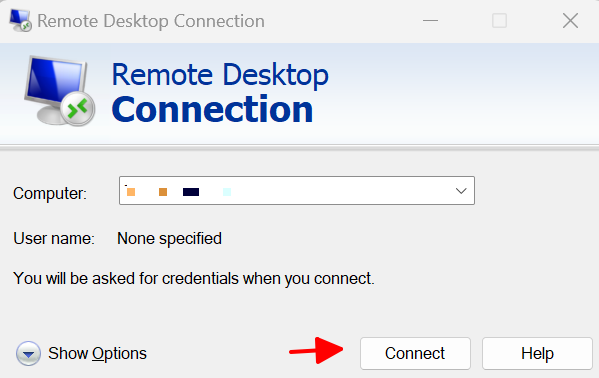
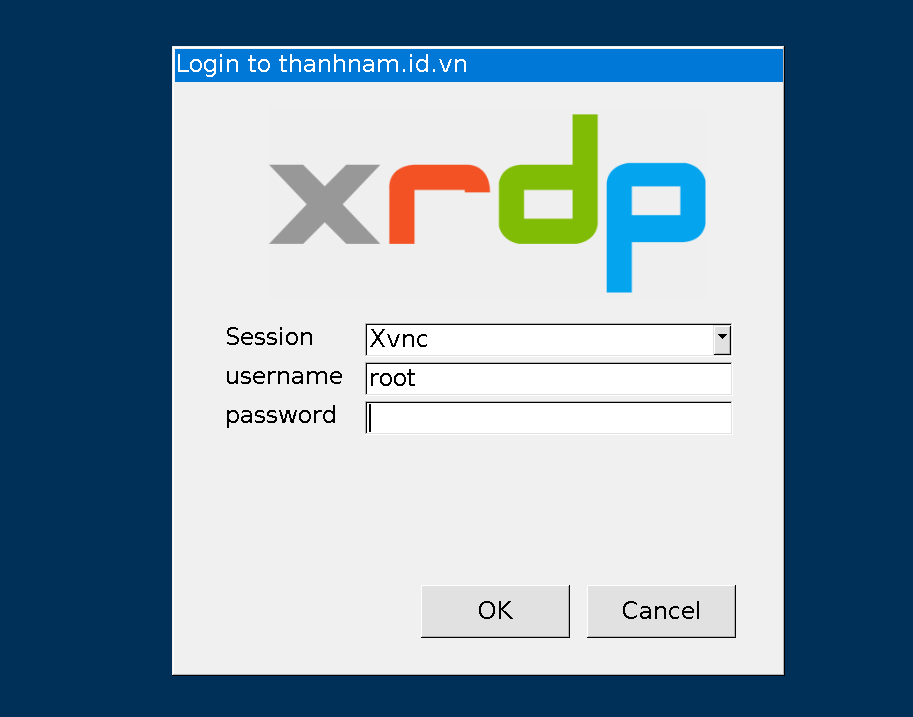
Nhập vào Username và Password và bấm OK:
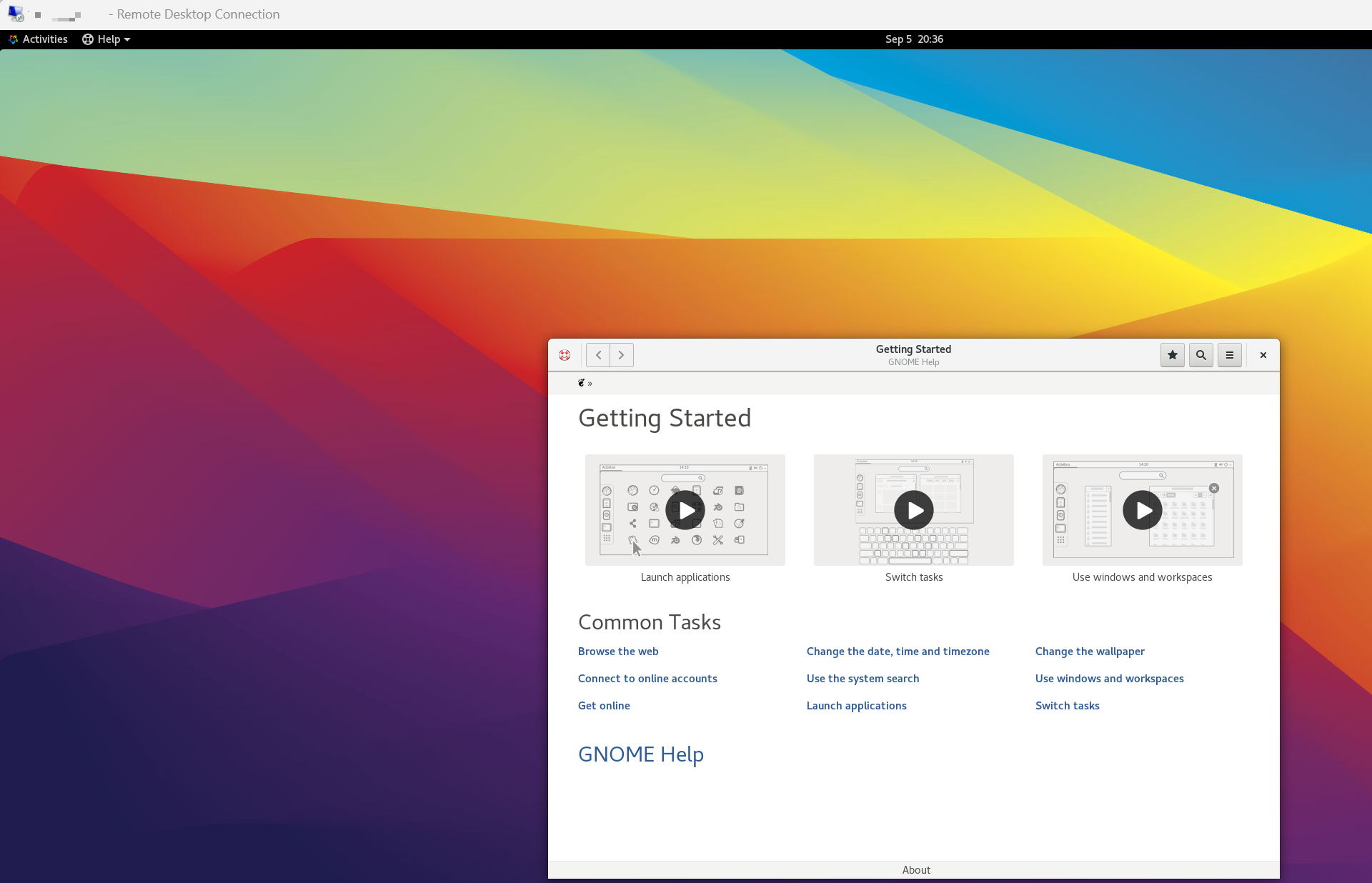
Như vậy là đã kết nối thành công các bạn đã có thể sử dụng máy chủ Ubuntu như một máy Windows:
Chúc các bạn thực hiện thành công!