Hướng dẫn Backup VPS bằng Rclone lên Google Drive
Trong quá trình quản lý và vận hành máy chủ (VPS - Cloud server), việc sao lưu dữ liệu định kỳ là vô cùng quan trọng để đảm bảo an toàn thông tin và khôi phục nhanh chóng khi xảy ra sự cố và Rclone là một công cụ giúp chúng ta thực hiện được điều đấy.,
>> Hướng dẫn cài đặt và sử dụng Rclone
Bài viết này sẽ hướng dẫn bạn cách sử dụng Rclone để backup dữ liệu từ VPS lên Google Drive một cách hiệu quả và an toàn.
1. Tại sao chọn lưu trữ trên Google Drive mà không phải là các bên khác?
Lý do mình chọn Google Drive là nơi lưu trữ chính mà không phải là các bên khác đó là vì Google Drive giúp bảo vệ dữ liệu trước sự cố mất mát, lỗi hệ thống hoặc tấn công mạng.
Google Drive có dung lượng miễn phí, chi phí thấp, dễ dàng truy cập và khôi phục từ bất kỳ đâu. Kết hợp với Rclone, bạn có thể tự động hóa sao lưu, đảm bảo dữ liệu luôn an toàn mà không cần thao tác thủ công. Chúng ta có thể mua gói Nâng cấp Google One để lưu trữ Drive, Gmail, Google Photos.
2. Hướng dẫn Backup VPS bằng Rclone lên Google Drive?
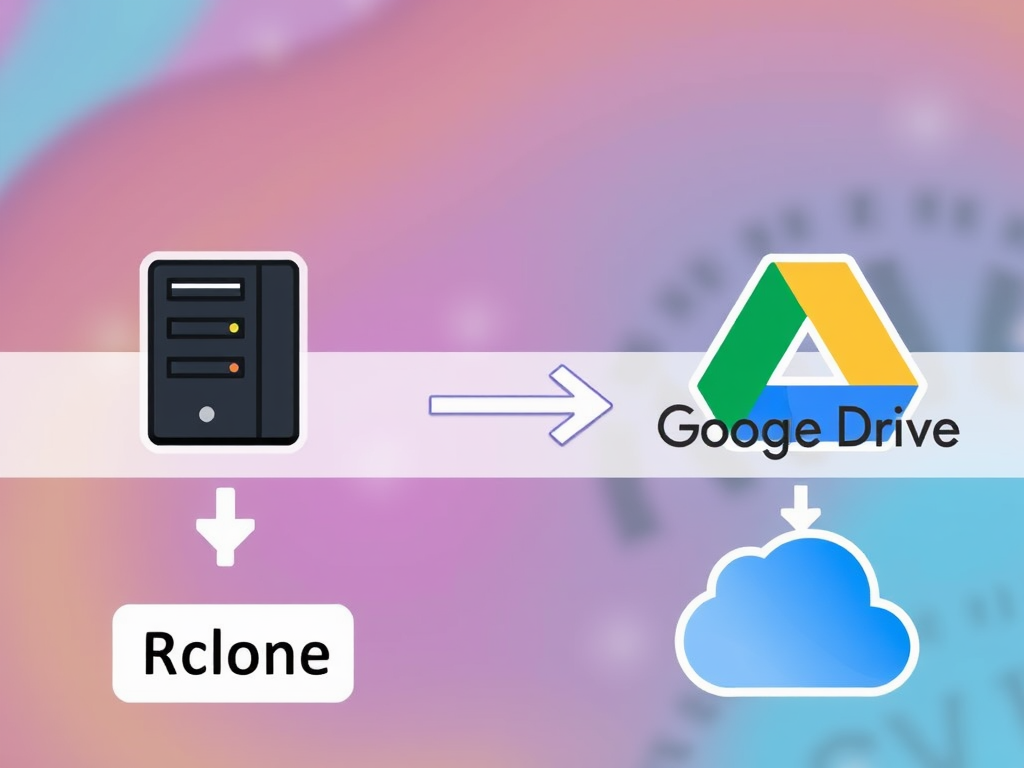
- Cài đặt rclone lên Server Linux:
cd /root/
wget https://downloads.rclone.org/v1.41/rclone-v1.41-linux-amd64.zip
unzip rclone-v*.zip
\cp rclone-v*-linux-amd64/rclone /usr/sbin/
rm -rf rclone-*
- Kết nối WebSerer/VPS VỚI GOOGLE DRIVE?
Bước 1: Đăng nhập Webserver qua SSH sau đó bạn gõ lệnh sau:
rclone config
Bước 2: Nếu chưa tạo kết nối nào, sẽ nhận được thông báo sao: No remotes found – make a new one.
Để tạo mới một kết nối, bạn nhấn phím n rồi gõ Enter.
- Dòng name, bạn gõ tên kết nối (viết liền không dấu, không có khoảng cách), ở đây mình nhập: BAKWEB01. Name này có thể hiểu như là tên bạn định nghĩa cho kết nối đang cài đặt. Bạn sẽ sử dụng nó mỗi khi đồng bộ dữ liệu với Cloud.
-Sau khi gõ name và nhấn Enter, một danh sách các dịch vụ lưu trữ đám mây được hỗ trợ hiện ra. Để chọn đồng bộ với Google Drive bạn tìm xem Google Drive nằm trong số thứ tự bao nhiêu. Gõ số thứ tự đó và nhấn Enter. Ở phiên bản rclone 1.41, thứ tự là 11. Do đó mình gõ 11 và nhấn Enter.
Bước 3: Tiếp theo, dòng thông báo hỏi Client ID và Client Secret hiện ra, bạn để trống và gõ Enter.
Bước 4: Phần Scope that rclone should use when requesting access from drive, bạn nhấn 1 (Full access all files, excluding Application Data Folder). và nhấn Enter. Ý nghĩa là để cấp quyền truy cập toàn bộ files có trên Google Drive của bạn.


Bước 5: Tiếp theo, để trống với ID of the root folder và Service Account Credentials JSON file path Khi được hỏi Use auto config? Hãy nhập n rồi nhấn Enter. Ngay lập tức, Rclone sẽ đưa ra một đường link, bạn có thể click thẳng vào đó hoặc Copy rồi paste vào trình duyệt.

Bước 6: Các bạn ấn Allow để xác nhận:

sau đó bạn sẽ nhận được đoạn mã verification code
Bước 7: Quay trở lại cửa sổ SSH, copy rồi paste code này vào dòng Enter verification code> rồi nhấn Enter.
Bước 8: Chọn n đối với Configure this as a team drive?
Bước 9: Rclone cần xác nhận thông tin một lần nữa, bạn nhấn y để đồng ý rồi nhấn q để thoát khỏi giao diện cấu hình kết nối.
Ok vậy là xong, giờ bạn có thể test với lệnh liệt kê thư mục trong kết nối Remote:
rclone lsd remote
Nếu thấy GoogleDrive: trong danh sách, nghĩa là kết nối thành công.
2. Backup VPS Lên Google Drive?
Cách thao tác chạy lệnh:
rclone copy teen_file remote_name
#upload
rclone copy test.txt db_backup:
#xem lại trong drive chứa những gì
rclone lsl db_backup:
Lưu ý: Dấu “:” ở phía sau điều khiển tên, là bắt buộc phải có. Vậy là bạn đã có thể backup VPS lên Google Drive một cách dễ dàng rồi.
3. Một số câu lệnh nên biết để quản lý Google Drive
- Kiểm tra dung lượng trên Google Drive:
Bạn có thể kiểm tra dung lượng đã sử dụng trên Google Drive bằng lệnh:
rclone about GoogleDrive:
- Khôi phục dữ liệu từ Google Drive về VPS:
Nếu bạn muốn khôi phục dữ liệu về lại VPS:
rclone copy GoogleDrive:/backup_vps /var/www --progressChúc các bạn thành công.