Hướng dẫn cài đặt Webmin trên Almalinux
Bạn đang sử dụng máy chủ hệ điều hành Linux như CentOS, Ubuntu hay Almalinux và đang tìm kiếm một công cụ hỗ trợ quản lý máy chủ dễ dàng và hiệu quả thì trong Blog này iNET sẽ hướng dẫn các bạn cài đặt Webmin lên máy chủ để có thể hỗ trợ bạn quản lý máy chủ dễ dàng hơn bao giờ hết.
1. Webmin là gì?
Webmin là một công cụ quản lý máy chủ dựa trên web dành cho các máy chủ sử dụng hệ điều hành Unix và Linux. Webmin cho phép bạn quản lý và cấu hình máy chủ qua giao diện đồ họa trên trình duyệt web thay vì sử dụng các câu lệnh trên commandline như truyền thống.
Một số tính năng nổi bật của Webmin:
- Giao diện quản lý thân thiện: các bạn sẽ sử dụng giao diện đồ họa trực quan, dễ sử dụng các bạn có thể quản lý máy chủ Linux thông qua giao diện và không cần phải nhập.
- Quản lý từ xa: bạn có thể truy cập trình duyệt web và quản lý máy chủ ở bất kỳ đâu thay vì việc phải thực hiện SSH vào và quản lý máy chủ.
- Tiết kiệm thời gian: với việc sử dụng giao diện đồ họa sẽ giúp các bạn tiết kiệm được thời gian trong việc quản lý máy chủ.
- Đa tính năng; Webmin sẽ hỗ trợ các bạn từ việc giám sát tài nguyên máy chủ cho đến việc quản lý người dùng và cấu hình các dịch vụ trên máy chủ.
2. Cài đặt Webmin trên Almalinux?

Đầu tiên các bạn cần thực hiện kết nối SSH tới máy chủ và thực hiện update hệ thống với lệnh:
yum update -yWebmin không có sẵn trong kho lưu trữ mặc định của Almalinux nên cần thêm Webmin vào kho lưu trữ. Các bạn có thể sử dụng các trình soạn thảo văn bản như vi hoặc nano để chỉnh sửa file:
vi /etc/yum.repos.d/webmin.repoNội dung thêm vào file:
[Webmin]
name=Webmin Distribution Neutral
#baseurl=http://download.webmin.com/download/yum
mirrorlist=http://download.webmin.com/download/yum/mirrorlist
enabled=1
Sau đó ưu lại và thoát khỏi trình soạn thảo.
Thực hiện thêm khóa GPG cho Webmin với lệnh:
wget http://www.webmin.com/jcameron-key.asc
sudo rpm --import jcameron-key.asc
Tiến hành cài đặt Webmin:
yum install webminSau khi cài đặt các bạn cần kích hoạt Webmin và cấu hình cho Webmin khởi động cùng hệ thống:
systemctl start webmin
systemctl enable webmin
Kiểm tra trạng thái Webmin:
systemctl status webmin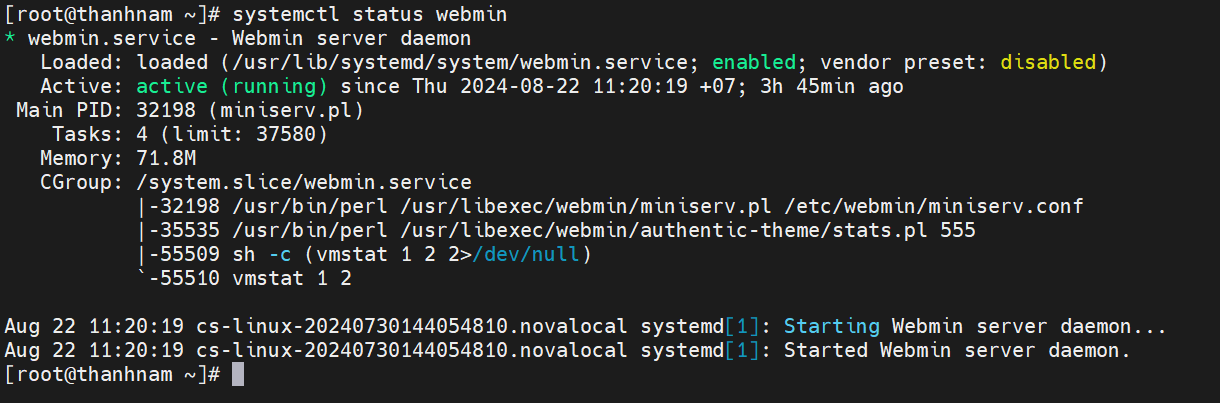
Nếu máy chủ của bạn được cài đặt Firewall thì cần thực hiện mở port
10000 để Webmin có thể hoạt động. Nếu máy chủ của bạn sử dụng firewall
iptables bạn có thể tham khảo lệnh sau:
iptables -A INPUT -p tcp --dport 10000 -j ACCEP
service iptables save
Sau khi cài đặt hoàn tất và kiểm tra trạng thái Webmin đã hoạt động các bạn có thể truy cập Webmin tại đường dẫn:
https://IP:10000
Thông tin đăng nhập:
User: root
Password: password user root
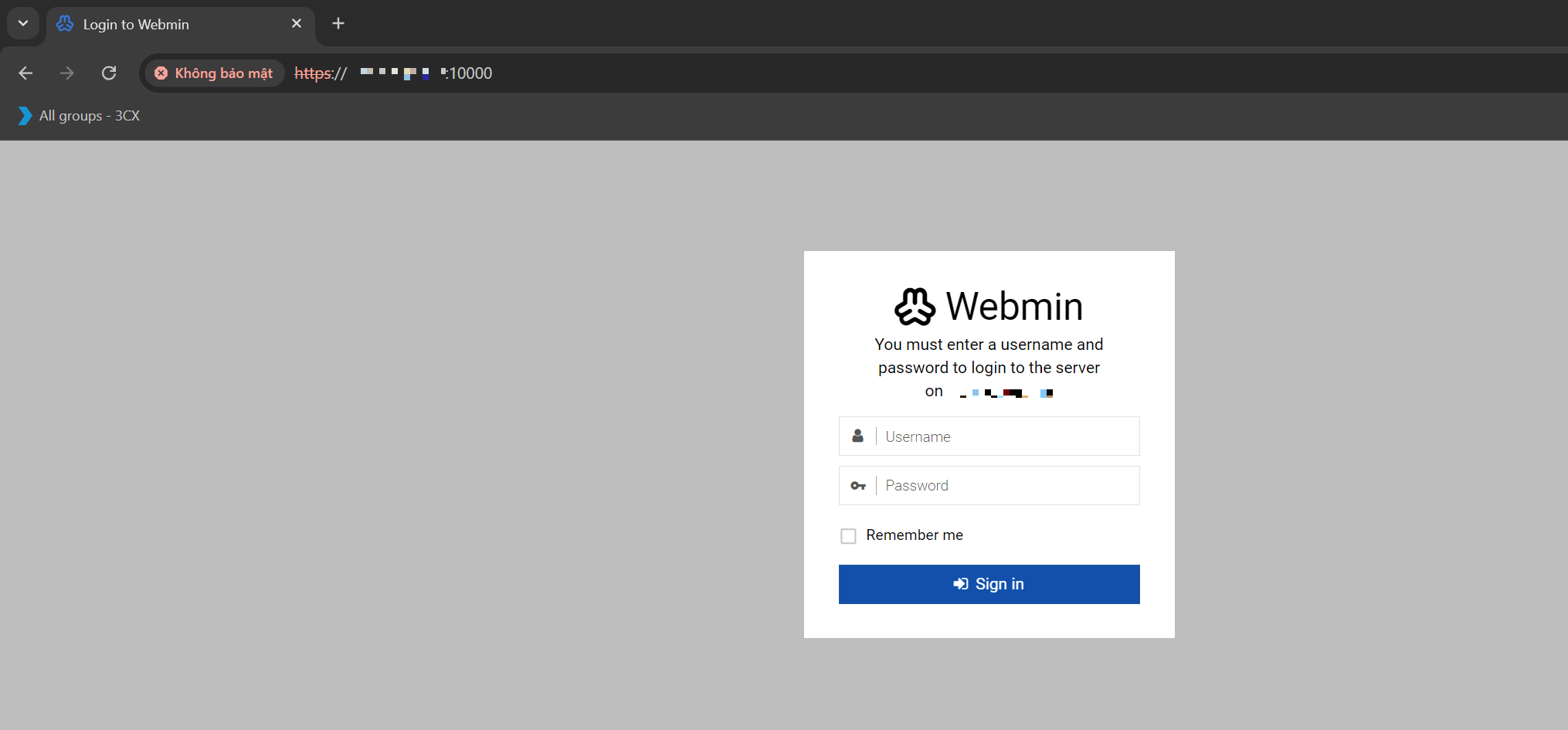
Khi bạn đăng nhập thành công đây sẽ giao diện của Webmin:
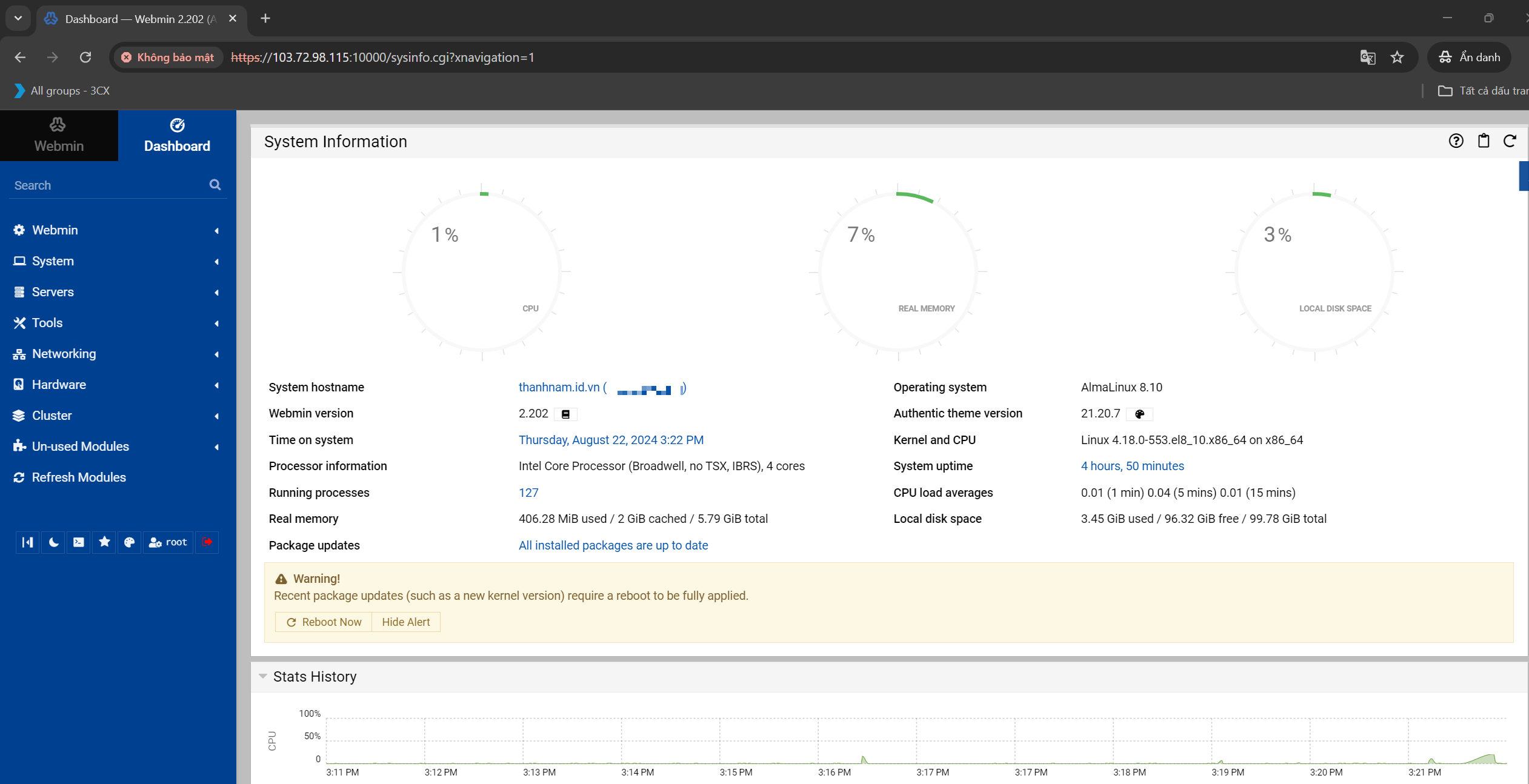
3. Kết luận
Webmin là một công cụ mạnh mẽ và dễ dàng cài đặt và sử dụng sẽ là trợ thủ đắc lực cho bạn trong việc hỗ trợ quản lý máy chủ.
Chúc các bạn thực hiện thành công!