Hướng dẫn tạo website thông báo miễn phí
Bạn đang sở hữu tên miền nhưng bạn chưa có nhu cầu sử dụng ngay? Bạn chưa có website trên hosting để trỏ tên miền về? Website của bạn đang trong thời gian bảo trì, chờ ra mắt website? Hay đơn giản là bạn đang muốn rao bán tên miền mà bạn sở hữu khi có người khác truy cập vào tên miền của bạn trên trình duyệt Internet?,... Bạn sẽ phải thuê 1 hosting để xây dựng trang thông báo?
KHÔNG! iNET cung cấp cho bạn một công cụ miễn phí, đơn giản, hữu ích và dễ dàng sử dụng hơn nhiều. Đó chính là Website thông báo - Hệ thống tạo các trang thông báo nhanh chóng, hoàn toàn miễn phí cho khách hàng iNET chỉ với vài cú click chuột.
Trong bài viết hôm nay iNET sẽ hướng dẫn cho Quý khách cách sử dụng hệ thống Website thông báo để tạo các trang thông báo theo mẫu như vừa kể trên.

1. Điều kiện để sử dụng được hệ thống Website thông báo
- Tên miền của bạn phải đang được quản lý trên hệ thống của Nhà Đăng Ký Tên Miền iNET. Nếu tên miền của bạn đang duy trì ở nhà đăng ký khác, bạn cần phải chuyển tên miền về iNET mới có thể sử dụng được.
- Tên miền của bạn phải đang sử dụng DNS của iNET. Nếu bạn đang sử dụng DNS của bên khác như CloudFlare chẳng hạn thì bạn cần cập nhật lại DNS. Hãy truy cập vào trang quản trị tên miền của bạn tại iNET, chọn tên miền cần cập nhật DNS và chọn nút Sử dụng DNS của iNET
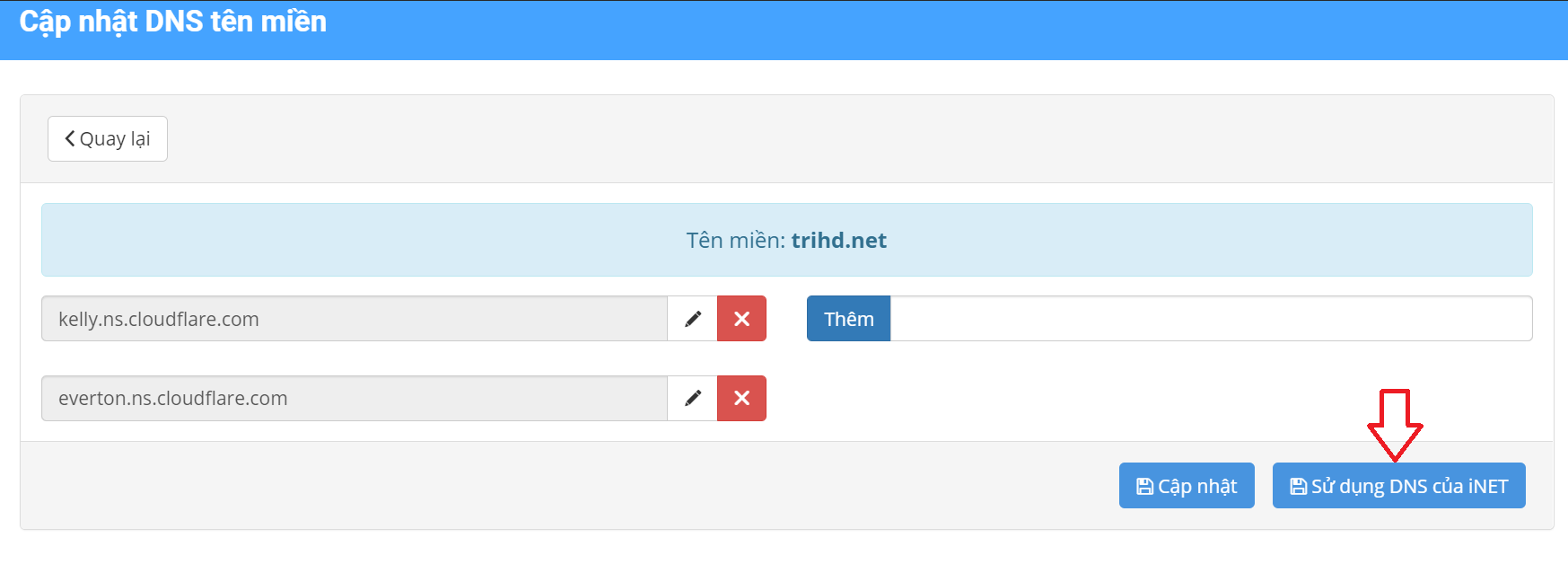
2. Hướng dẫn sử dụng hệ thống Website thông báo
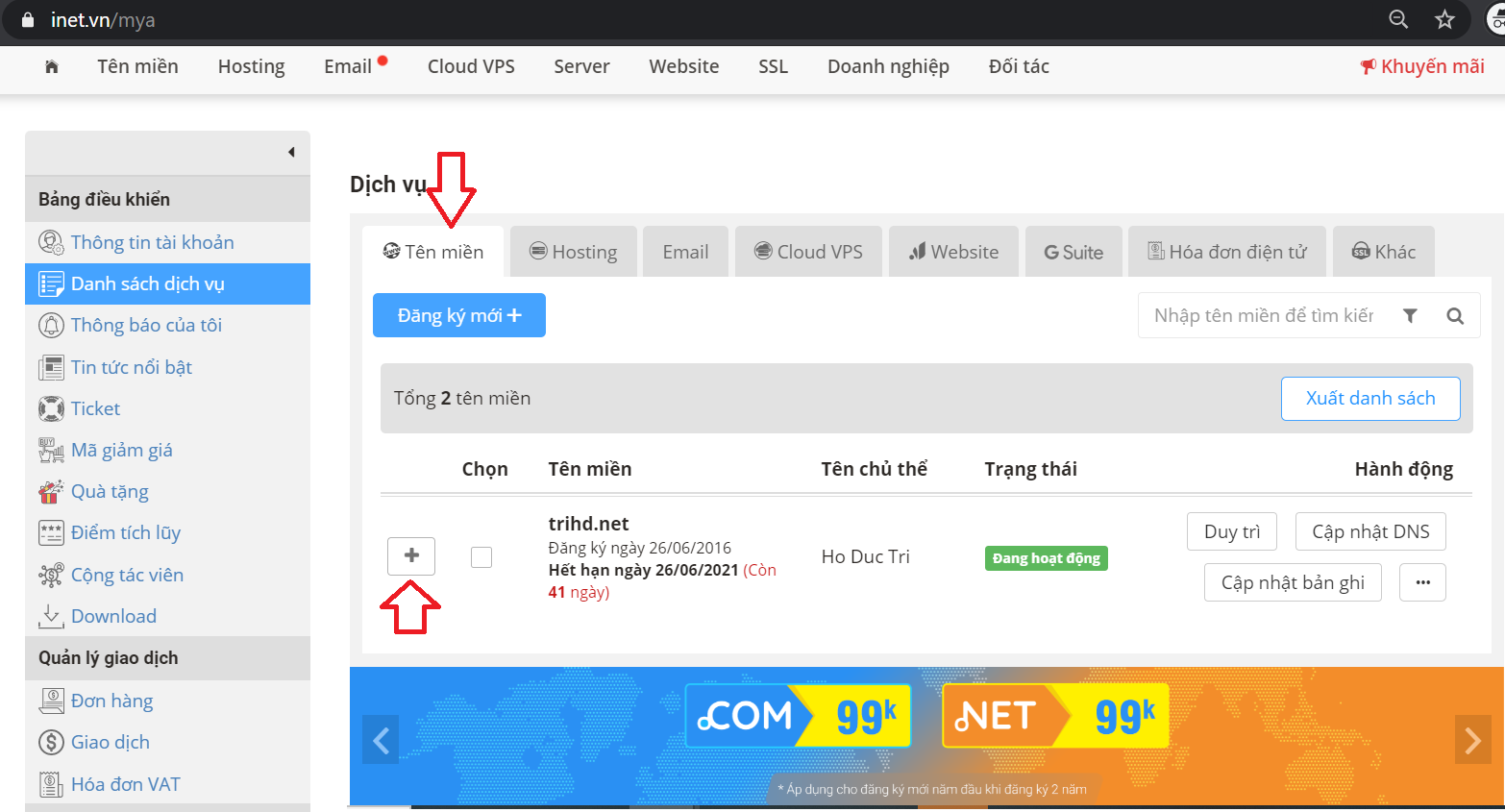
- Bước 1: Đăng nhập trang quản trị tên miền của bạn tại iNET => Chọn tên miền cần tạo trang thông báo => Bấm vào nút dấu cộng (+) để xổ ra các công cụ hữu ích cho bạn ở phía trong
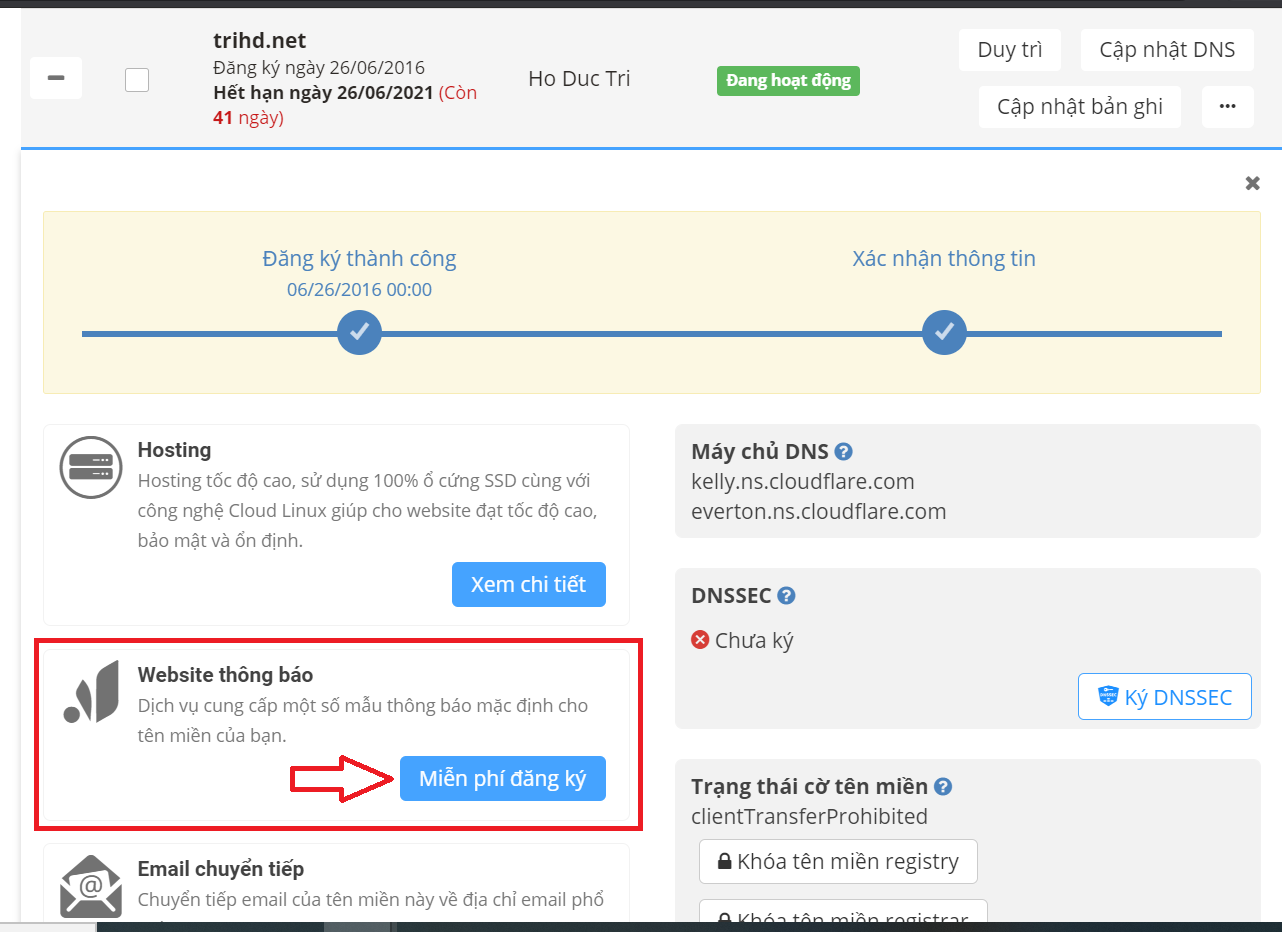
- Bước 2: Tại mục Website thông báo bạn chọn nút Miễn phí đăng ký
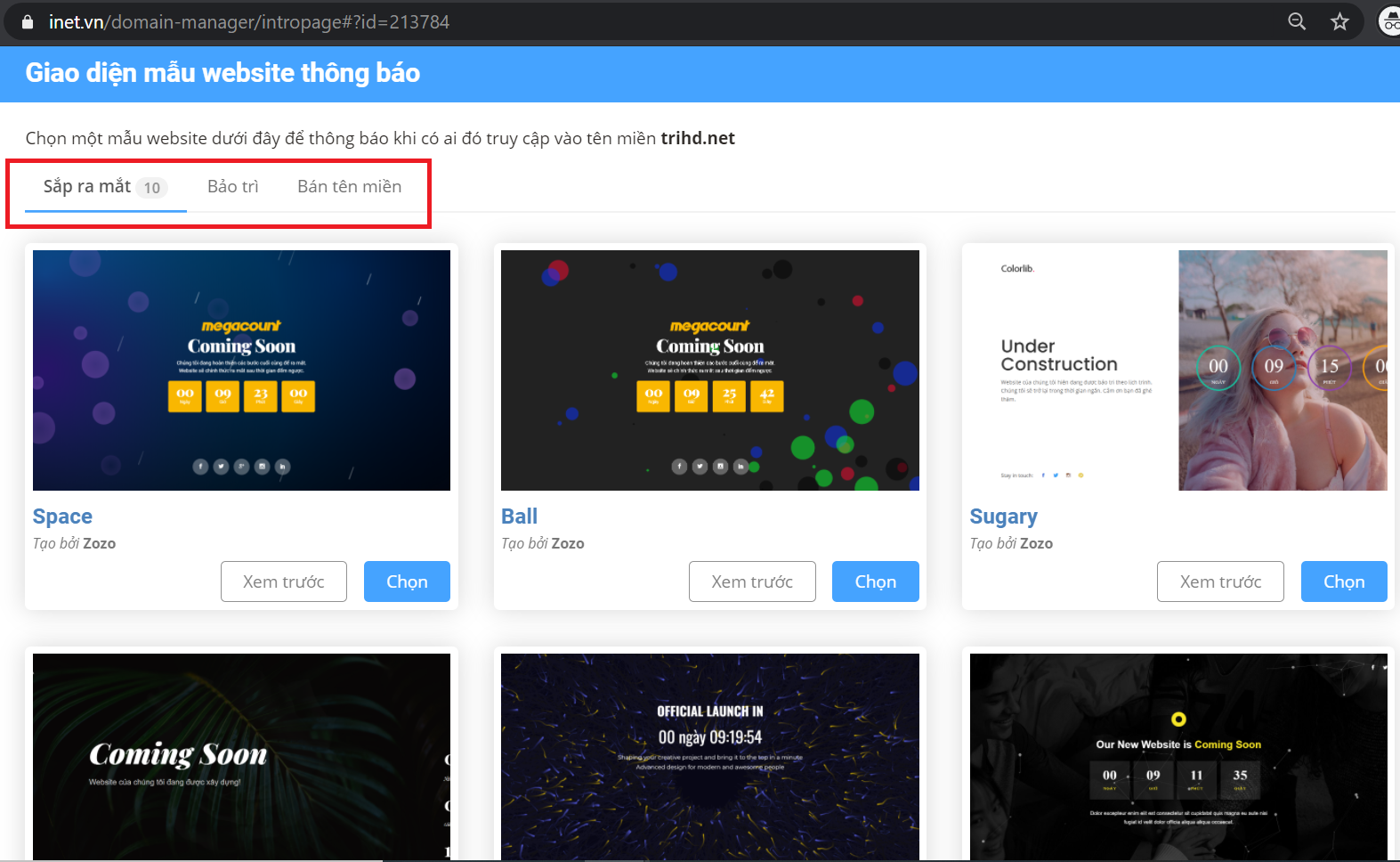
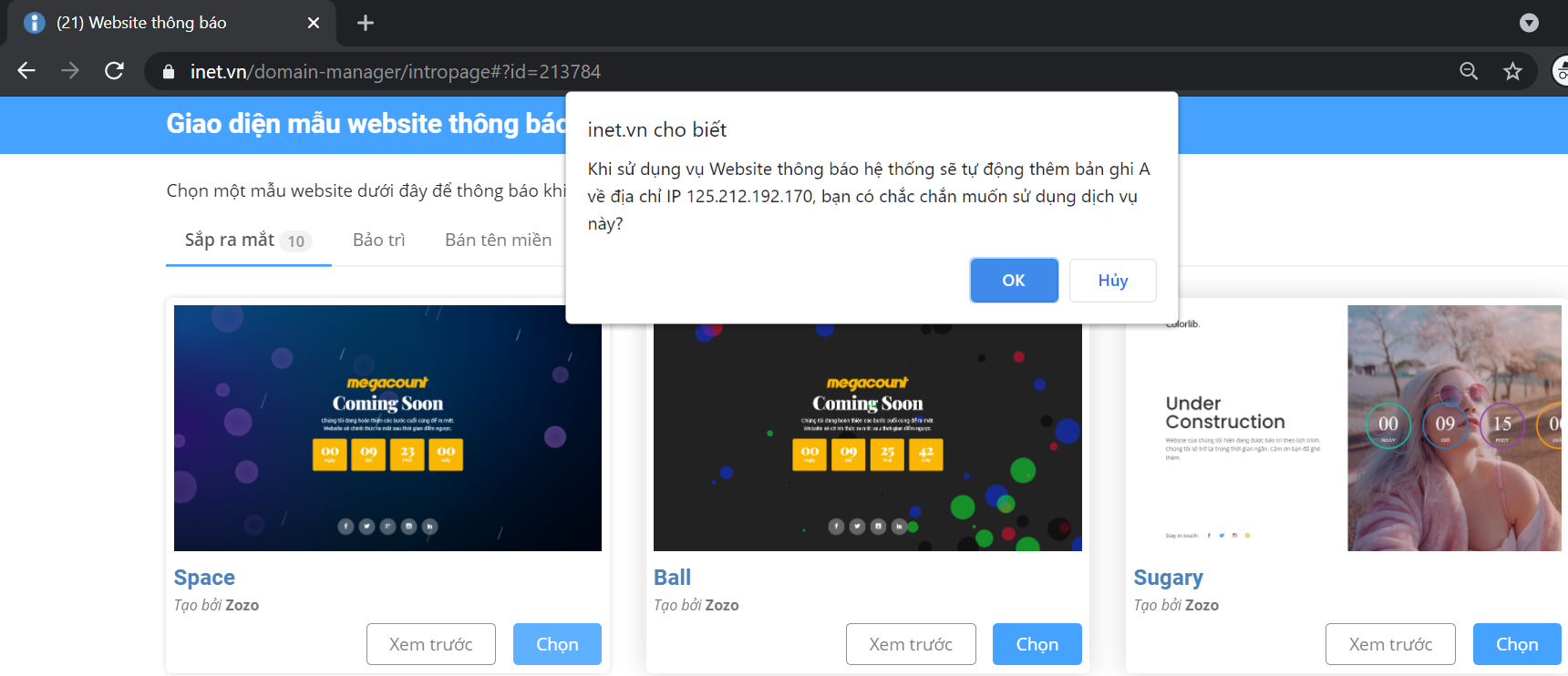
- Bước 3: Tại bước này bạn sẽ chọn 1 trong các giao diện sử dụng cho website. Bạn có thể chọn mục phù hợp để tạo website thông báo như: Thông báo ra mắt dịch vụ, thông báo bảo trì hay thông báo bán tên miền. Bạn có thể bấm nút xem trước để xem trước giao diện có phù hợp hay không => Sau đó bạn bấm nút Chọn ở dưới giao diện mà bạn thấy phù hợp nhất với mục đích thông báo của bạn.
- Bước 4: Sau khi bấm nút Chọn dưới giao diện mà bạn thấy phù hợp nhất, bạn sẽ nhận được thông báo từ hệ thống về việc tự động thêm bản ghi A trỏ về địa chỉ IP máy chủ chứa hệ thống Website thông báo vào tên miền của bạn => Bạn nhấp OK để tiếp tục
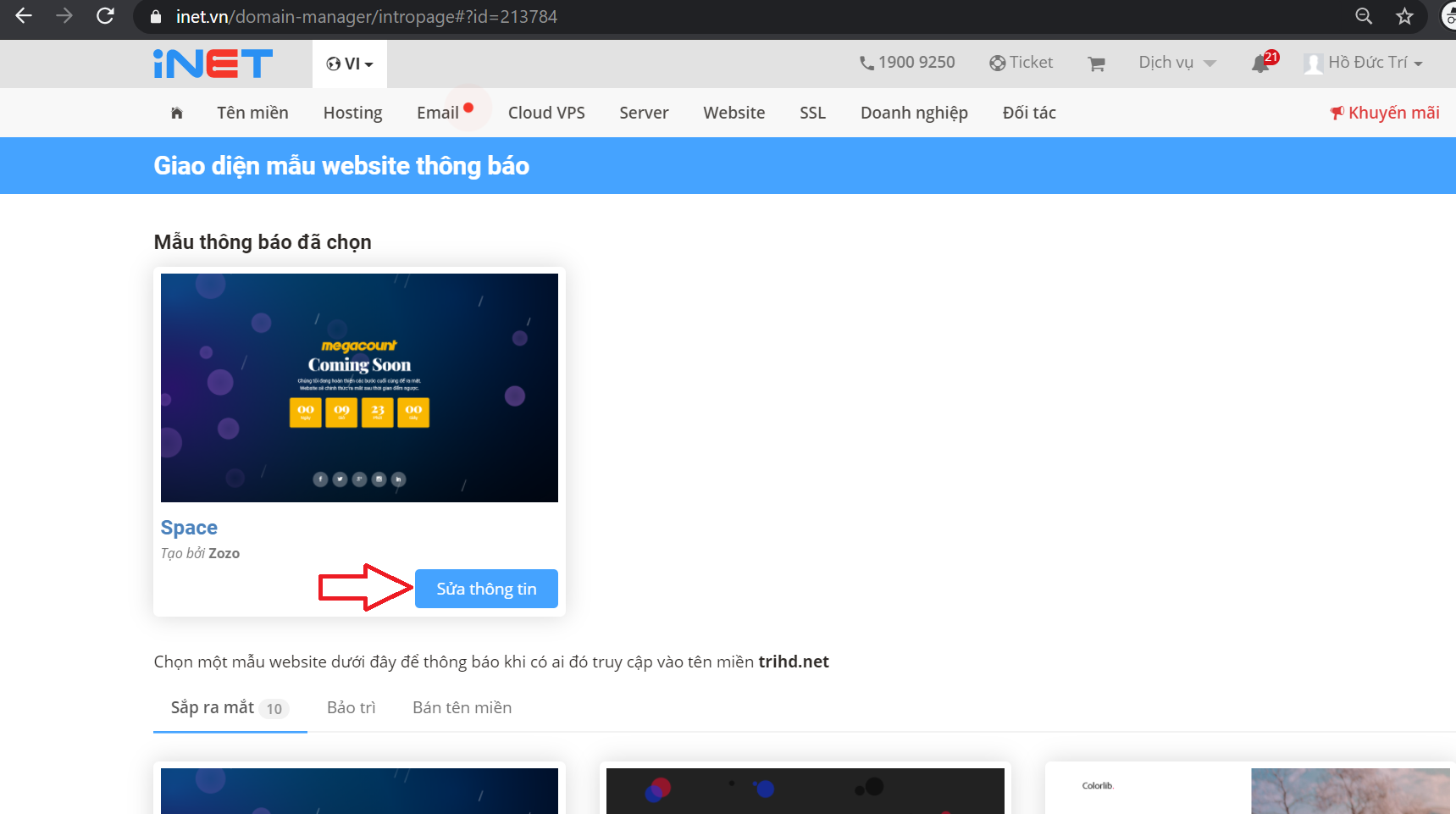
- Bước 5: Tiếp theo bạn sẽ bấm vào nút Sửa thông tin như ảnh phía dưới để sửa lại thông tin cơ bản về thông báo của bạn. Việc sửa thông tin rất đơn giản, bạn chỉ việc thực hiện các thao tác kéo thả và nhập văn bản mà không cần phải tuỳ chỉnh quá nhiều.
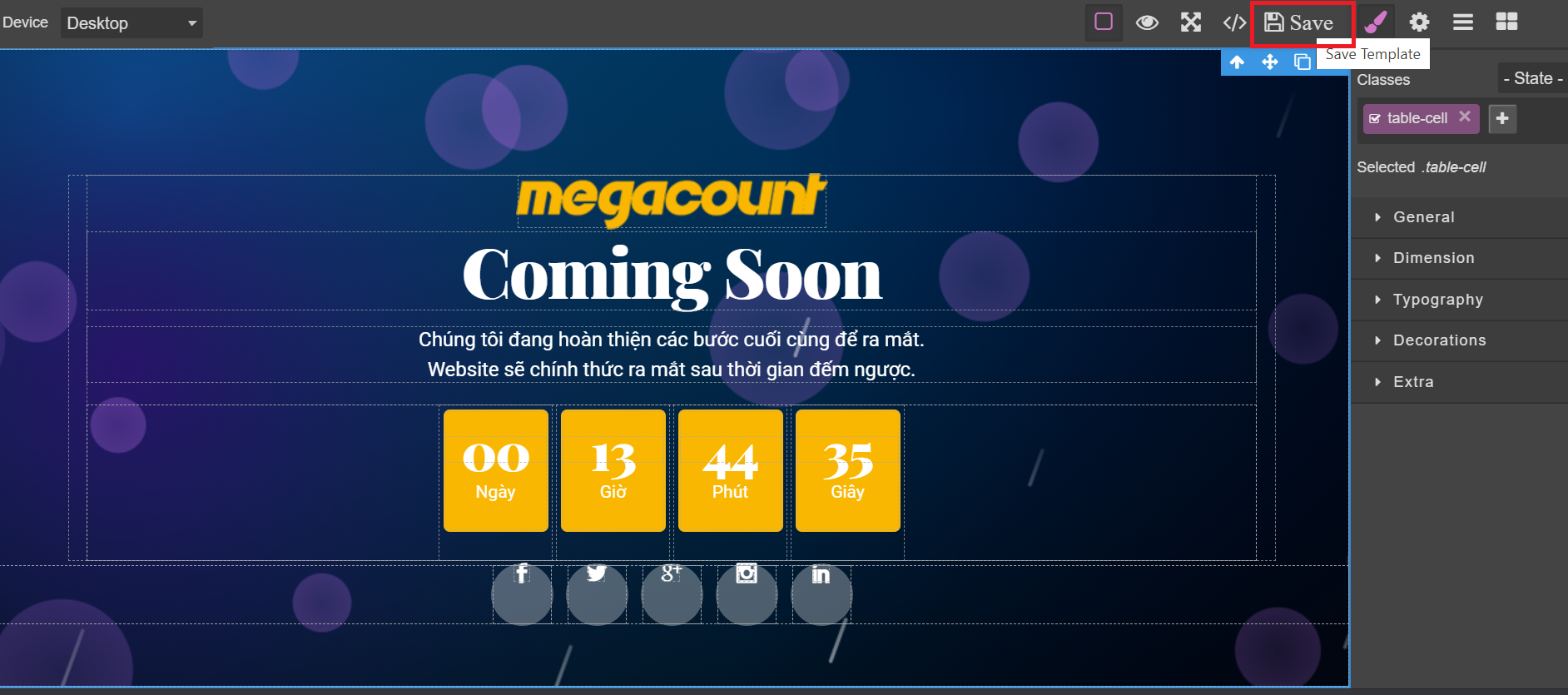
- Bước 6: Sau khi chỉnh sửa ưng ý, bạn chỉ việc bấm nút Save để lưu lại là xong. Bạn nên chú ý thêm phần Device ở góc trái, phía trên là nơi cho phép bạn chọn chỉnh sửa giao diện trên các thiết bị khác nhau để tối ưu hiển thị trên tất cả các thiết bị mà khách hàng truy cập.
Với một thị trường cạnh tranh, bạn có thể dễ dàng chọn được một nhà cung cấp tên miền, hosting hoặc website. Cái khó là làm thế nào để xây dựng website của bạn thành một công cụ hỗ trợ kinh doanh hiệu quả - một công việc đòi hỏi nhiều công sức và thời gian. Tại sao bạn không bắt đầu với viên đá tảng cho một website thành công: Content