Hướng dẫn sử dụng Sitejet Builder để tạo trang web trực tuyến trên cPanel
Ở phiên bản cPanel 116.0.10 được cập nhật ngày 08-01-2024, cPanel đã cho ra mắt tính năng mới có tên là Sitejet Builder. Sitejet Builder là một công cụ mạnh mẽ giúp bạn tạo trang web trực tuyến dễ dàng, cùng iNET tìm hiểu qua nhé
1. Tổng quan về tính năng Sitejet Builder trên cPanel?
- Sitejet Builder là một công cụ tạo website trực tuyến, giúp bạn có thể dễ dàng xây dựng các trang web đẹp và chuyên nghiệp mà không cần bất kỳ kinh nghiệm thiết kế hoặc mã hóa nào.
- Sitejet Builder có sẵn hơn 140 mẫu thiết kế website đẹp mắt và chuyên nghiệp, phù hợp với nhiều loại hình doanh nghiệp và tổ chức.
- Trình chỉnh sửa kéo và thả của Sitejet Builder cho phép bạn dễ dàng thêm, chỉnh sửa và di chuyển các phần tử trên trang web của mình. Bạn có thể thêm văn bản, hình ảnh, video, biểu mẫu và các thành phần khác chỉ với một vài cú nhấp chuột.
- Sitejet Builder cung cấp một hệ thống quản lý nội dung (CMS) mạnh mẽ giúp bạn dễ dàng quản lý nội dung trên website của mình. Bạn có thể tạo, chỉnh sửa và xóa nội dung, cũng như quản lý quyền truy cập của người dùng.
- Sitejet Builder tích hợp sẵn các tính năng SEO giúp bạn website của bạn dễ dàng được tìm thấy trên các công cụ tìm kiếm.
2. Cách tạo trang web trực tuyến trên cPanel bằng Sitejet Builder
Bước 1: Đăng nhập vào hosting
Hướng dẫn đăng nhập hosting trên trang iNET
Bước 2: Truy cập vào Sitejet Builder trong cPanel
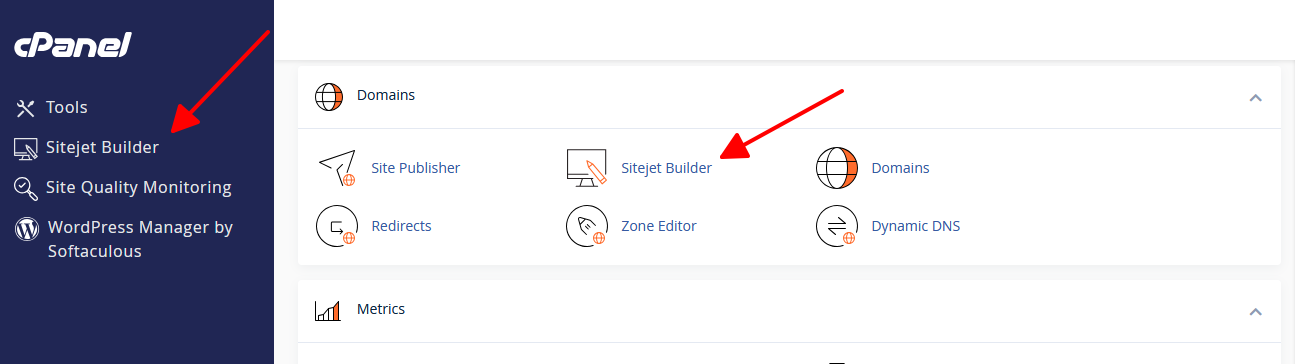
Sau khi đăng nhập vào hosting bạn có thể tìm thấy tính năng này ở cột menu bên trái hoặc trong Tab Domains
Bước 3: Thêm tên miền để sử dụng Sitejet Builder
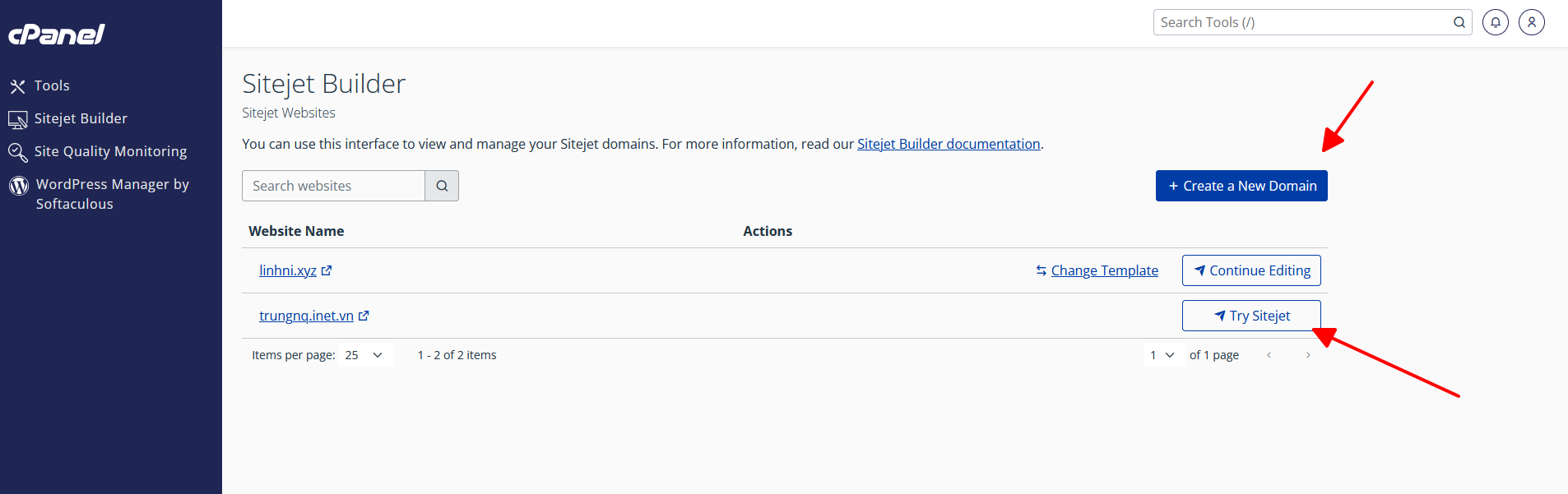
Trong giao diện của Sitejet Builder bạn hãy bấm vào Try Sitejet nếu đã có sẵn tên miền. Nếu bạn chưa thêm tên miền vào thì hãy chọn Create A New Domain
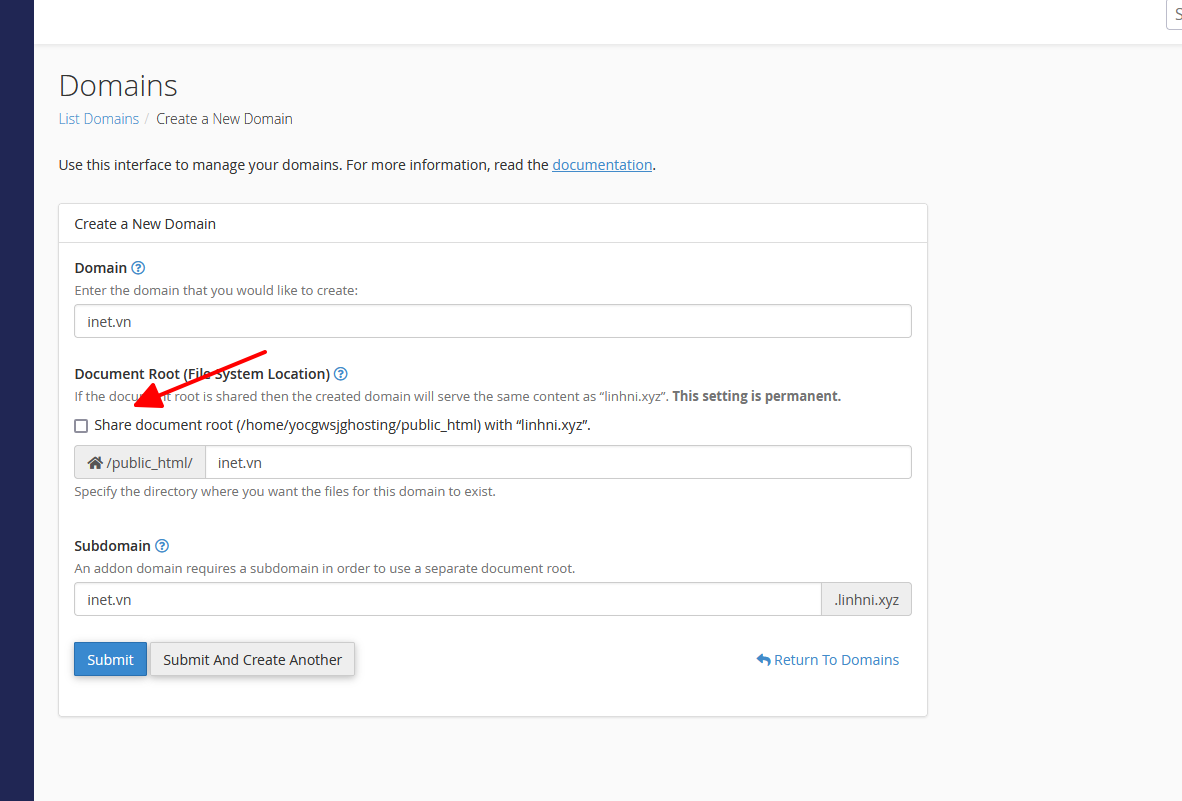
- Khi thêm tên miền mới bạn nhớ bỏ Share document root để tên miền chạy riêng thư mục
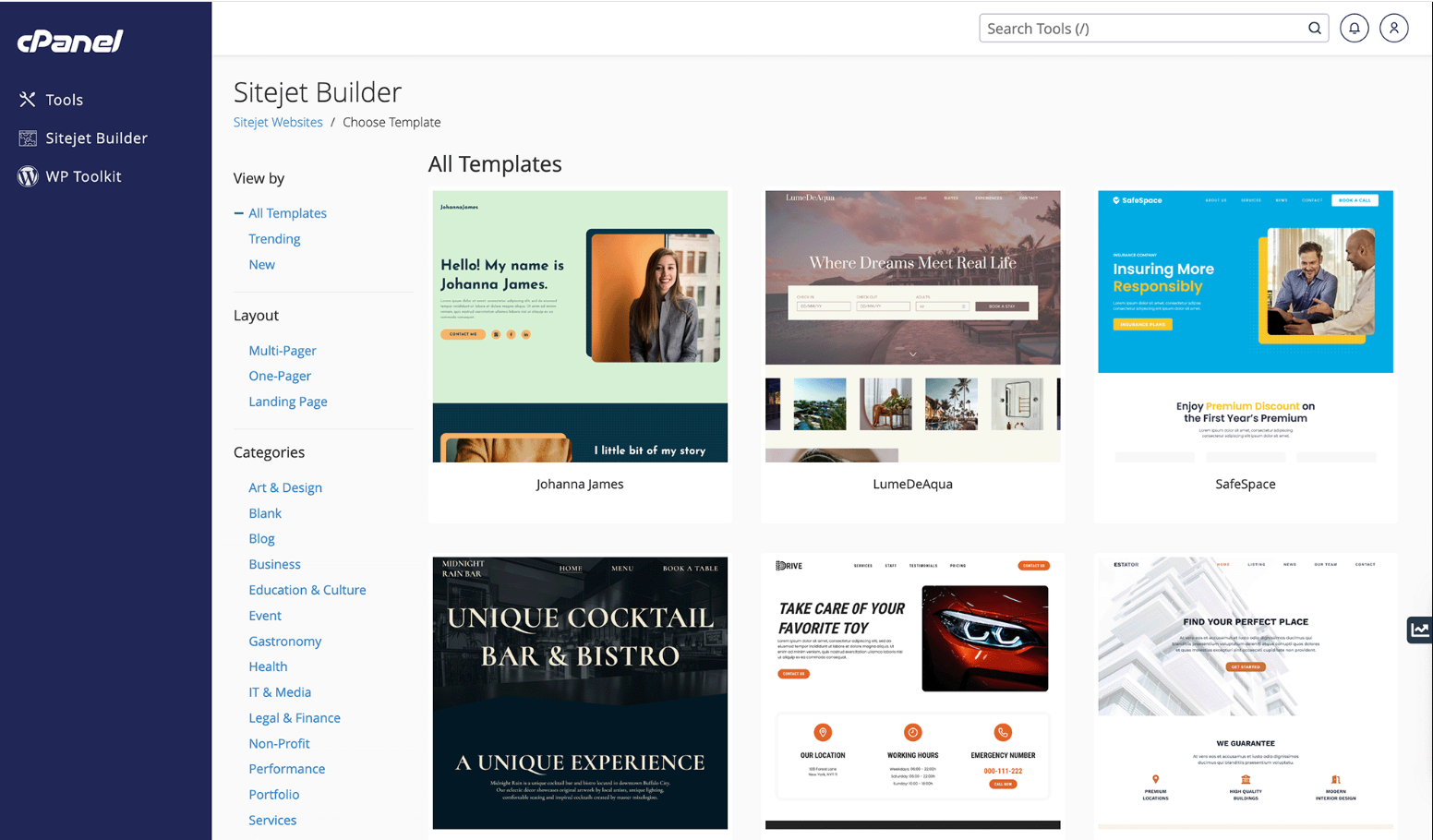
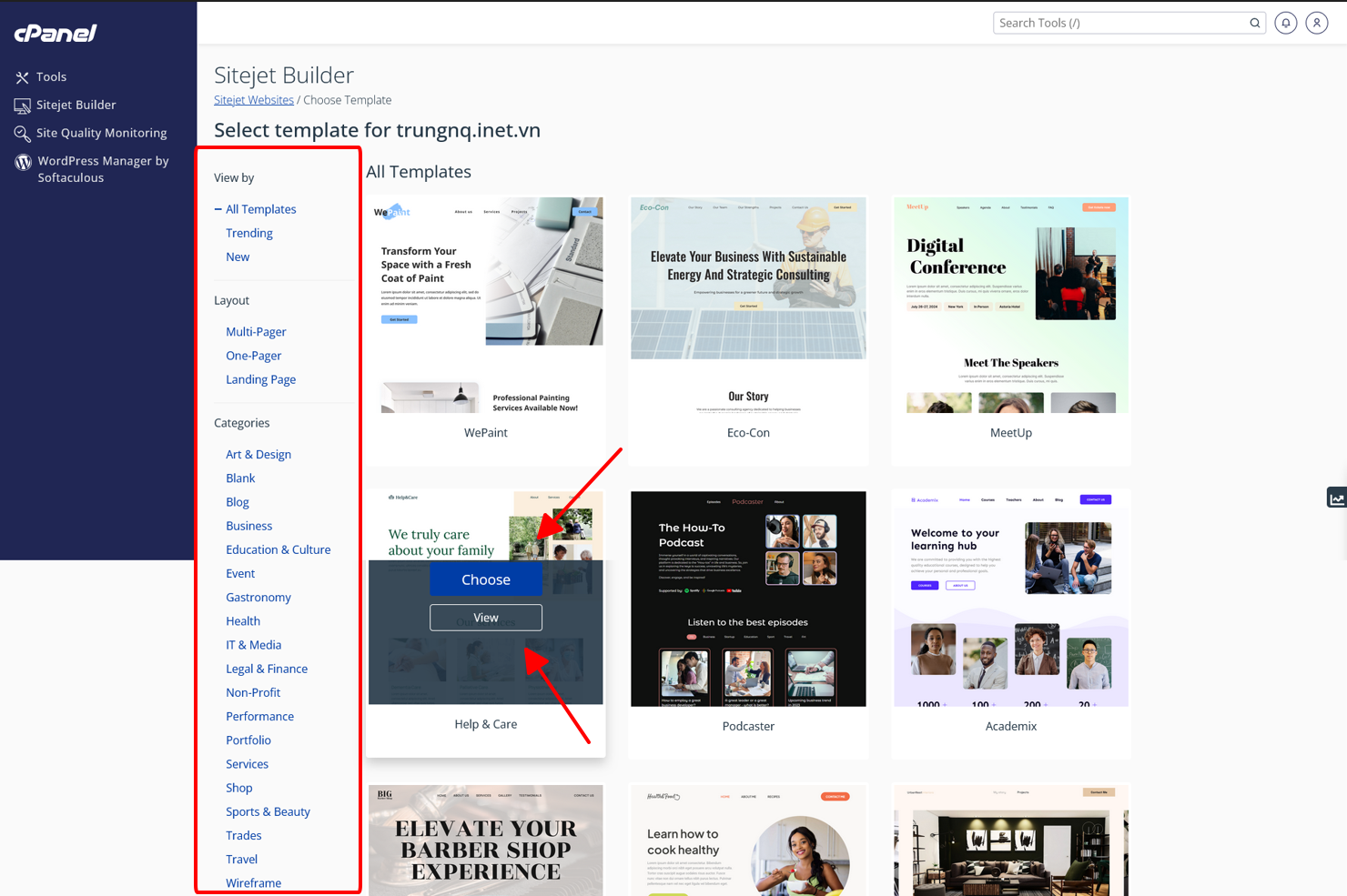
Sau khi chọn Try Sitejet bạn sẽ được đưa vào trang chọn mẫu. Ở đây có rất nhiều mẫu theo chủ đề và lĩnh vực.
Bạn có thể tìm kiếm mẫu ở Cột menu bên trái, sau đó chọn View để xem giao diện mẫu, chọn Choose để cài đặt giao diện mẫu vào tên miền.
Bước 4: Tùy chỉnh trang web của bạn
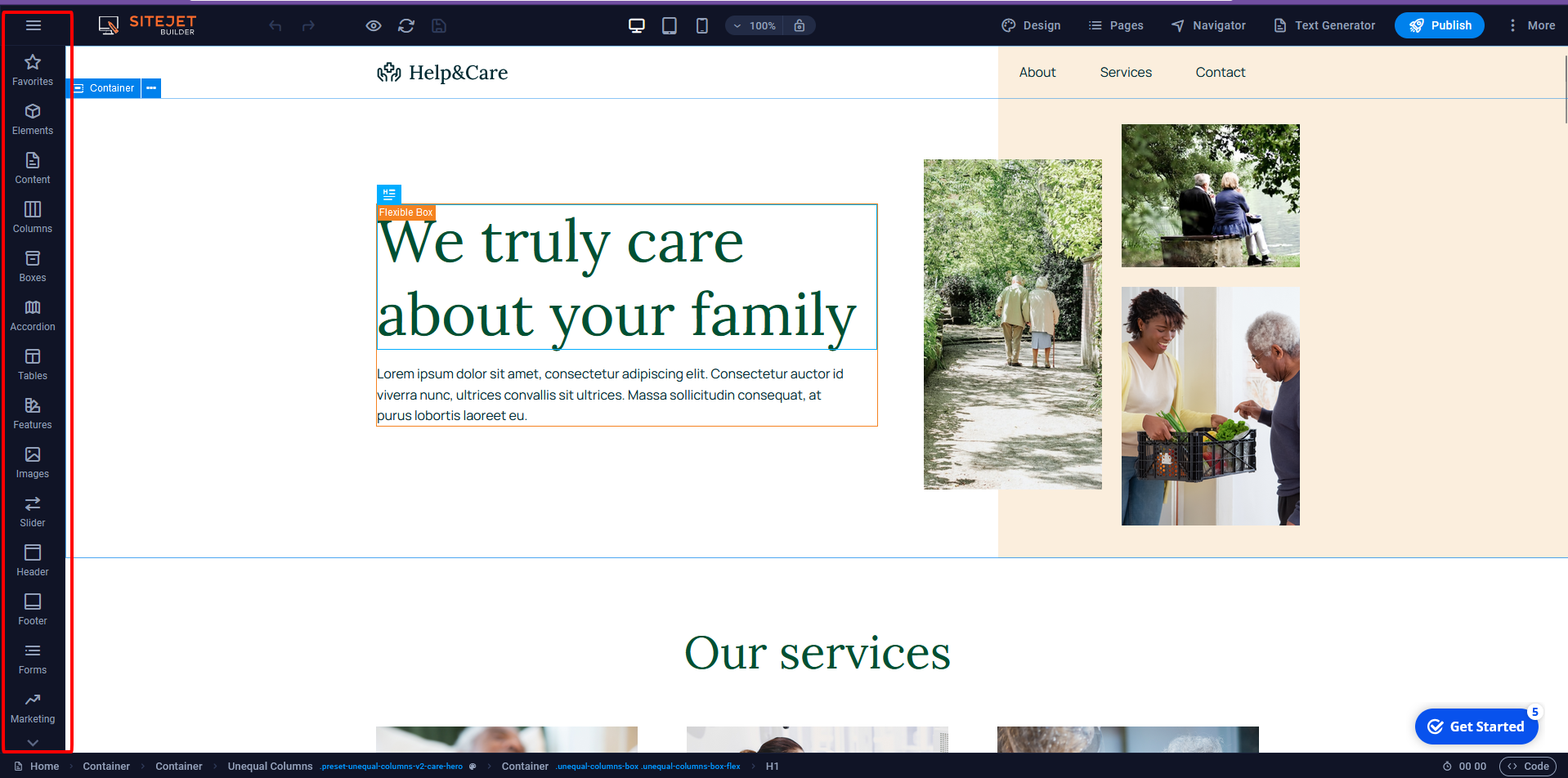
Nhìn tổng quan Sitejet Builder rất giống Elementor, nếu bạn đã quen sử dụng Elementor thì với Sitejet Builder bạn sẽ thiết kế dễ dàng hơn.
Vì thiết kế sẽ tuỳ vào góc nhìn cá nhân nên iNET sẽ không hướng dẫn chi tiết.
- Chỉnh sửa văn bản: Nhấp vào các phần văn bản trên trang và nhập nội dung của bạn. Bạn có thể thay đổi kiểu chữ, kích thước, màu sắc, và nhiều hơn nữa.
- Thay đổi hình ảnh: Nhấp vào hình ảnh mà bạn muốn thay đổi, sau đó tải lên hình ảnh mới từ máy tính của bạn hoặc sử dụng hình ảnh từ thư viện của Sitejet.
- Thêm các phần tử mới: Sitejet cho phép bạn kéo và thả các phần tử như hình ảnh, video, biểu mẫu, nút bấm, và nhiều phần tử khác vào trang của bạn. Bạn chỉ cần kéo phần tử từ thanh công cụ bên trái và thả vào vị trí mong muốn trên trang.
- Tạo các trang mới: Bạn có thể thêm các trang mới vào trang web của mình bằng cách chọn mục “Pages” từ thanh công cụ và nhấn vào nút “Add Page”.
Bước 5: Cài đặt và cấu hình trang web
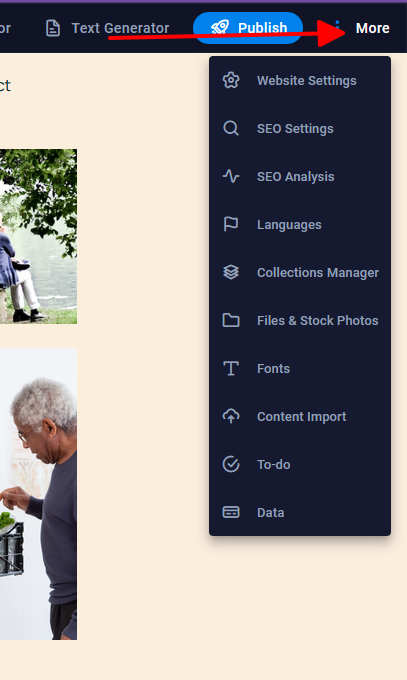
- Ở gốc trên cùng bên phải màn hình bạn click vào More để tùy chỉnh cấu hình cho trang web
- SEO: Đảm bảo trang web của bạn được tối ưu hóa cho công cụ tìm kiếm bằng cách cấu hình các thẻ tiêu đề, mô tả meta, và từ khóa cho từng trang.
- Cài đặt tổng quan: Bạn có thể thay đổi tiêu đề trang web, thêm favicon, và cấu hình các cài đặt khác trong phần “Website Settings”.
Bước 6: Xuất bản trang web
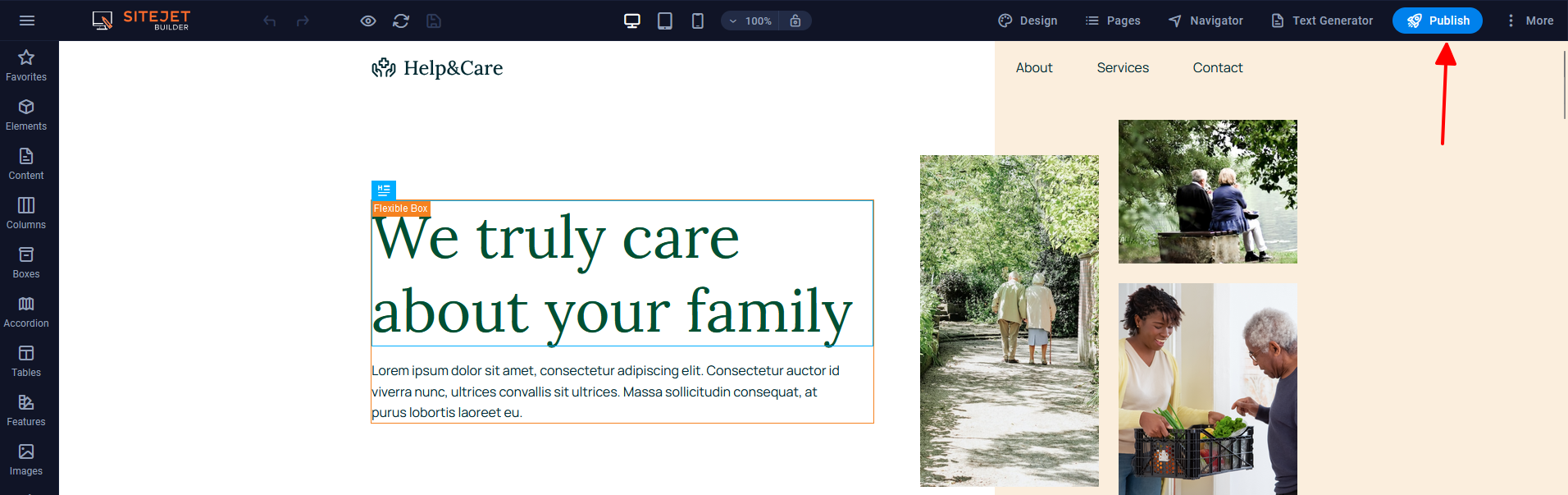
Khi bạn đã hài lòng với trang web của mình, nhấn vào nút “Publish” để xuất bản trang web trực tuyến.
Sau đó đợi quá trình xuất bản hoàn tất
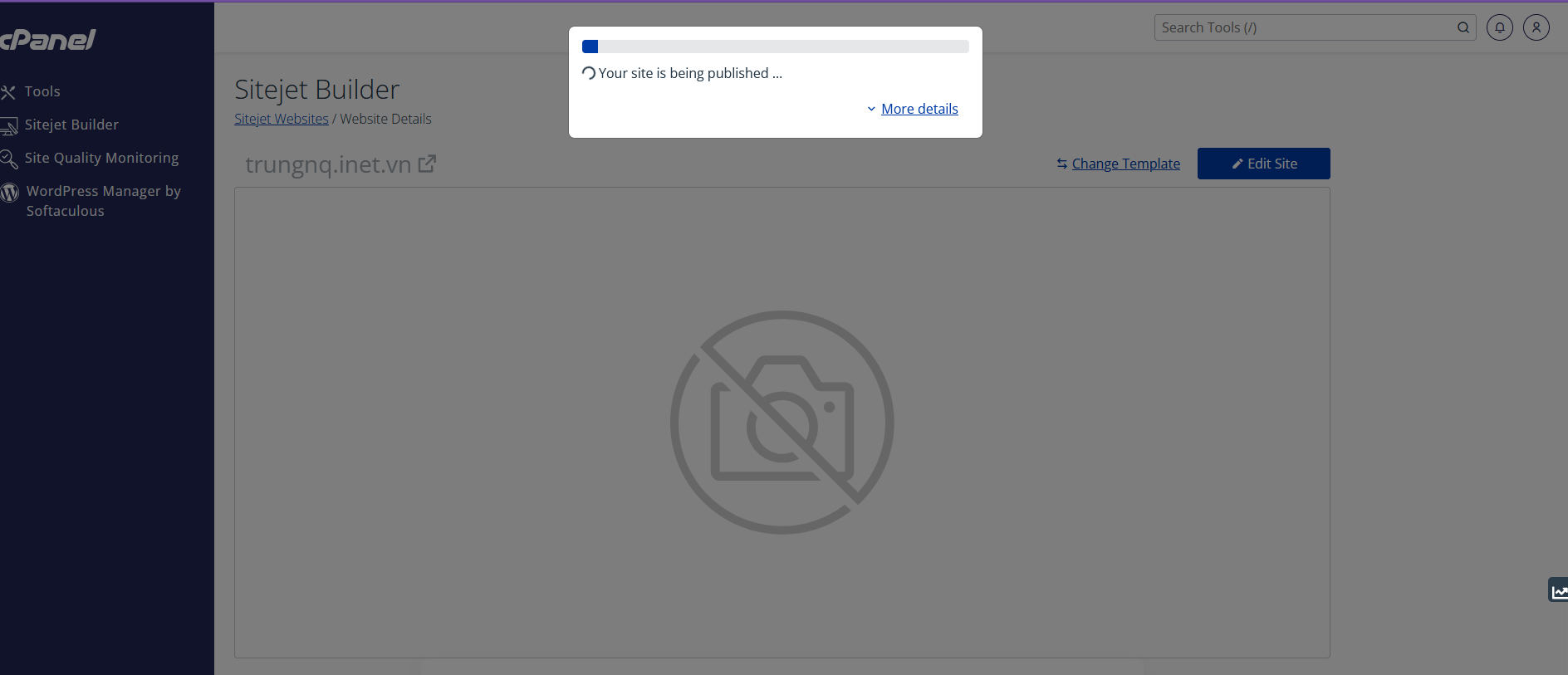
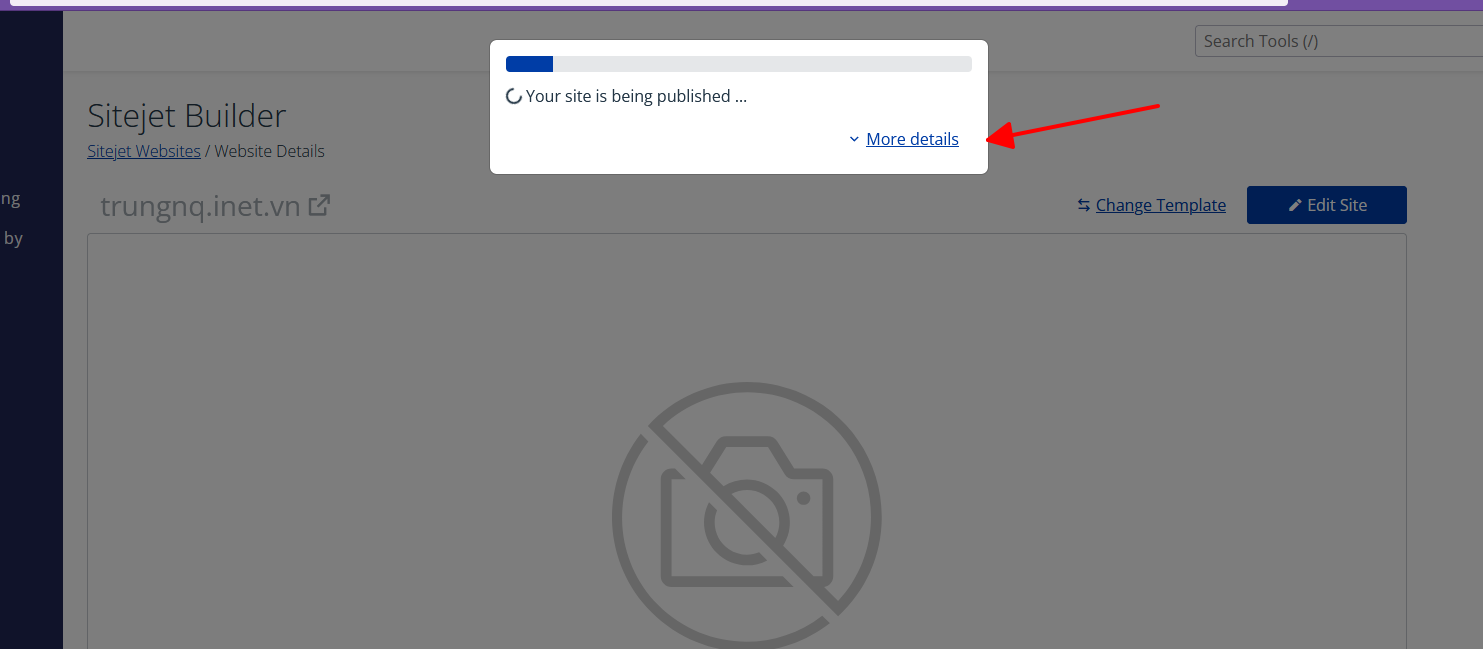
Bạn có thể click vào More details để xem quá trình cài đặt giao diện
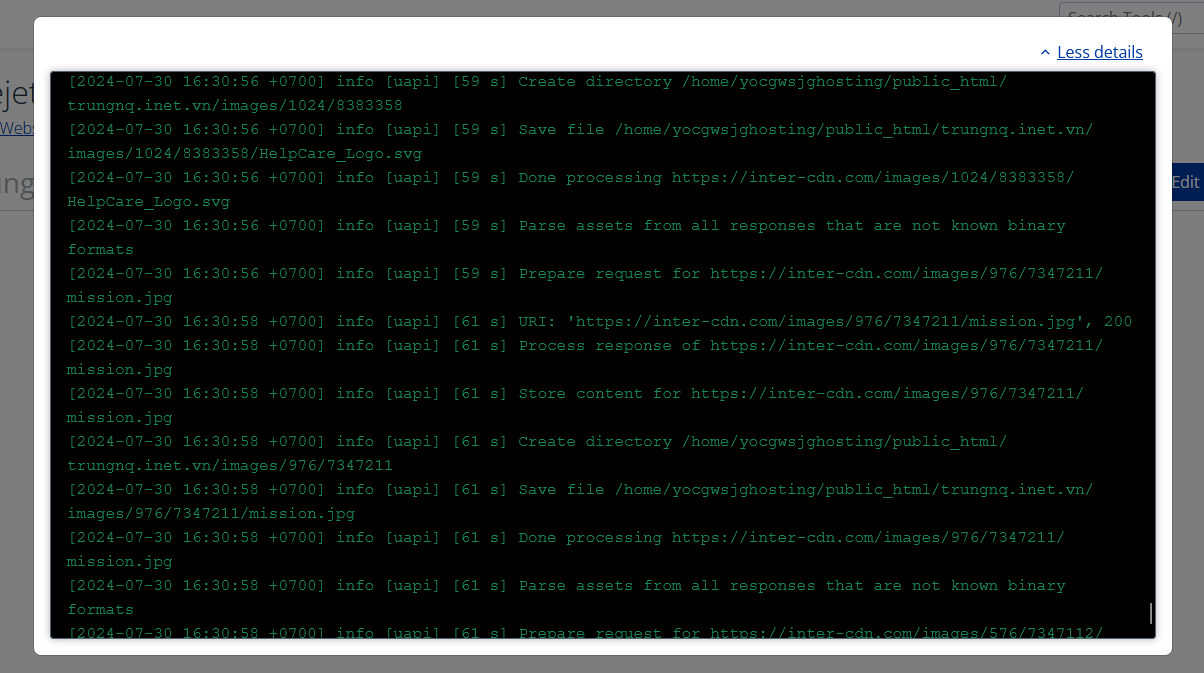
Sau khi hoàn tất sẽ nhận được thông báo Success, phần Warning bên dưới là do chưa cài đặt SSL
Bạn cần trỏ tên miền về hosting sau đó cài ssl theo hướng dẫn Hướng dẫn kích hoạt SSL miễn phí tại Hosting iNET
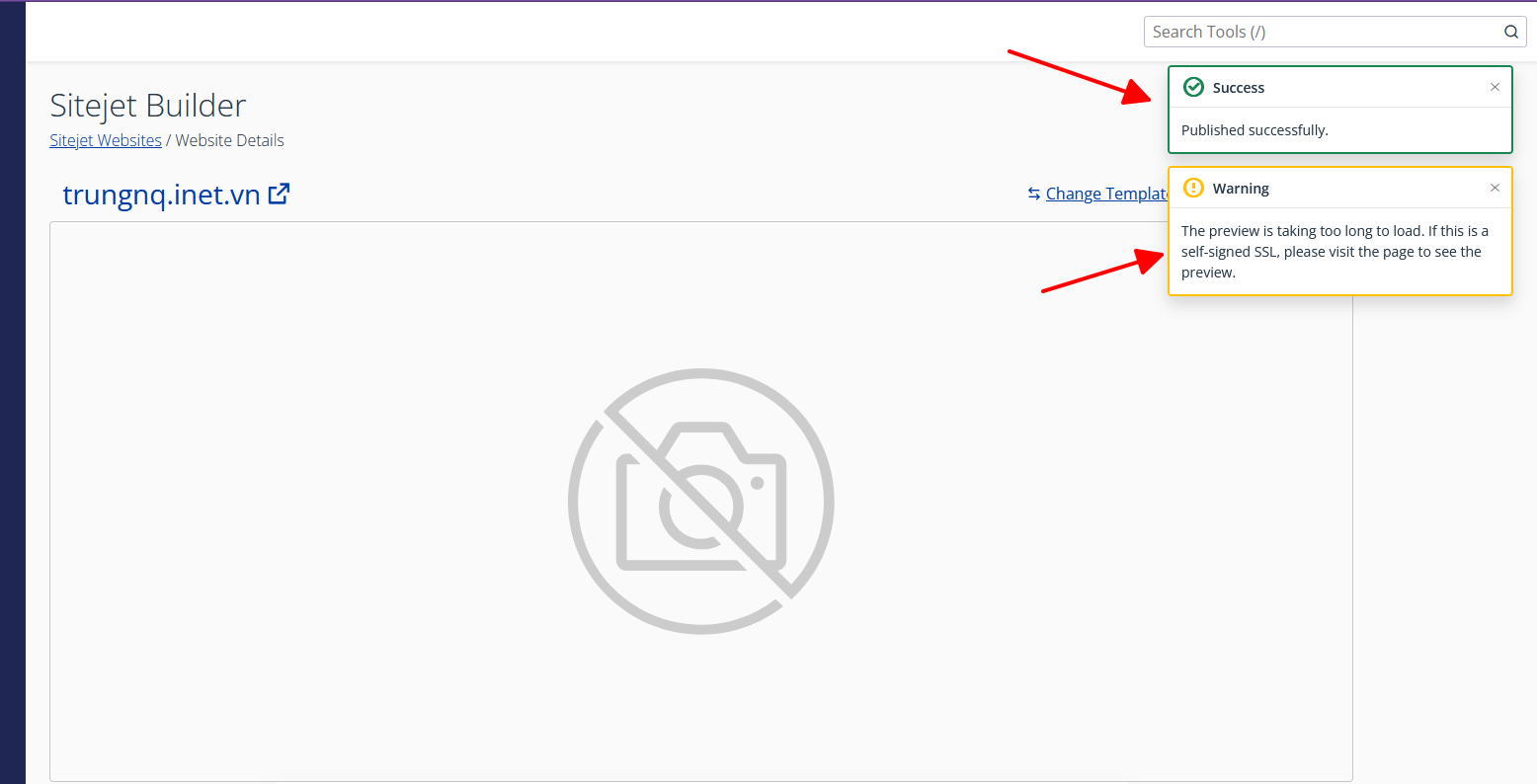
- Tiếp đến bạn có thể truy cập vào tên miền để kiểm tra kết quả
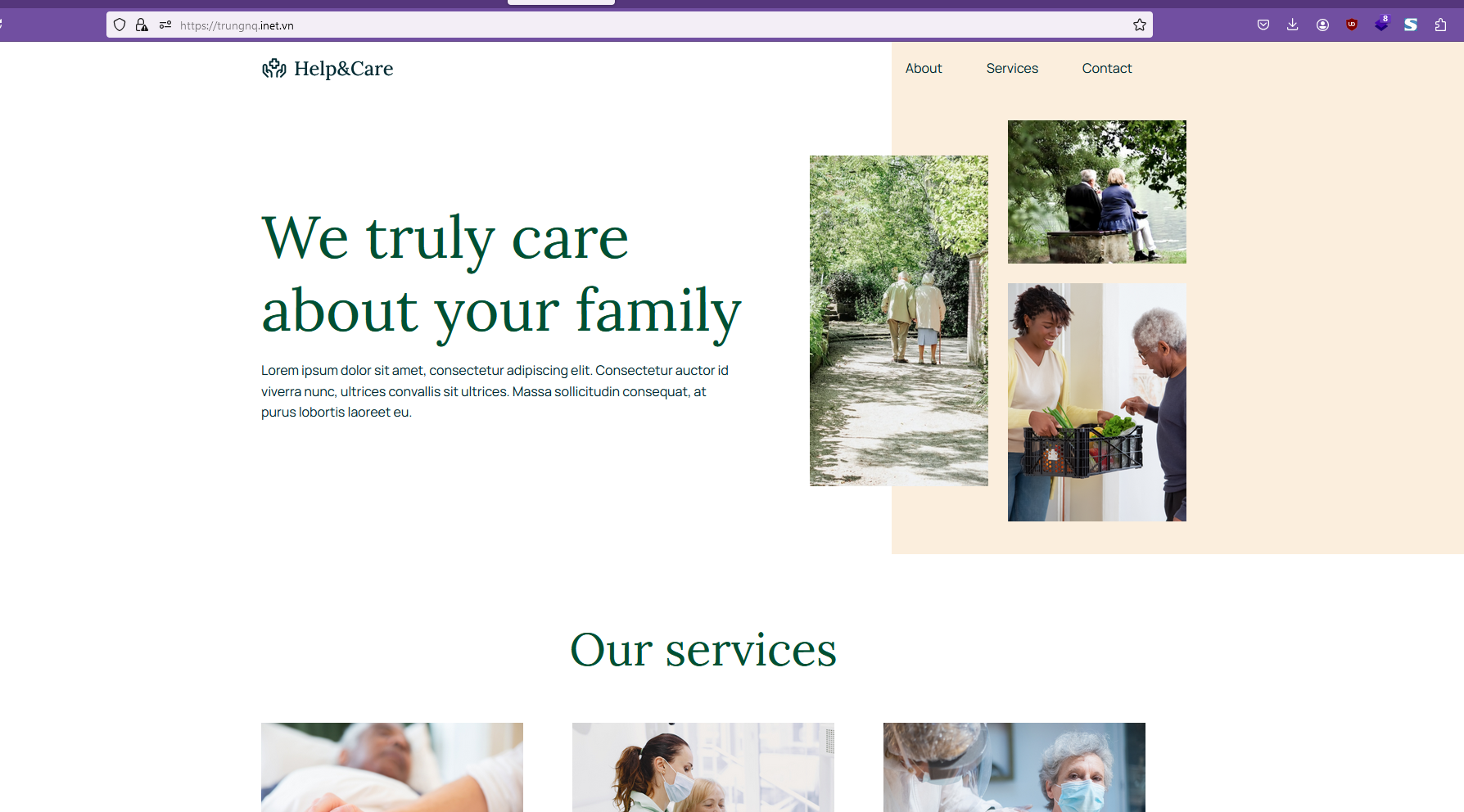
Bước 7: Quản lý và bảo trì trang web
1. Cập nhật nội dung: Bạn có thể quay lại Sitejet Builder bất kỳ lúc nào để cập nhật nội dung, thay đổi thiết kế, hoặc thêm các tính năng mới.
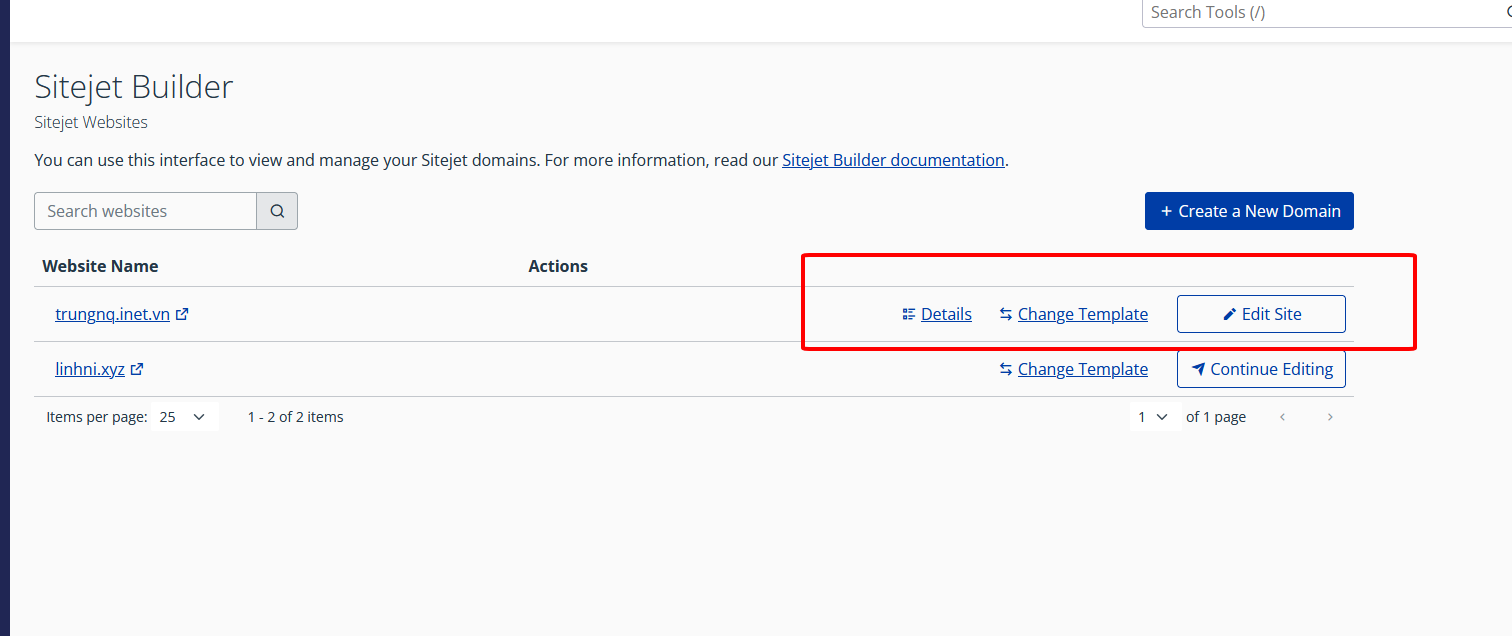
- Details: Xem chi tiết website
- Change Template: Thay đổi một mẫu mới
- Edit Site: Sửa lại nội dung trong Template
2. Kết luận:
Trên đây là bài viết của mình về: Hướng dẫn sử dụng Sitejet Builder để tạo trang web trực tuyến trên cPanel. Đây là một cách tuyệt vời để tạo và quản lý trang web của bạn một cách dễ dàng và hiệu quả. Các bạn lưu ý nên thường xuyên sao lưu trang web của mình để tránh mất mát dữ liệu.
Chúc bạn thành công với trang web của mình!