Hướng dẫn tạo workflow n8n tự động đăng bài lên Instagram
Việc đăng bài thường xuyên lên mạng xã hội như Instagram là điều cần thiết cho cá nhân, doanh nghiệp và những người sáng tạo nội dung. Tuy nhiên, việc làm thủ công từng bước sẽ tốn thời gian và dễ bị gián đoạn. Bài viết này sẽ hướng dẫn bạn cách tạo một workflow tự động đăng bài lên Instagram bằng n8n, khi đã có nội dung và link hình ảnh sẵn.
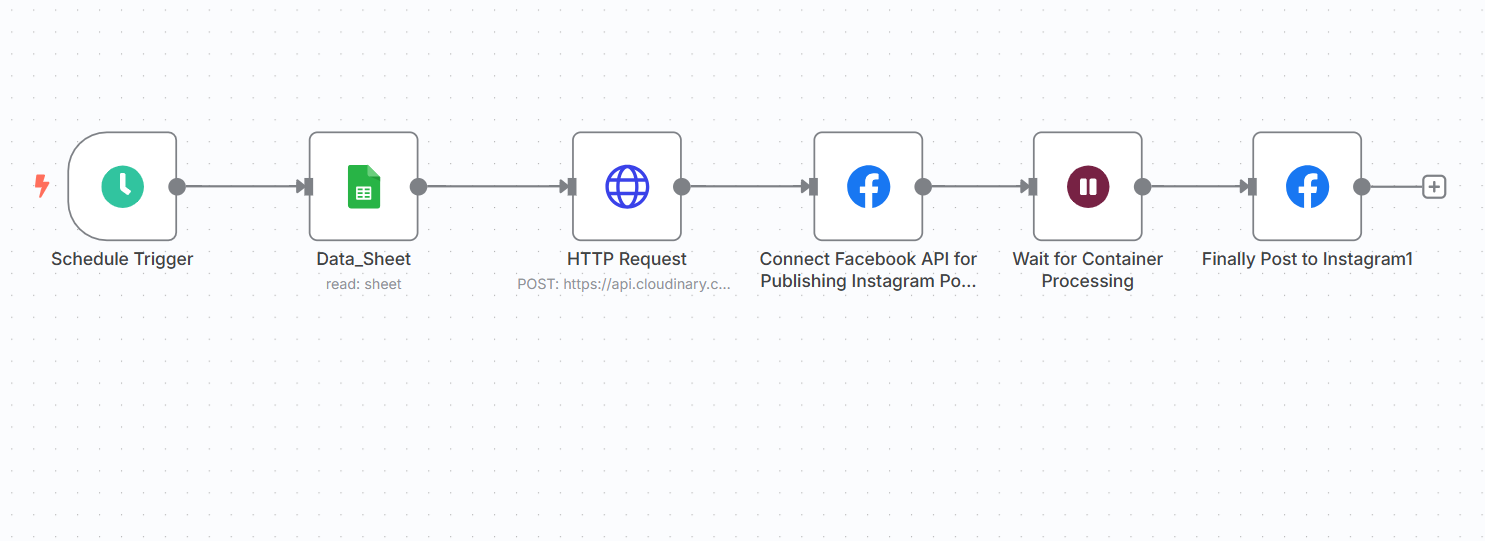
1. Cần chuẩn bị trước khi bắt đầu
- Tài khoản n8n Cloud hoặc tự host (Hướng dẫn cài đặt n8n tự động bằng n8nPanel của iNET)
- API kết nối n8n vào Google Sheets, Google Drive (Hướng dẫn lấy API của các dịch vụ Google Drive).
- Fanpage muốn đăng bài viết (có quyền admin và đã liên kết với tài khoản instagram để đăng bài qua API).
2. Hướng dẫn chi tiết: Triển khai workflow trên n8n
Bước 1: Tạo workflow mới
- Đăng nhập vào n8n ( n8n.cloud hoặc tự self-host).
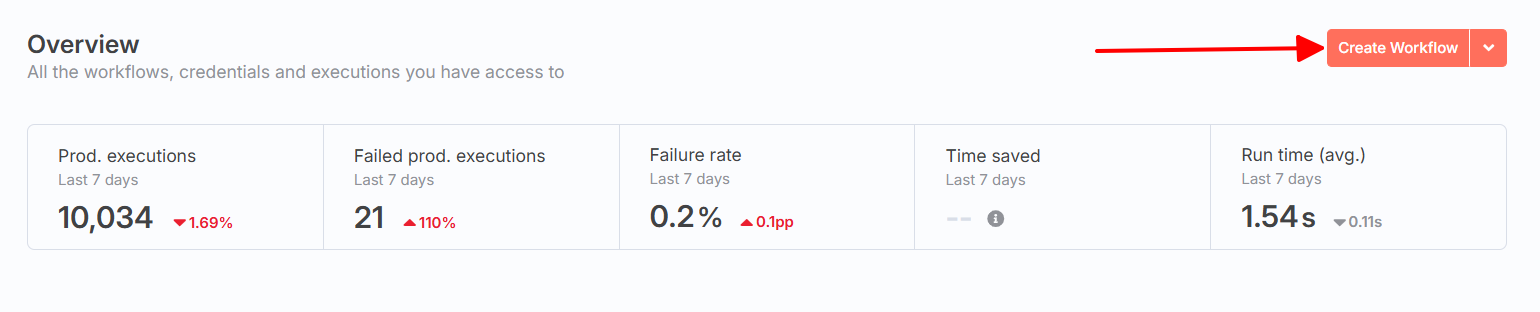
- Nhấn Create Workflow để tạo workflow mới.
Bước 2: Thiết lập node Trigger
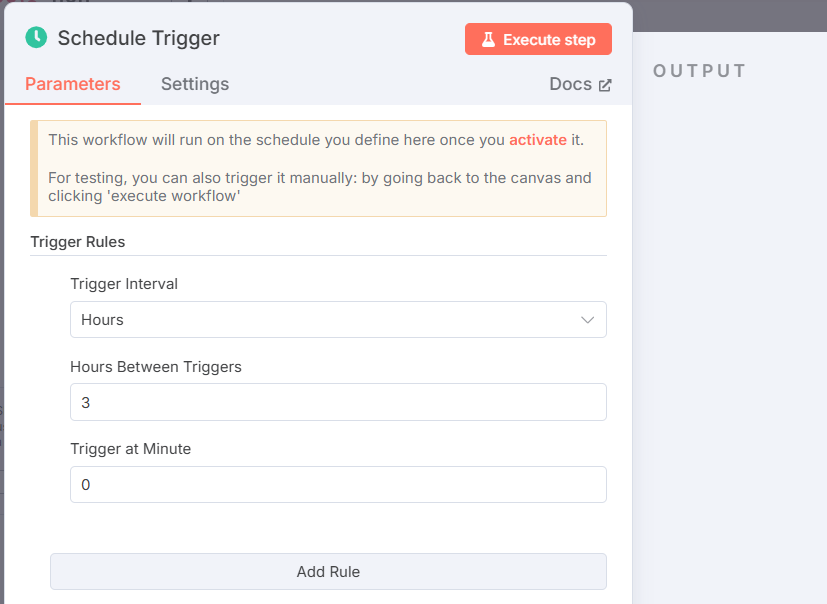
Mục đích: Node Trigger này để hẹn lịch bắt đầu chạy workflow, bạn có thể tùy ý set theo nhu cầu sử dụng, ví dụ như vài phút, vài giờ hay vài ngày…
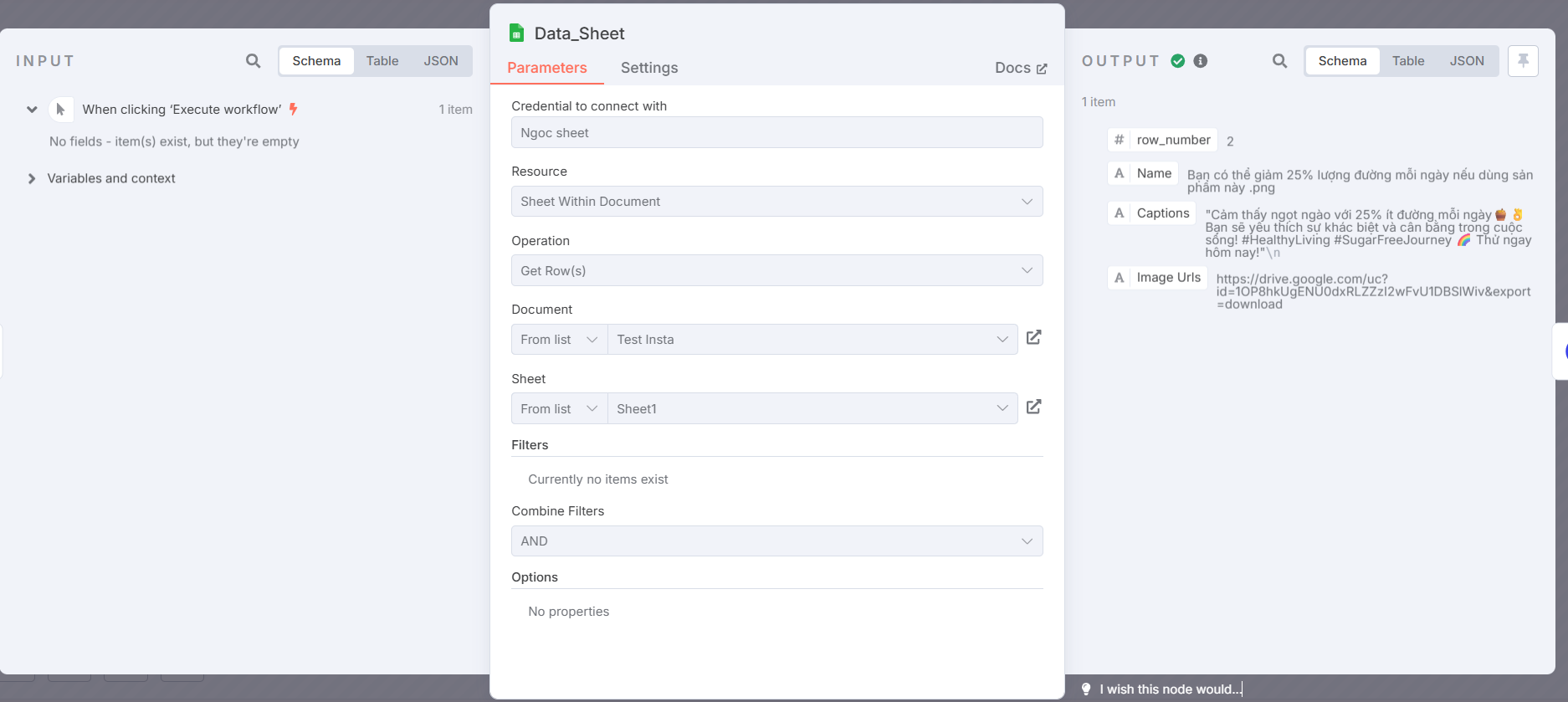
Bước 3: Set up Node Google Sheets
Mục đích: đọc các dữ liệu bao gồm thông tin captions và link ảnh có trong sheets. Tạo file sheets bao gồm các cột Name, Captions, Image Urls để chứa các thông tin bài đăng
*Lưu ý: link hình ảnh dưới dạng binary tải về được, ví dụ như trong demo có đuôi &export=download
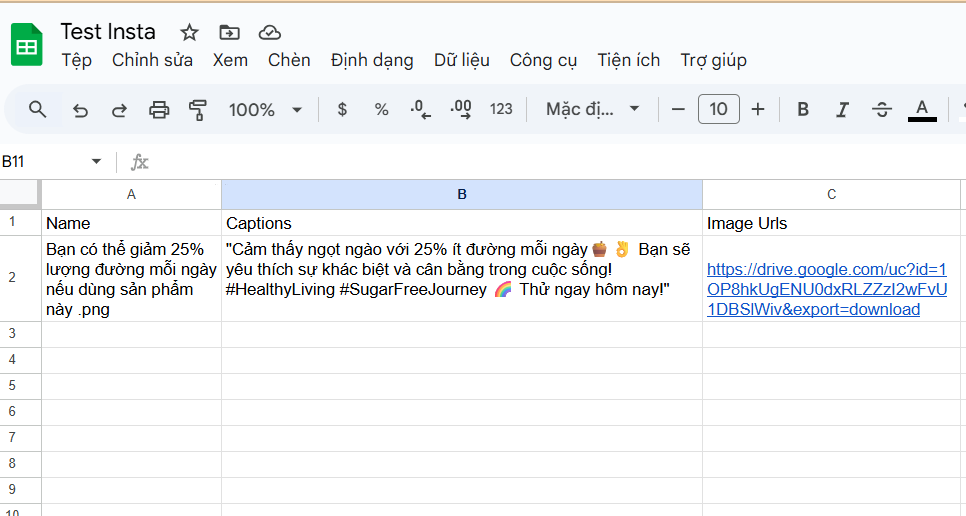
- Kết nối với file sheets đã tạo ở trên (lưu ý chọn đúng file để đọc dữ liệu chính xác)
Bước 4: Set up Node HTTP Request
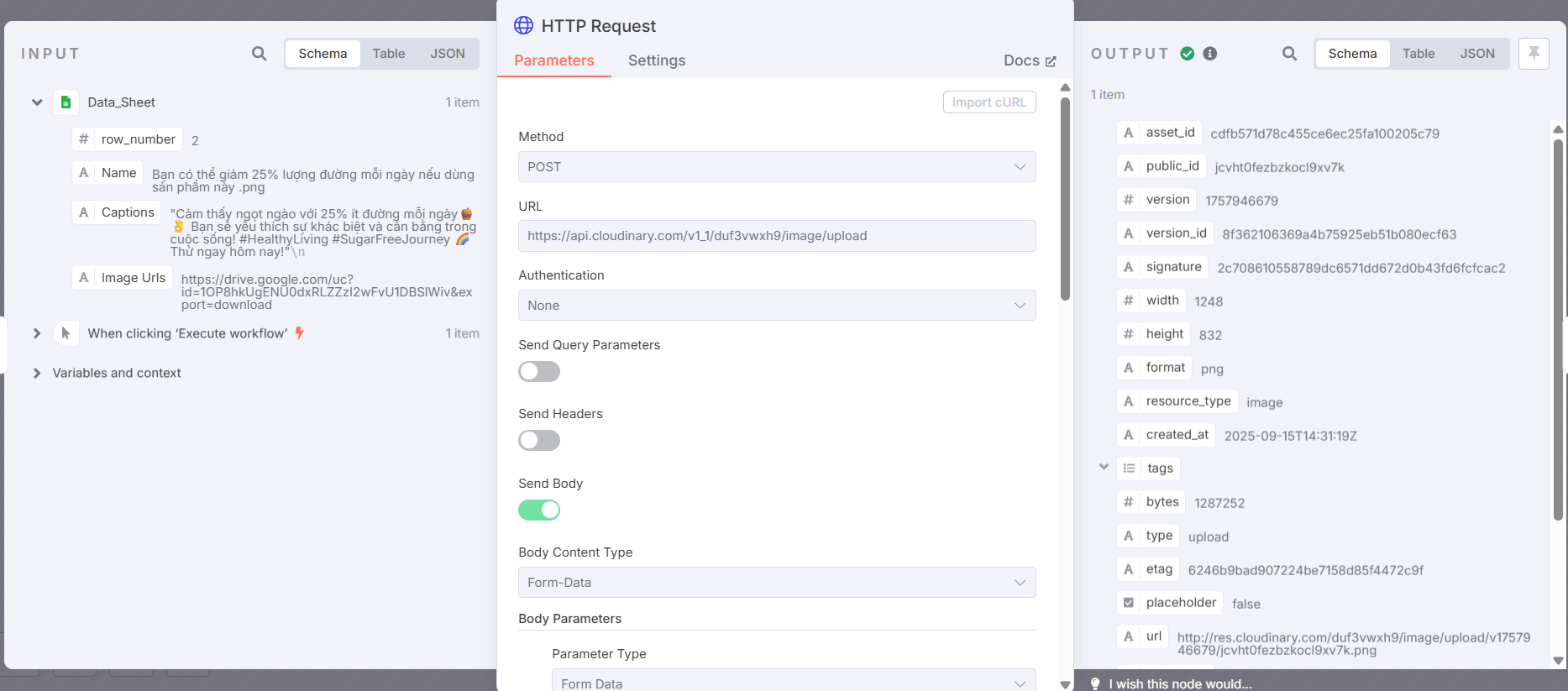
Mục đích: sử dụng Cloudinary để chuyển link hình ảnh sang dạng link ảnh công khai và trực tiếp có đuôi png hoặc jpg hợp lệ
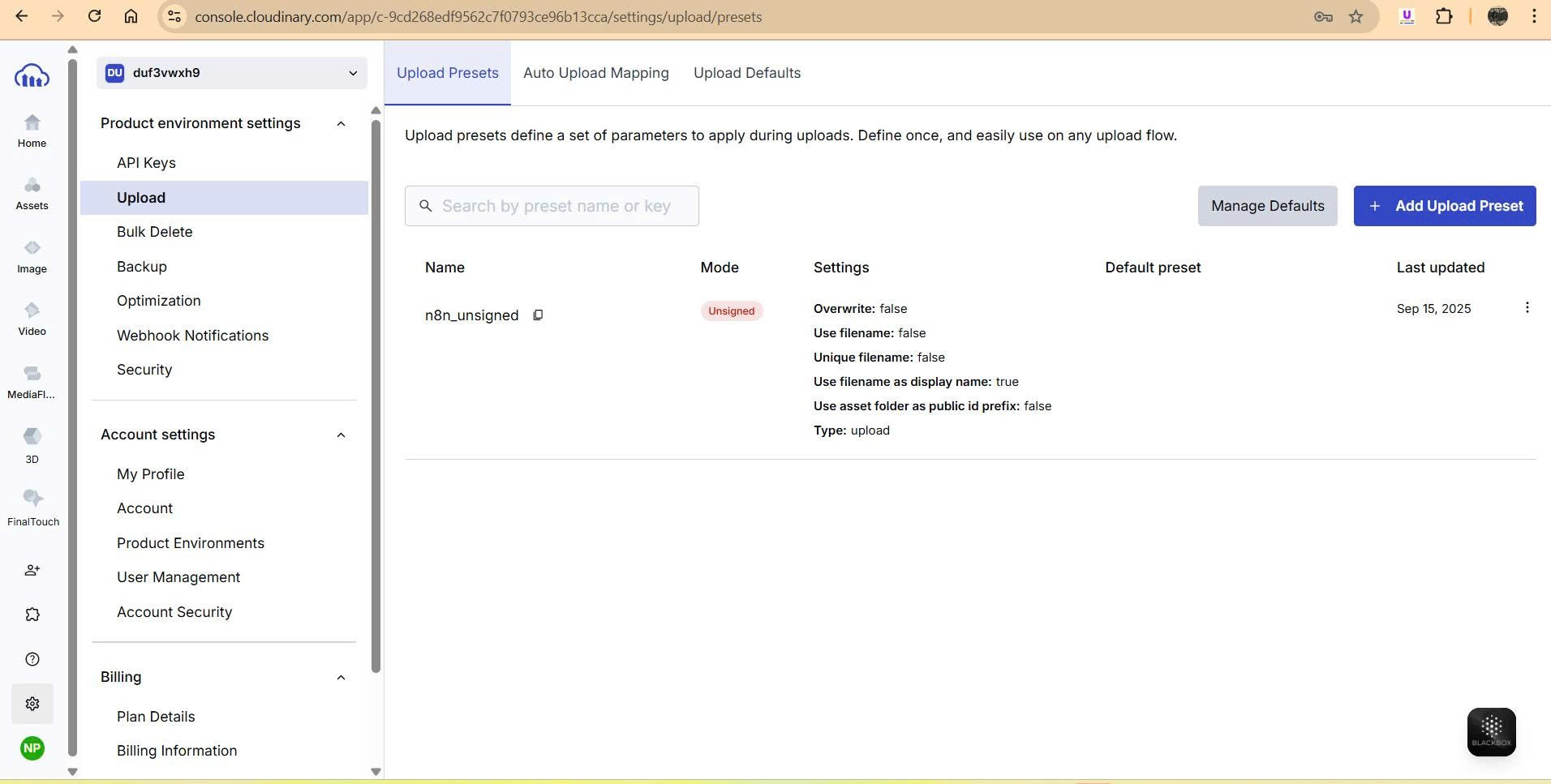
- Truy cập Cloudinary, bạn chọn gói Free, đăng nhập bằng Google hoặc Email và ghi lại các thông tin Cloud Name, API Key, API Secret
- URL Endpoint Cloudinary sẽ có dạng: https://api.cloudinary.com/v1_1/<your_cloud_name>/image/upload
- Chọn mục upload trong Cloudinary, thêm thư mục n8n_unsigned, mode: unsigned và để chế độ công khai
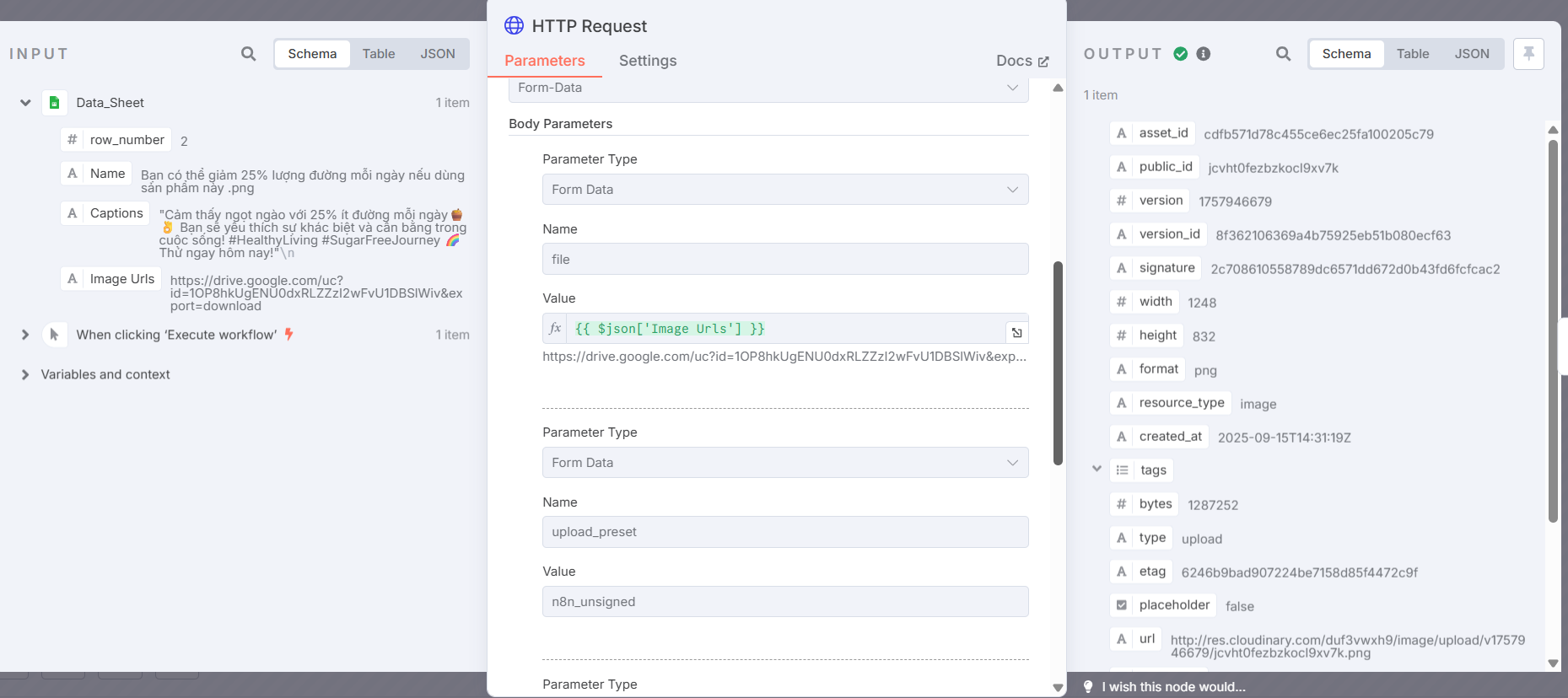
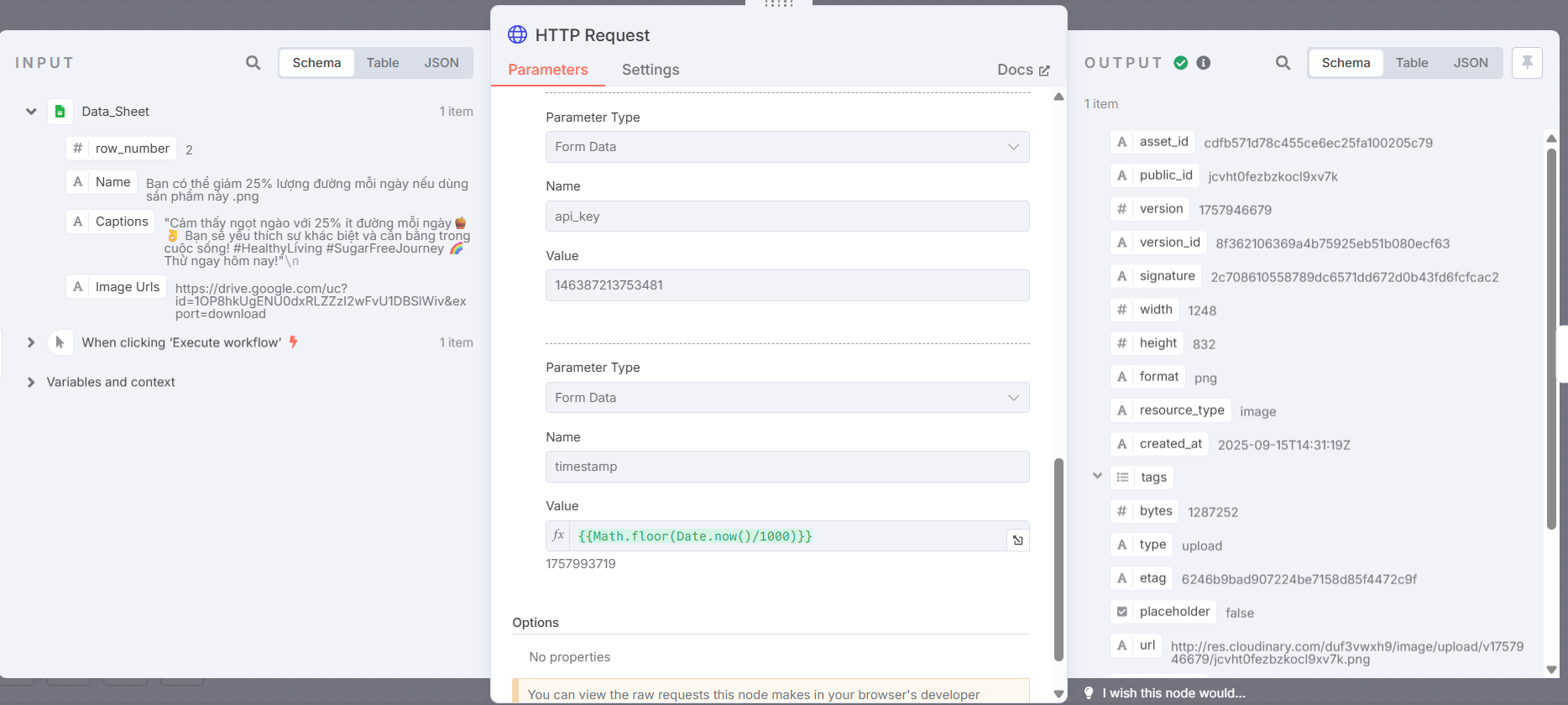
- Sau đó, set up Send Body trong node HTTP:
+ Body Content Type: Form-data
+ Name: file, Value: {{ $json['Image Urls'] }}
+ Name: upload_preset, Value: n8n_unsigned
+ Name: api_key, Value: 14*************
+ Name: timestamp, Value: {{Math.floor(Date.now()/1000)}}
- Sau khi chạy node này, Cloudinary sẽ trả về một response JSON có chứa link ảnh đã upload thành công (secure_url)
Bước 5: Tạo node Connect Facebook API
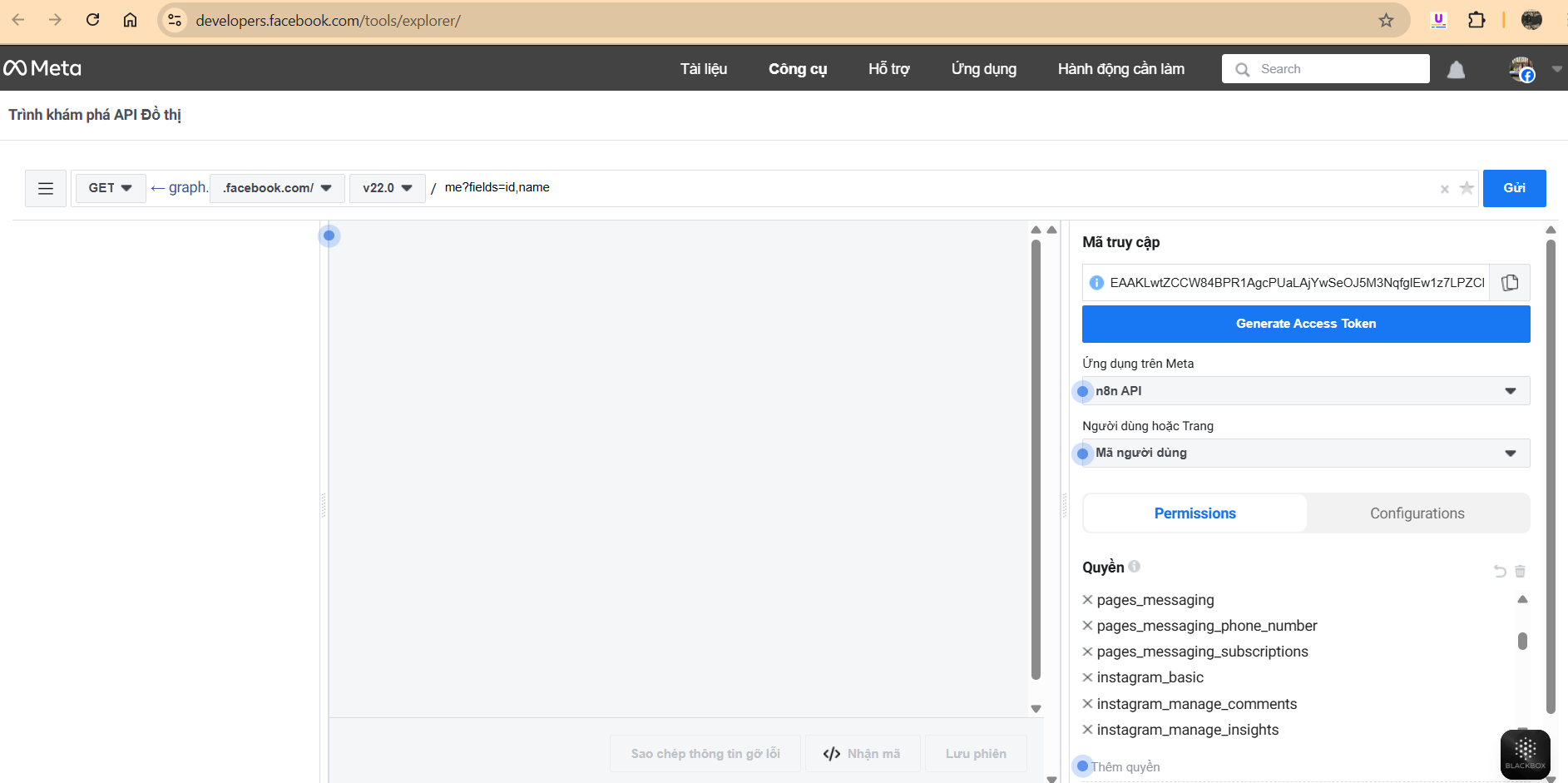
- Truy cập Facebook Developer Tools: Graph API Explorer
- Chọn app của bạn từ dropdown.
- Yêu cầu trang bạn chọn đã liên kết tài khoản instagram, và chọn thêm các quyền yêu cầu về quản lí instagram như:
+ instagram_basic
+ instagram_content_publish
+ pages_show_list
+ pages_read_engagement
- Nhấn "Generate Access Token".
- Lưu token mới hoặc chuyển token ngắn hạn thành token dài hạn và sao chép giá trị Access Token
- Sau đó, bạn dùng công cụ miễn phí POSTMAN để gọi API của trang facebook bạn liên kết. Nhập lệnh GET, và gọi API bằng link https://graph.facebook.com/v22.0/me/accounts?access_token=< THAY YOUR_VALID_ACCESS_TOKEN>
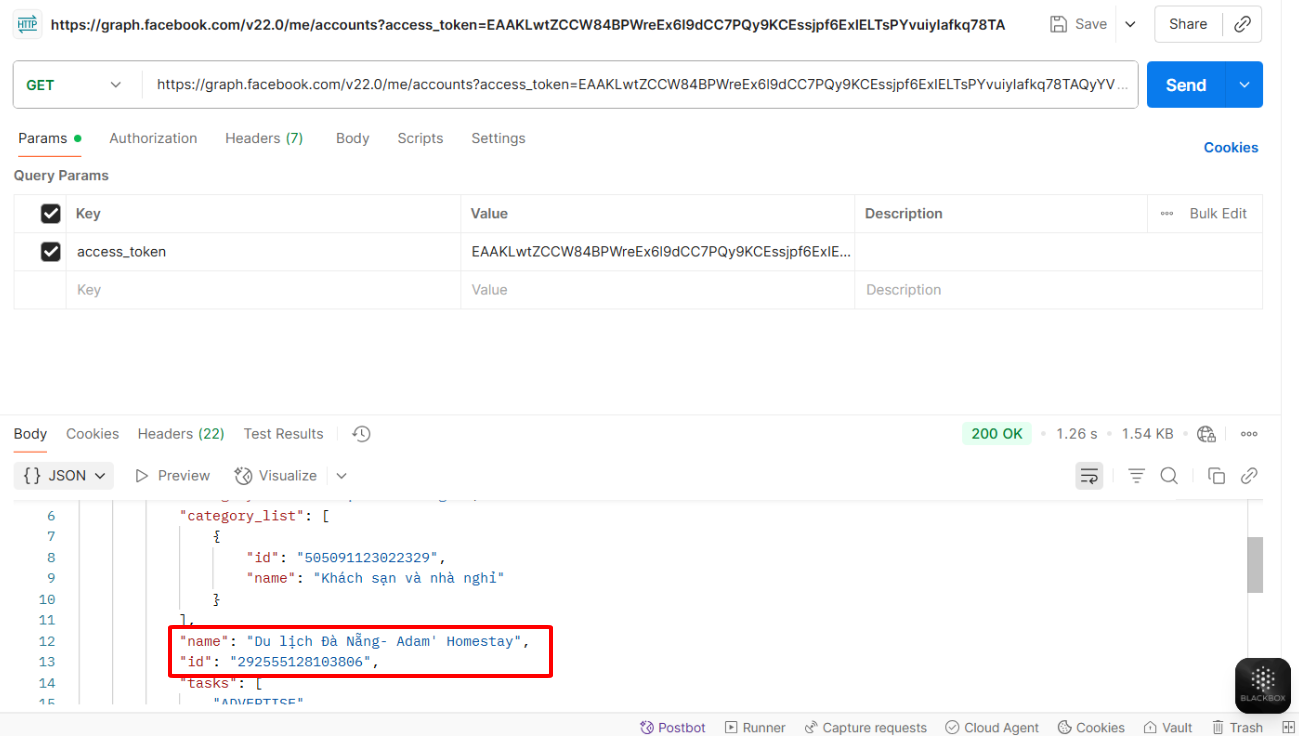
- Tiếp tục, gọi tiếp để lấy Instagram Business ID. Phương thức GET https://graph.facebook.com/v22.0/{PAGE_ID}?fields=instagram_business_account&access_token= <YOUR_TOKEN>
- Sau khi có ID, set up node Graph Facebook với kết nối trang facebook có quyền admin của page.
+ Method POST
+ Version v22.0
+ Node: (điền Instagram Business ID vừa mới lấy được phía trên)
+Query Parameters: Name: image_url với Value {{ $json.url }}, Name: caption với Value {{ $('Data_Sheet').item.json.Captions }}
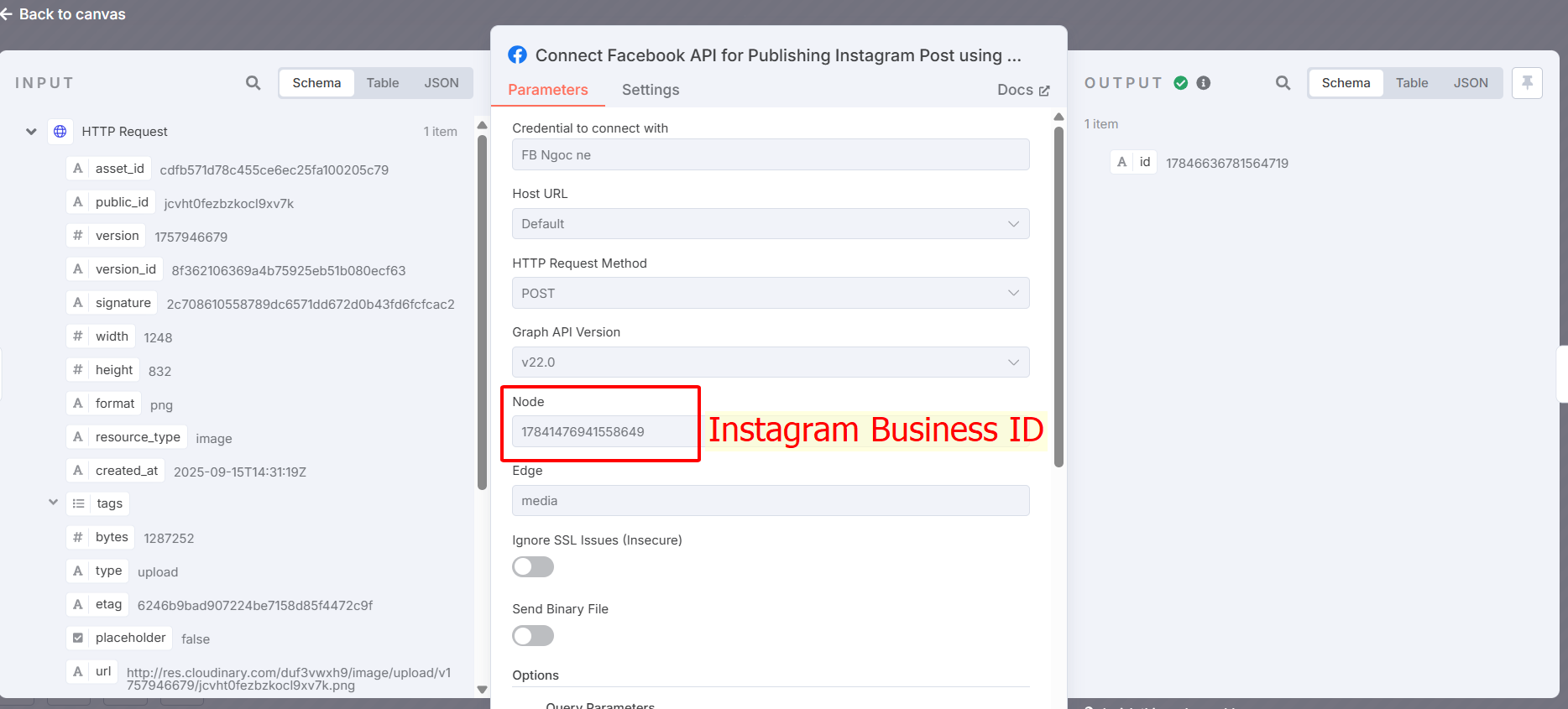
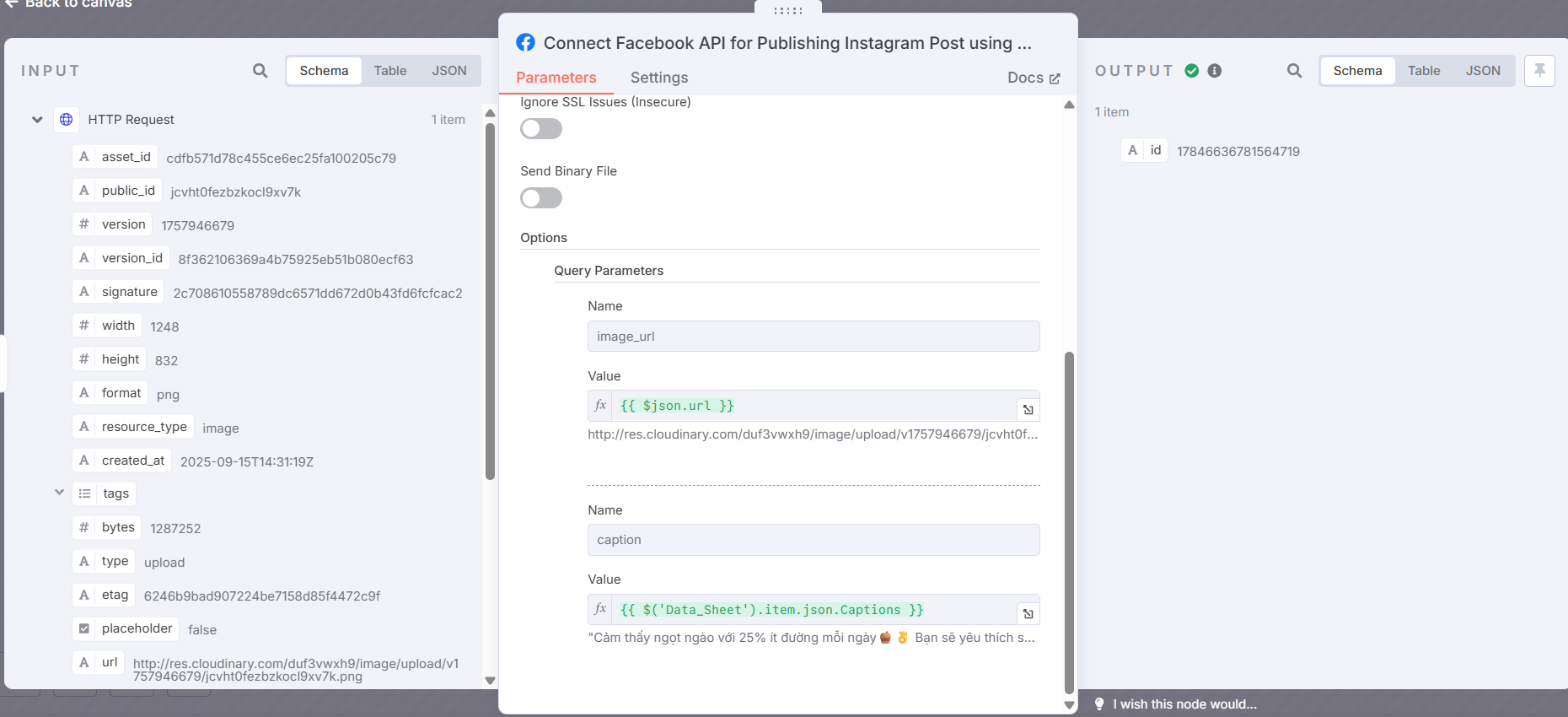
- Chạy thử node này, kết quả thành công sẽ trả về thông tin output id
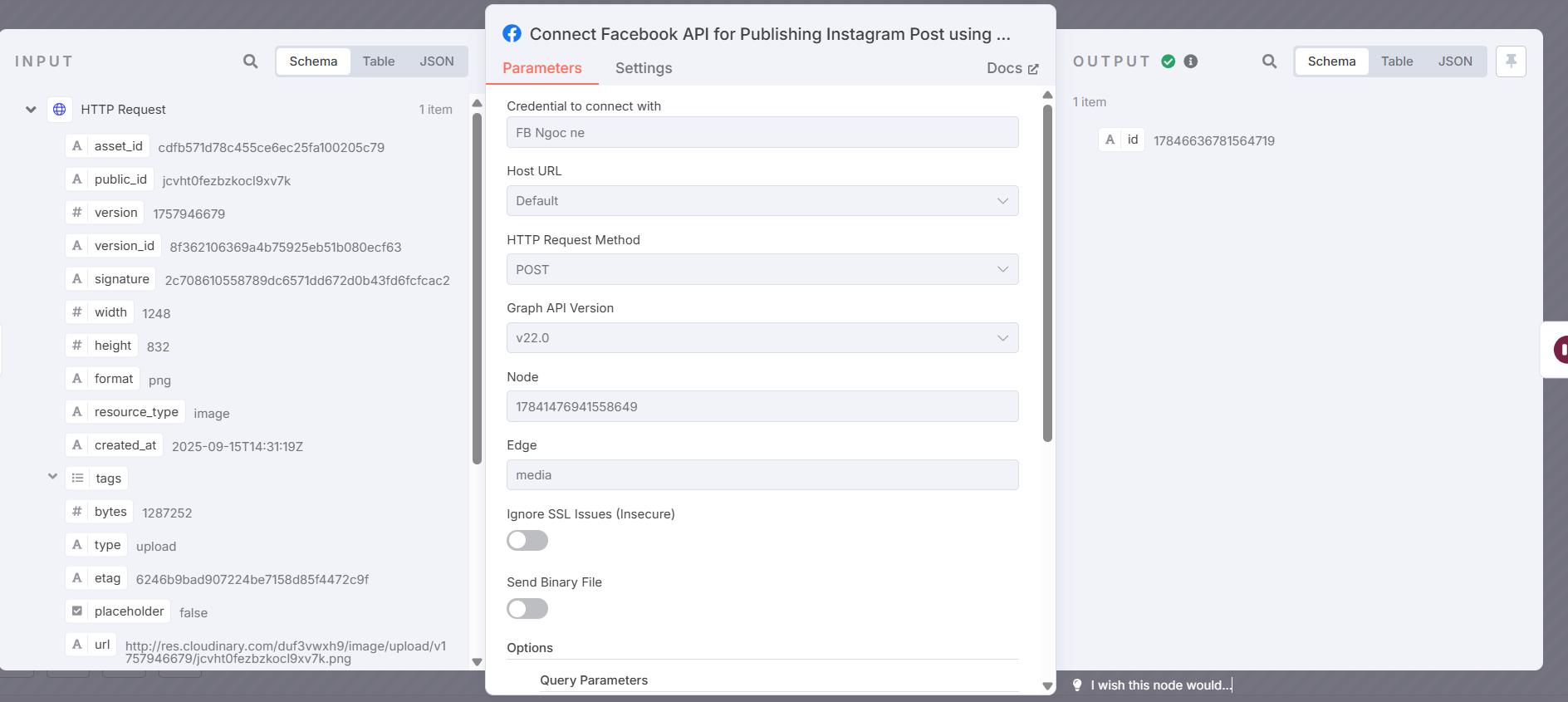
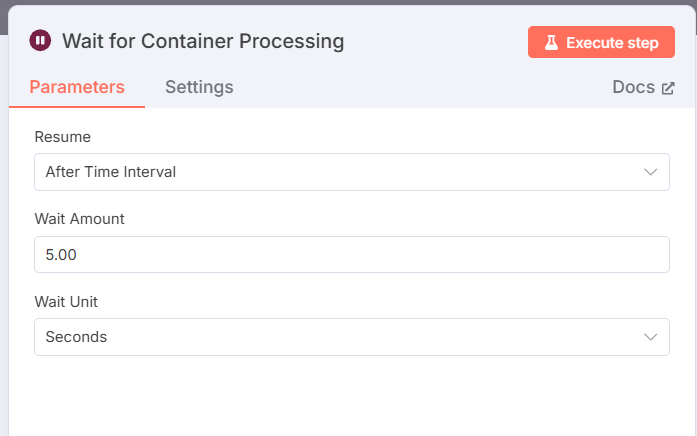
Bước 6: Tạo Node Wait
Mục đích: để có thời gian chờ server instagram phản hồi upload hình ảnh cùng thông tin, tránh bị lỗi quy trình
Bước 7: Set up Node Graph Facebook
Mục đích: đăng bài public lên trang instagram cùng hình ảnh và nội dung captions đã chuẩn bị trước đó
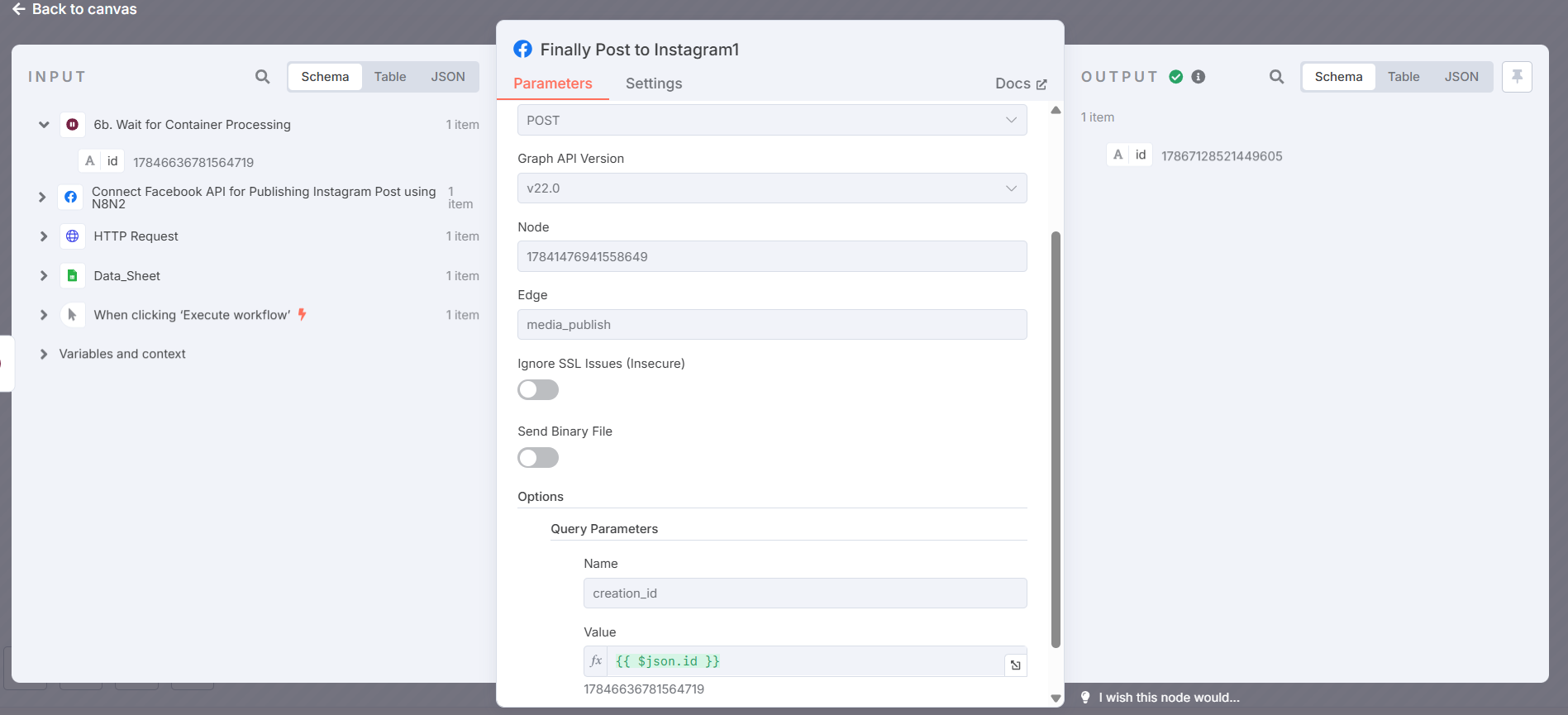
Như vậy là hoàn thành xong các bước thực hiện đăng bài lên trang instagram với nội dung captions và link hình ảnh có sẵn. Bạn hoàn toàn có thể tùy chỉnh, thêm các node AI, hẹn lịch từng bài đăng và nâng cấp workflow để phù hợp theo nhu cầu sử dụng cá nhân.
>>>Link tải workflow:TẠI ĐÂY
>>>Xem thêm hướng dẫn Import/Export dữ liệu:TẠI ĐÂY
Chúc bạn có thể ứng dụng tự động hóa vào trong công việc dễ dàng với n8n!