Làm thế nào để đồng bộ Dropbox với S3?
1. Cách đồng bộ hóa Dropbox với Amazon S3
Cách 1: Sử dụng Tool ỗ t
Bước 1: Tải xuống Wondershare InClowdz và cài đặt nó trên máy tính của bạn.
Bước 2: Khởi chạy ứng dụng và đăng nhập bằng các chi tiết tài khoản thích hợp. Nhấp vào “Sync” ở menu bên phải sau khi thực hiện việc này.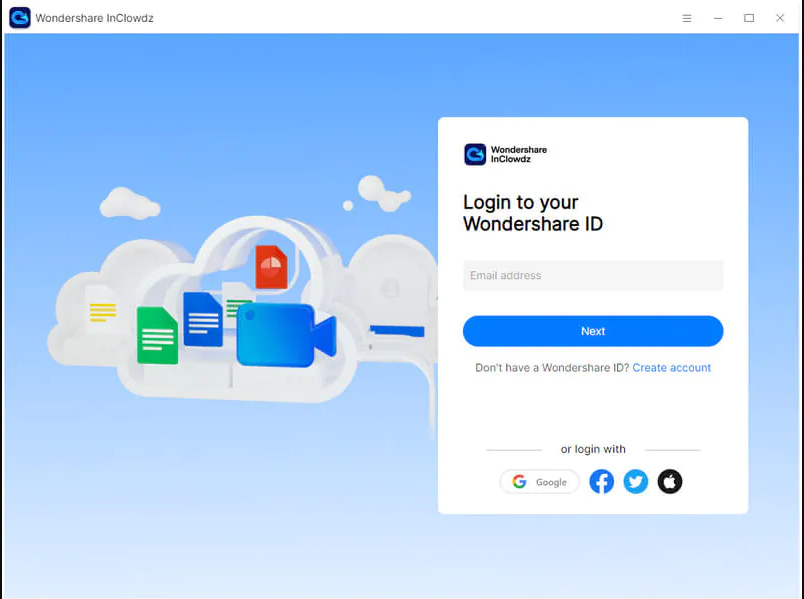
Bước 3: Nhấp vào “Add Cloud Drive” để thêm ổ đĩa Dropbox và S3. Giờ đây, cả hai ổ đĩa sẽ xuất hiện trong phần ổ đĩa đám mây nguồn & và đích của ứng dụng.
Bước 4: Làm theo hướng dẫn trên màn hình để cấp quyền cho từng ổ đĩa đám mây.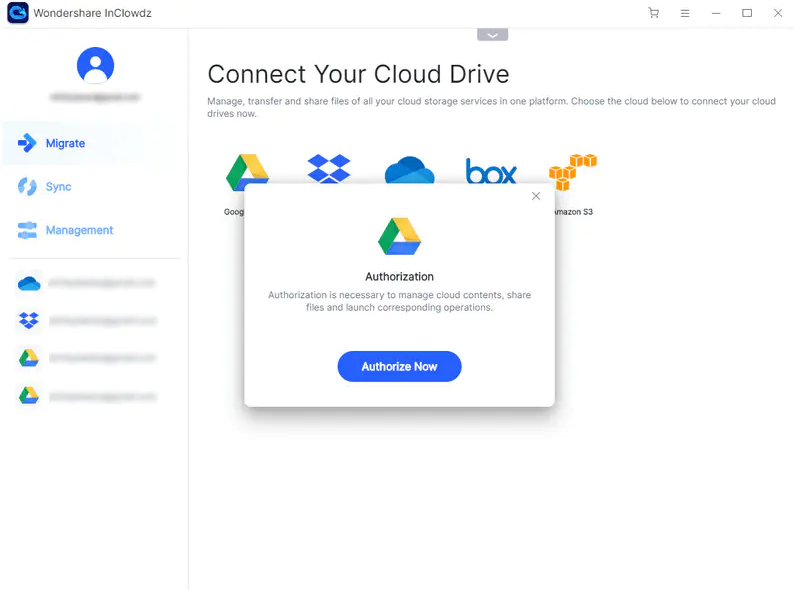 Bước 5: Chọn ổ đĩa nào sẽ là nguồn và mục tiêu & tùy thuộc vào mong muốn của bạn. Giả sử Dropbox sẽ là ổ nguồn và S3 sẽ là ổ đích.
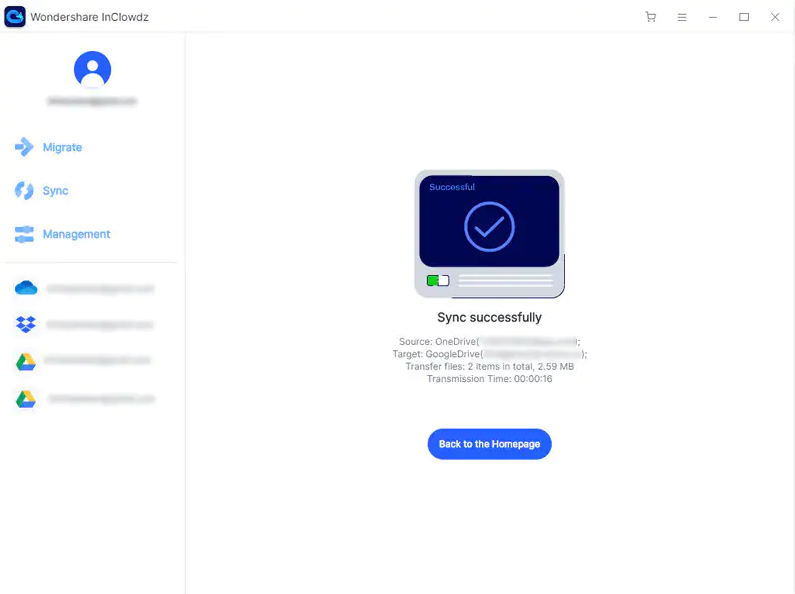
Bước 6: Nhấp vào “Đồng bộ hóa” để bắt đầu quá trình. Quá trình này sẽ kéo dài vài phút và bạn đã hoàn tất.
Cách 2:
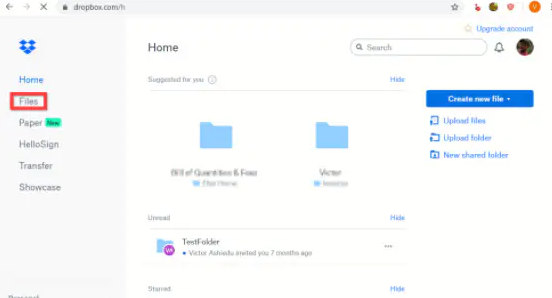
Bước 1: Mở www.dropbox.com trong trình duyệt web yêu thích của bạn và đăng nhập bằng các chi tiết tài khoản thích hợp.

Bước 2: Xác định vị trí các tệp bạn cần tải xuống PC của mình. Giữ phím Shift trên bàn phím của bạn và nhấp vào tất cả các tệp bạn cần tải xuống.
Bước 3: Sau khi chọn tệp và di con trỏ chuột qua các mục đã chọn để hiển thị “ba chấm”. Những dấu chấm này là biểu tượng cho “Menu” và do đó, nhấp vào chúng sẽ hiển thị danh sách menu. Nhấp vào “Tải xuống” để bắt đầu tải tệp xuống máy tính của bạn. Quá trình này sẽ hoàn tất trong vòng vài phút và tùy thuộc vào sức mạnh internet của bạn và kích thước tệp.
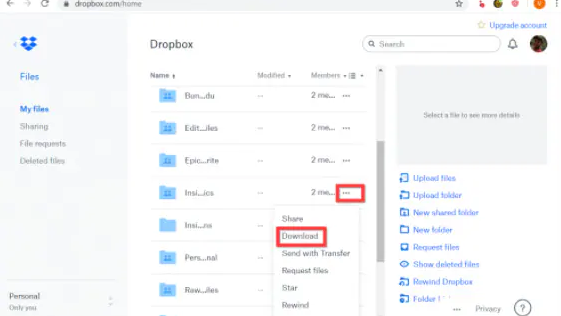
* Bây giờ bạn đã có các tệp Dropbox trên PC và đây là cách tải lên Amazon S3. Để làm điều này, bạn cần sử dụng Bảng điều khiển quản lý AWS. Bạn có thể sử dụng phương pháp kéo và thả
Bước 1: Mở https://console.aws.amazon.com/s3/ trong trình duyệt của bạn và đăng nhập.
Bước 2: Đi tới danh sách nhóm và chọn nhóm đích cho các tệp của bạn.
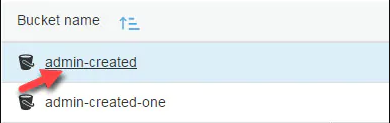
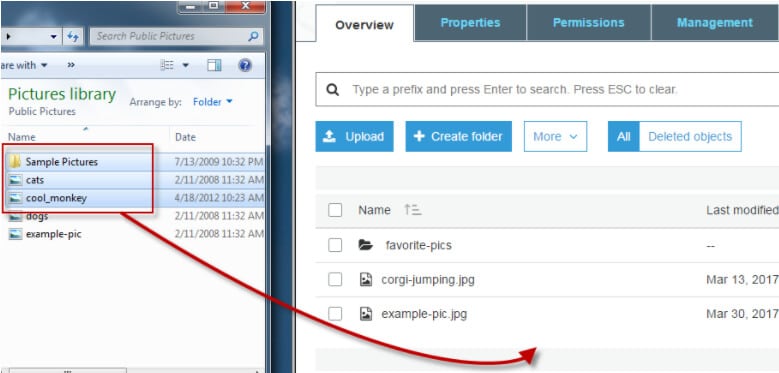
Bước 3 - Mở trình duyệt tệp của bạn và chọn tất cả các tệp bạn cần tải lên. Kéo chúng vào cửa sổ bảng điều khiển và thả chúng vào đây. Sau đó, chúng được liệt kê trên trang Tải lên.
Bước 4: Điều tiếp theo cần làm là xác định lớp lưu trữ cho các tệp của bạn và phương pháp mã hóa. Nếu bạn không muốn bất kỳ mã hóa nào và chỉ cần tắt tính năng này.
Bước 5: Đi tới phần Danh sách kiểm soát truy cập để xác định quyền cho tệp của bạn. Sau khi thực hiện việc này & gắn thẻ các tệp để giúp bạn phân loại chúng dễ dàng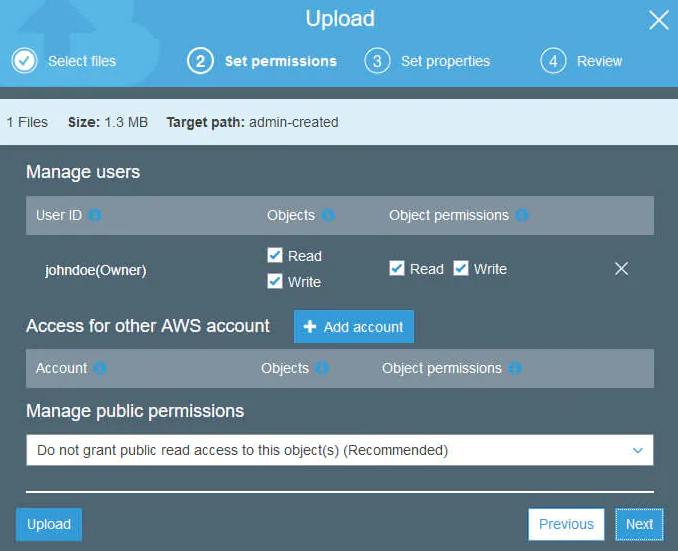
Bước 6: Nhấp vào Tải lên.