Làm thế nào để hợp nhất các tài khoản OneDrive?
Nếu bạn thật sự muốn thêm hai hoặc nhiều tài khoản OneDrive vào máy tính của mình một lúc thì bài viết này có thể giúp bạn. Trong trường hợp bình thường thì bạn vẫn phải đăng nhập vào một tài khoản và sau đó thoát ra để đăng nhập vào tài khoản OneDrive khác để sử dụng nhiều tài khoản OneDrive? Ở đây helpdesk.inet.vn sẽ giới thiệu các bạn tool Wondershare InClowdz để quản lý nhiều Tài khoản OneDrive ở một nơi và cho phép bạn hợp nhất lưu trữ của các tài khoản.
Cách 1. Sử dụng công cụ để hợp nhất các tệp tài khoản OneDrive
Bước 1
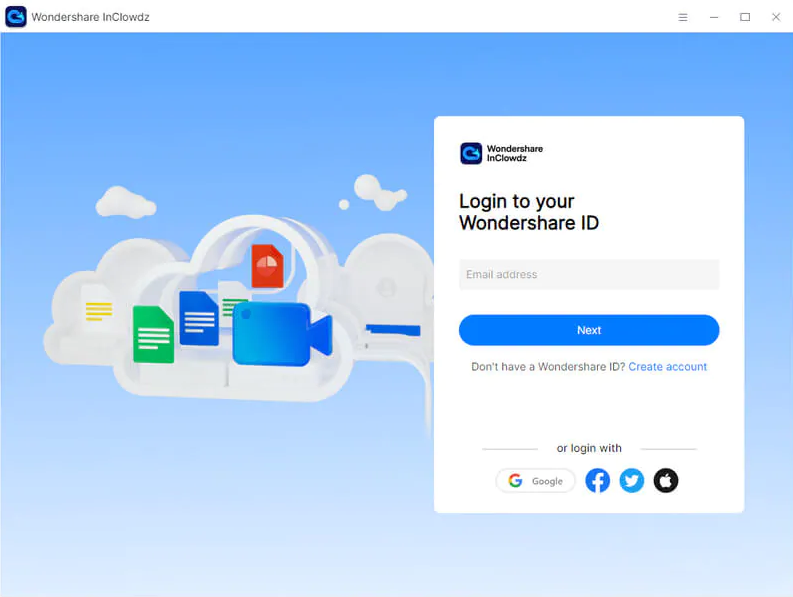
Bắt đầu bằng cách đăng nhập vào trang web chính thức của Wondershare InClowdz và tạo một tài khoản miễn phí cho chính mình.
Bước 2
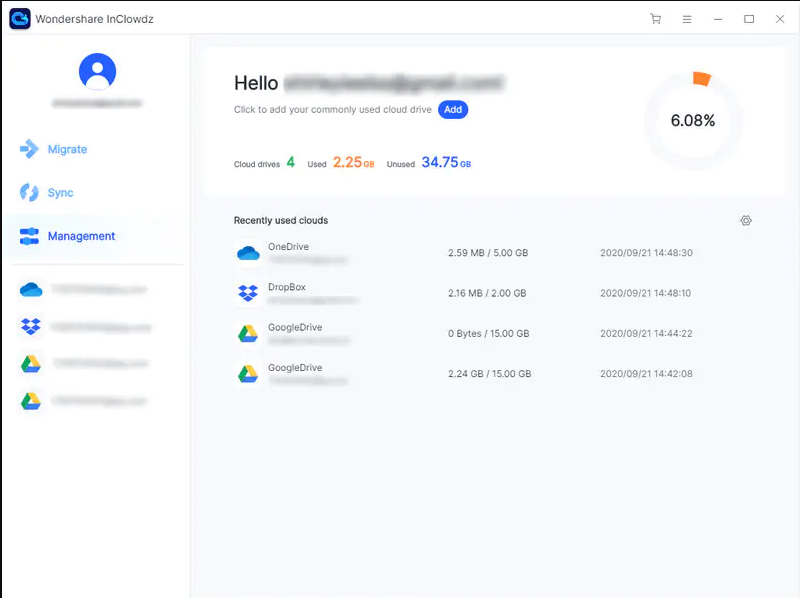
- Có một tùy chọn 'Quản lý' trên menu bên phải - Hãy tiếp tục. Bạn phải nhấp để thêm tất cả "clouds" hoặc tài khoản OneDrive mà bạn muốn quản lý.
Bước 3
- Thông tin về các clouds sẽ xuất hiện ở phía bên phải.
Bước 4
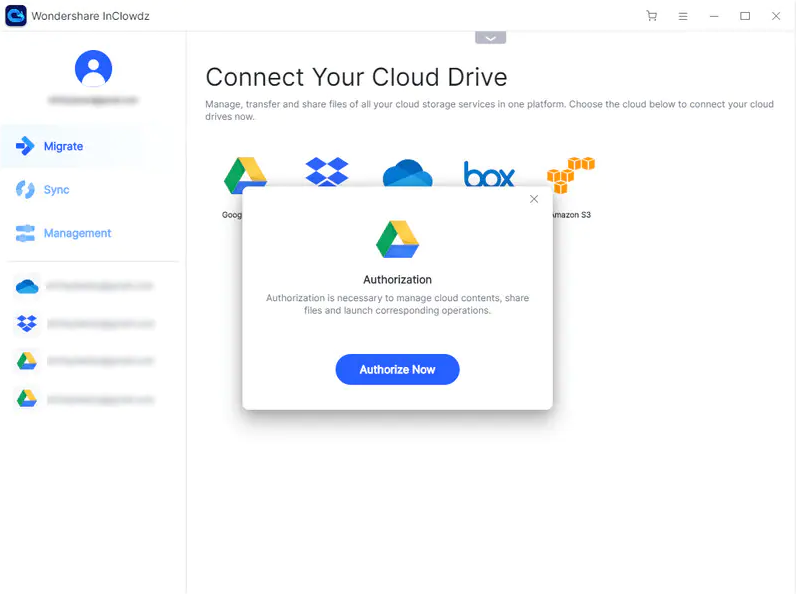
- Bạn sẽ được lời nhắc cho phép hoàn tất việc cấp phép cho các clouds của bạn. Làm theo lời nhắc
Bước 5
- Khi tất cả các đám mây xuất hiện trên bảng điều khiển và bạn có thể nhấp vào bất kỳ tài khoản nào bạn muốn làm việc và thực hiện bất kỳ điều gì đơn giản như 'làm mới' hoặc thậm chí 'Xóa' nội dung khỏi đó.
Cách 2: Hợp nhất các tệp tài khoản OneDrive qua Chia sẻ (tính năng tích hợp sẵn trong OneDrive)
Phương pháp chia sẻ là phương pháp thủ công được người dùng sử dụng thường xuyên nhất để hợp nhất các Tài khoản OneDrive.
Bước 1: Trong tài khoản OneDrive đầu tiên của bạn và tạo một thư mục mới từ nút + Mới ở trên cùng. Đặt tên thư mục này là 'Dữ liệu được chia sẻ' và chuyển tất cả các tệp và thư mục mà bạn muốn làm việc vào thư mục này.
Bước 2: Di chuyển con trỏ của bạn đến thư mục 'Dữ liệu được Chia sẻ' và nhấp chuột phải vào nó. Sẽ có một số lời nhắc và trong số đó hãy chọn tùy chọn 'chia sẻ'. Khi bạn được yêu cầu nhập tên và e-mail mà bạn muốn chia sẻ tệp và sau đó nhập thông tin chi tiết về tài khoản OneDrive thứ hai của bạn. Chia sẻ thư mục Dữ liệu được Chia sẻ với Tài khoản OneDrive thứ hai của bạn.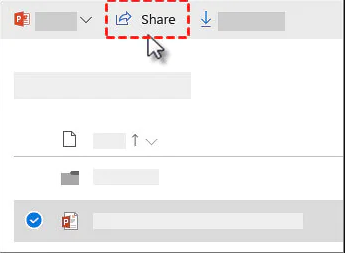
Bước 3: Xem cả hai tài khoản thông qua Tài khoản OneDrive 1 & nhưng bạn vẫn cần chuyển đổi tài khoản cho mục đích quản lý. Sẽ là tốt nhất nếu bạn sử dụng Wondershare InClowdz.
Xem thêm: