Cách sửa lỗi "There has been a critical error on this website" trên WordPress
1. Nguyên nhân gây ra lỗi "There has been a critical error on this website" trên WordPress?
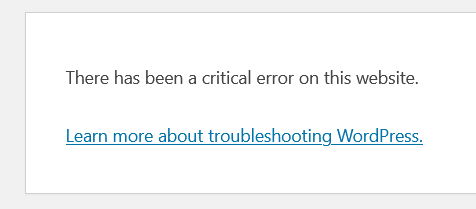
Nếu website bị lỗi này thì sẽ khiến không thể truy cập vào website, thường xuất phát từ những lý do như plugin, theme, hoặc file mã nguồn bị hư khiến WordPress không thể hoạt động bình thường.
Hình ảnh lỗi:
2. Cách sửa lỗi "There has been a critical error on this website" trên WordPress"
Cách 1:
Bước 1: Đăng nhập vào Bảng điều khiển hosting của bạn (ví dụ: cPanel).
Bước 2: Tìm biểu tượng Softaculous và Click vào biểu tượng đó để đến trang Softaculous.
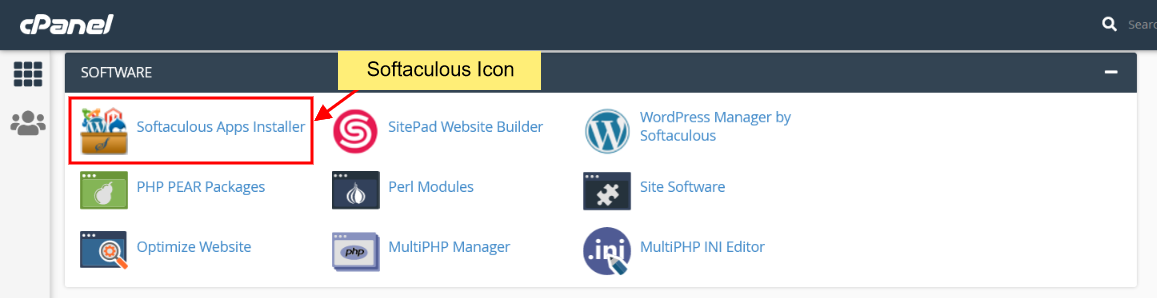
Bước 3: Ở phần biểu tượng trên cùng bên phải , bạn có thể tìm thấy biểu tượng Trình quản lý WordPress . Nhấp vào biểu tượng này và trình hướng dẫn Trình quản lý WordPress sẽ xuất hiện.

Bước 4: Tìm trang web của bạn trong danh sách bên dưới mà bạn đang gặp phải lỗi nghiêm trọng này và nhấp vào biểu tượng mũi tên xuống ở cuối dòng, thao tác này sẽ mở rộng cài đặt với nhiều chi tiết hơn.
.png)
Bước 5: Bạn sẽ có nhiều tùy chọn ở đó, hãy tìm tùy chọn Chế độ gỡ lỗi.
.png)
Sau khi hoàn tất, bạn sẽ nhận được thông báo thành công ở góc dưới bên phải màn hình.

Bây giờ, hãy quay lại và tải lại trang web của bạn, thông báo lỗi chung sẽ được thay thế bằng một thông báo lỗi chính xác chỉ cho bạn tệp gây ra lỗi.
Nói chung qua lỗi trên ta có thấy thấy rằng vấn đề là do một số plugin hoặc chủ đề không hoạt động với phiên bản WordPress mới nhất. Có hai khả năng:
- Bạn đang sử dụng phiên bản lỗi thời của plugin hoặc chủ đề không tương thích với phiên bản WordPress mà bạn đang sử dụng. Giải pháp cho việc này là kiểm tra phiên bản mới nhất hiện có của plugin hoặc chủ đề
- Plugin hoặc chủ đề được đề cập chưa được nhà cung cấp cập nhật và không còn hoạt động với phiên bản WordPress mà bạn đang sử dụng. Trong trường hợp này, giải pháp sẽ là tắt plugin bằng cách đổi tên thư mục plugin thành .bak từ Trình quản lý tệp, sau đó tìm một plugin/chủ đề khác có thể thay thế plugin/chủ đề hiện có.
Cách 2: Kiểm tra email thông báo lỗi
Kiểm tra Email quản trị website WordPress của bạn để biết thông báo lỗi nghiêm trọng này Như mình đã đề cập ở trên, một số trường hợp thì bên WordPress sẽ gửi cho người quản trị viên của trang web một Email chứa các thông tin về những nguyên nhân gây ra lỗi và cách khắc phục.
Email nhận được này phải là Email của Quản trị viên ở quyền cao nhất và đang gặp sự cố lỗi kỹ thuật. Thông thường, Email sẽ có các thông tin chính dưới đây, có thể sẽ giúp bạn khắc phục lỗi nhanh và hiệu quả nhất.
- Tên của Plugin gây ra xung đột
- Liên kết đưa trang web của bạn vào chế độ khôi phục.
Cách 3: Bật chế độ gỡ lỗi trong WordPress?
Để kích hoạt tính năng này, bạn hãy truy cập vào tệp Wp-config.php từ File Manager trong Hosting. Sau đó thêm mã này trước tất cả câu lệnh.
define( 'WP_DEBUG', true );
Sau đó lưu tệp tin nhé. Tiếp theo, bạn hãy quay lại website và F5 tải lại trang. Xem các thông báo lỗi được hiển thị trong chế độ gỡ lỗi và xác định xem có lỗi nào có thể gây ra lỗi nghiêm trọng trên website của bạn không. Nếu có, hãy làm theo các hướng dẫn để khắc phục vấn đề.
3. Kết luận:
Trên đây là 3 cách chủ yếu để sửa lỗi "There has been a critical error on this website" trên WordPress mà helpdesk.inet.vn thường dùng nhất để fix lỗi này. Bên cạnh lỗi này "There has been a critical error on this website" cũng còn một số lỗi khác có thể gặp phải - mình sẽ để link bên dưới để các bạn tiện theo dõi: