Hướng dẫn cấu hình trang web riêng sử dụng ZDomain theo thương hiệu đại lý
Trong bài viết trước, iNET hướng dẫn bạn cấu hình trang web riêng theo phiên bản 1 tạo dựng thương hiệu riêng cho đại lý. Thì trong bài viết hôm nay, iNET sẽ hướng dẫn bạn cách cấu hình trang web riêng sử dụng ZDomain phiên bản 2.0 nhé.
1. Cấu hình trang web riêng sử dụng ZDomain
Tạo một trang web riêng sử dụng ZDomain dựa trên thương hiệu đại lý của bạn có thể được thực hiện thông qua các bước sau:
Bước 1. Đăng nhập hệ thống quản lý tài khoản iNET
Bước 2. Đăng nhập vào quản lý tài khoản thành công, bạn nhấn chọn “Cài đặt”
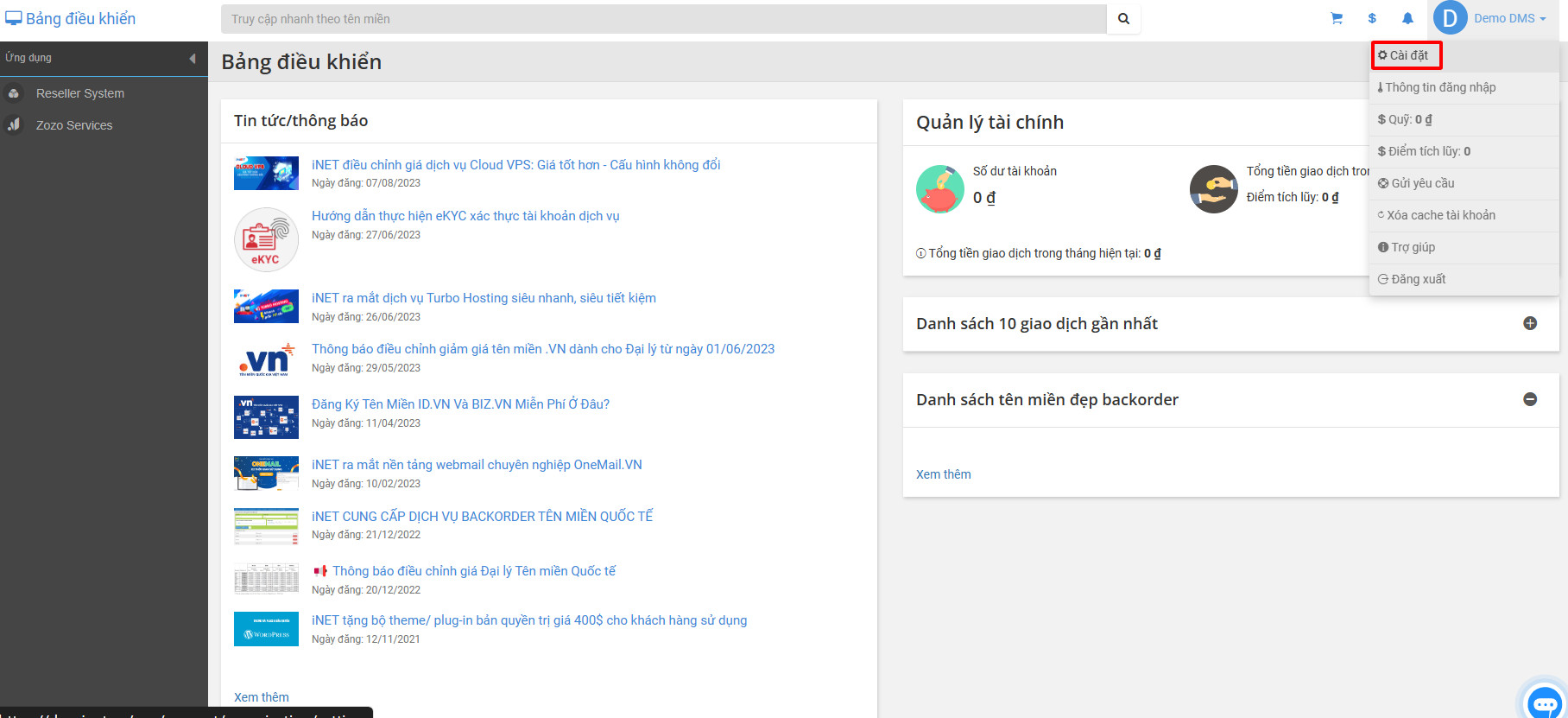
Giao diện hệ thống quản lí, bạn hãy để ý thanh menu bên phải
Bước 3. Trang sẽ được chuyển hướng đến trang cấu hình tài khoản đại lý, bạn nhấn chọn “ZDomain”
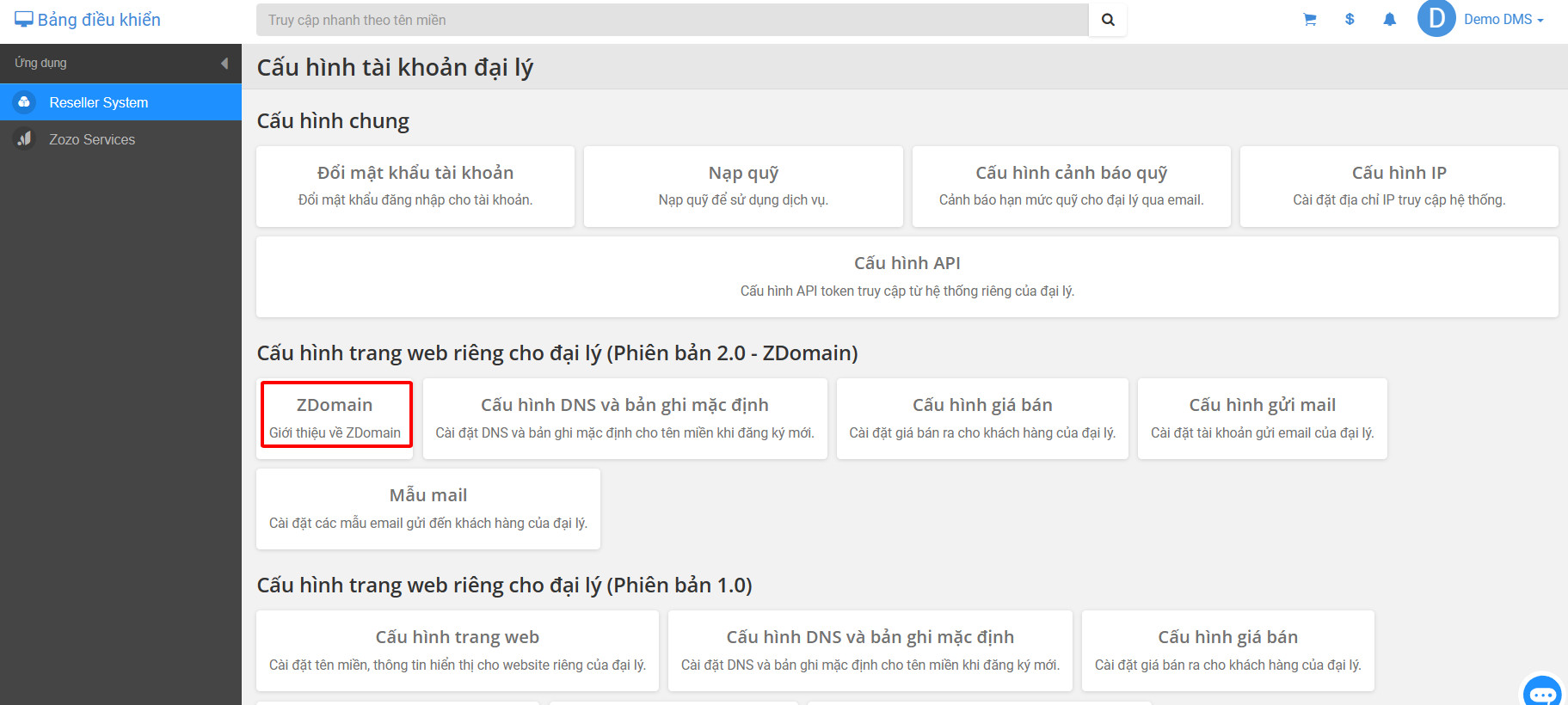
Cấu hình trang web riêng cho đại lý phiên bản 2.0
Bước 4. Trong giao diện trang ZDomain, bạn nhấn chọn “Đăng ký” để tạo tài khoản đăng nhập ZDomain. Bạn bấm F5 tải lại trang, tính năng “Đăng nhập” sẽ hiển thị.
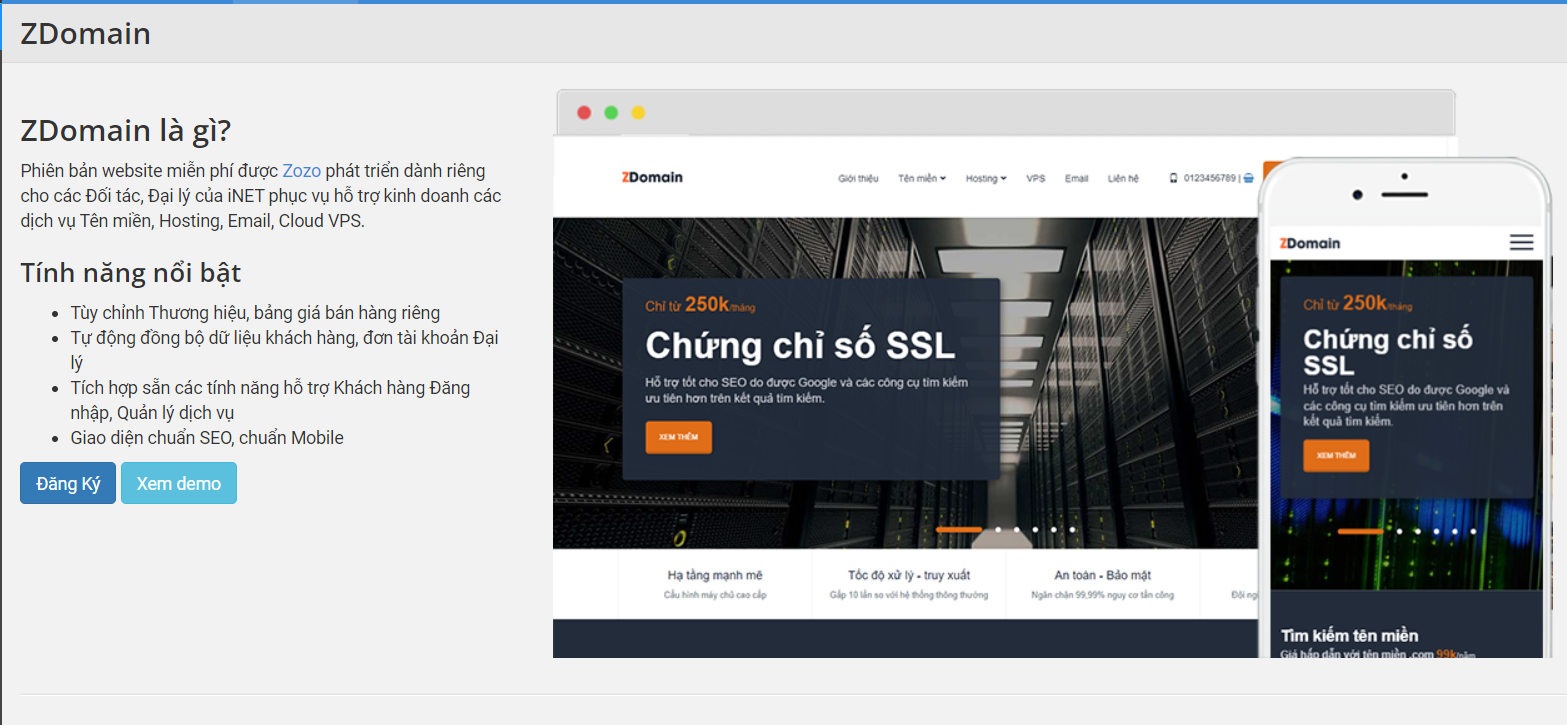
Đăng ký tài khoản ZDomain
Bước 5. Khi đăng nhập thành công vào trang ZDomain, ở thanh menu bên phải bạn tiến thành cấu hình cho trang web riêng của bạn theo từng mục cơ bản như:
Cấu hình: cấu hình trang web riêng của bạn bao gồm các mục:
- Cấu hình chung
- Hệ thống: Trong phần này bạn sẽ cấu hình lần lượt các phần như tên site, điện thoại, email site, địa chỉ, phần giới thiệu, meta description, múi giờ và quốc gia,...
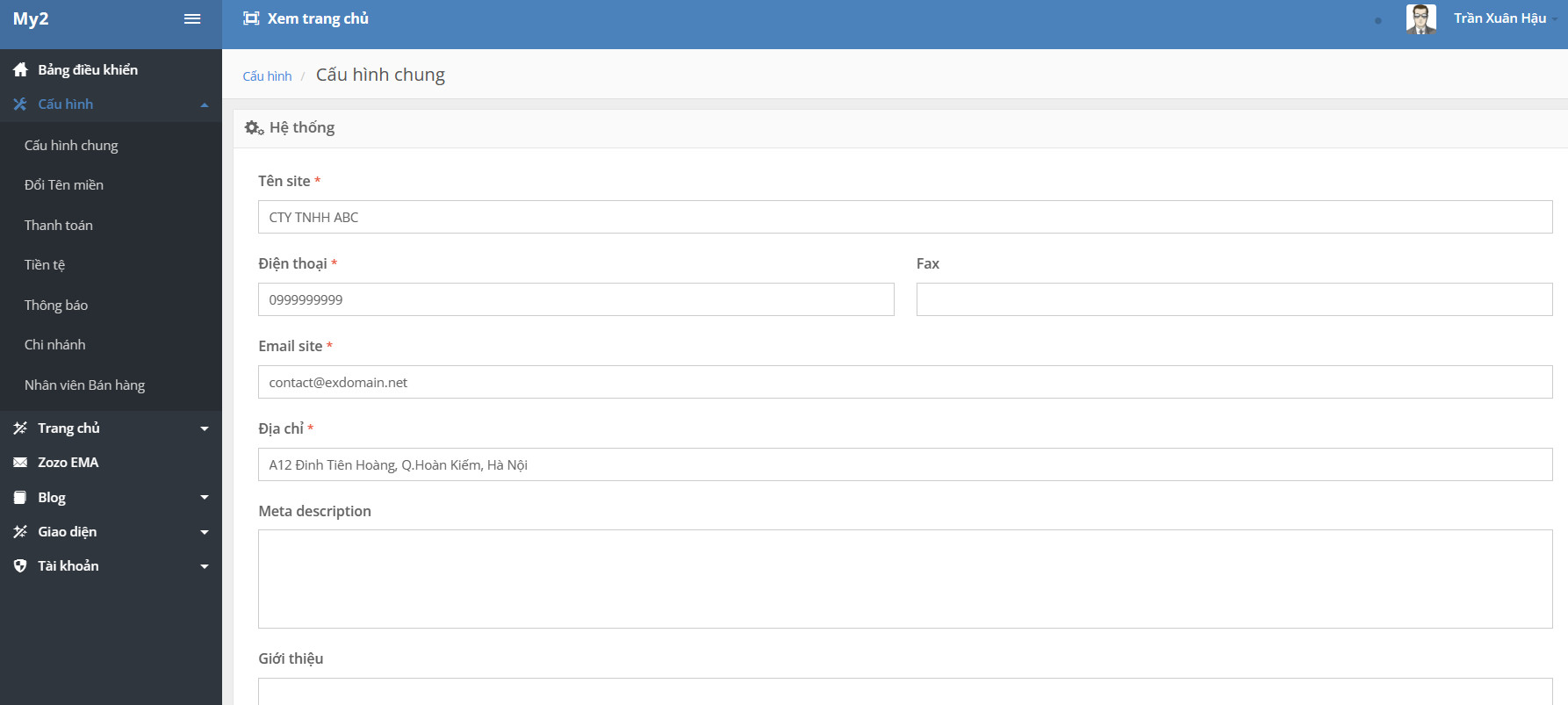
Giao diện mục hệ thống
- Tuỳ chọn: bạn cần cấu hình trang mặc định có thể là trang chủ, hay trang giới thiệu sẽ tuỳ thuộc vào mục đích bạn sử dụng. Ngoài ra sẽ cần bạn cấu hình các trang khác như hướng dẫn thanh toán, chính sách bảo mật và quy định sử dụng.

Giao diện mục tuỳ chọn
- Giao diện: bắt đầu tuỳ chỉnh giao diện web theo ý của bạn bao gồm logo thương hiệu, màu sắc chủ đạo của trang web và CTA.
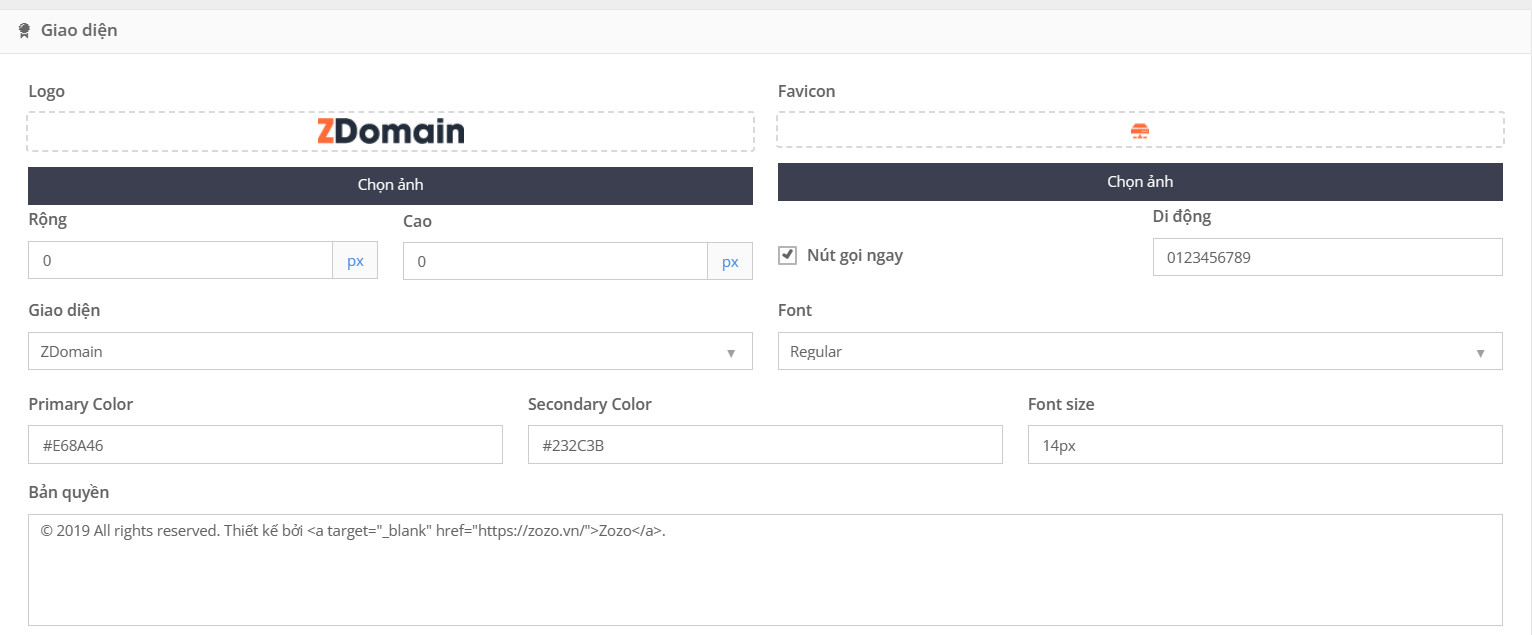
Cấu hình phần giao diện
- Mạng xã hội: tại phần này bạn cần nhập link trang mạng xã hội mà bạn muốn liên kết ở trang web của bạn.

Giao diện mạng xã hội
- Mã nhúng: nhập mã google analytic, facebook ads pixel hay google webmaster tools của website bạn.
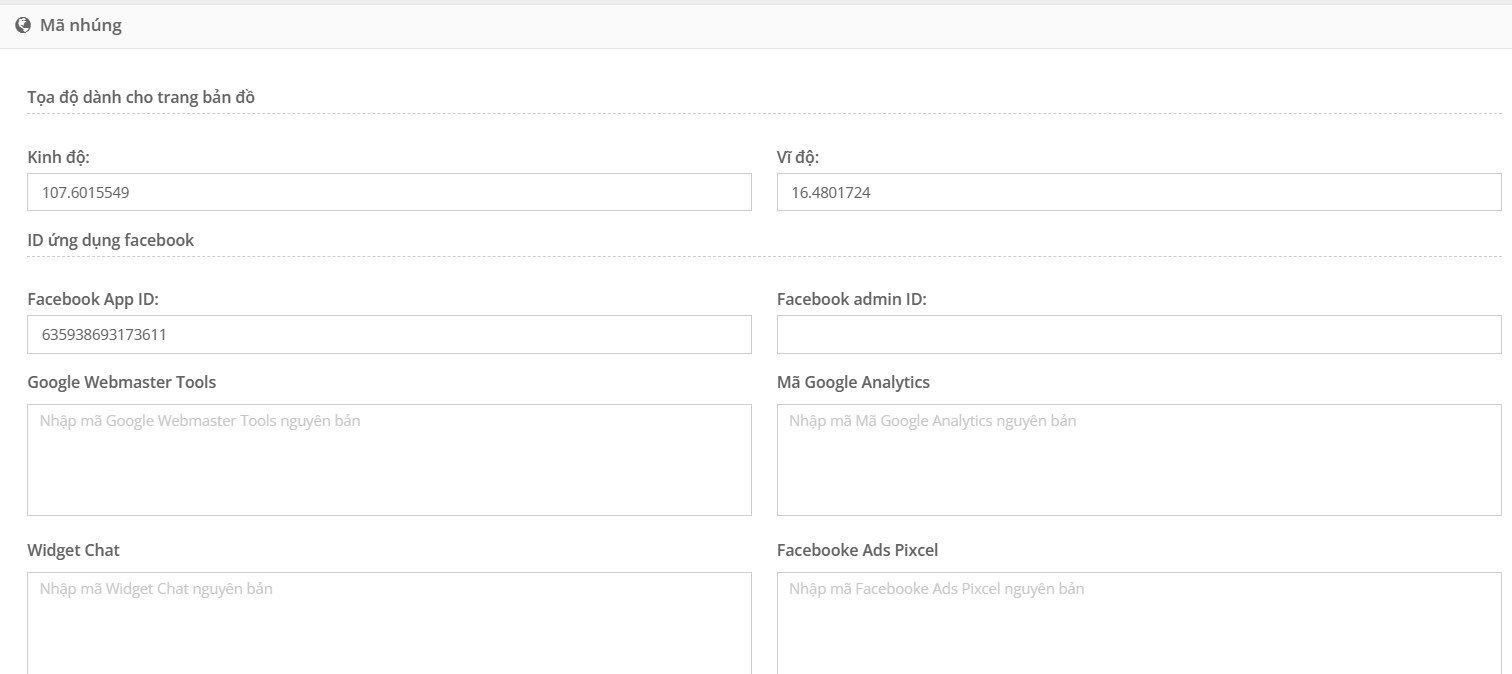
Cập nhật mã nhúng tại các mục
- Đổi tên miền: bạn muốn sử dụng tên miền riêng cho trang web của mình, hãy nhập tên miền chính vào ô và trỏ tên miền về địa chỉ IP được cung cấp.
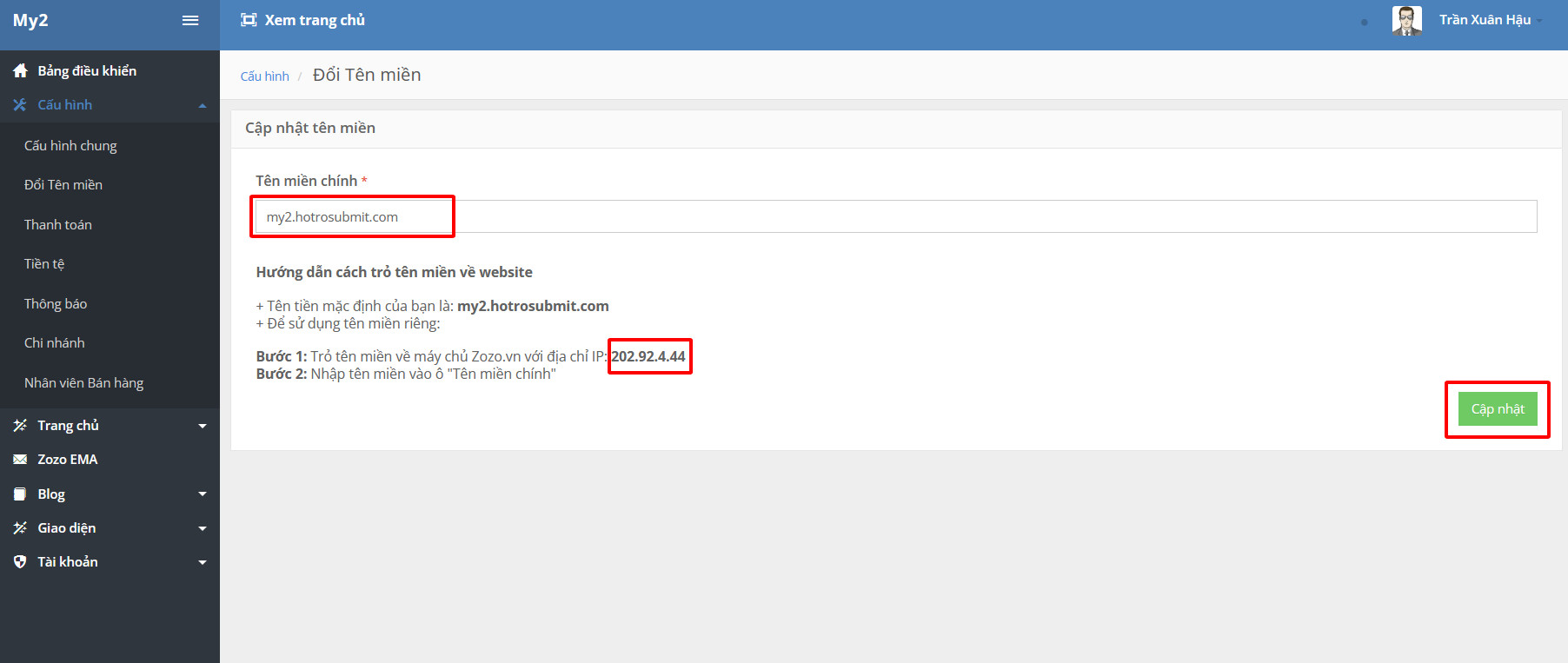
Phần đổi tên miền riêng theo thương hiệu bạn
- Thanh toán: Cấu hình các phương thức thanh toán cho website của bạn có thể là thanh toán tại nhà, chuyển khoản hoặc momo,...
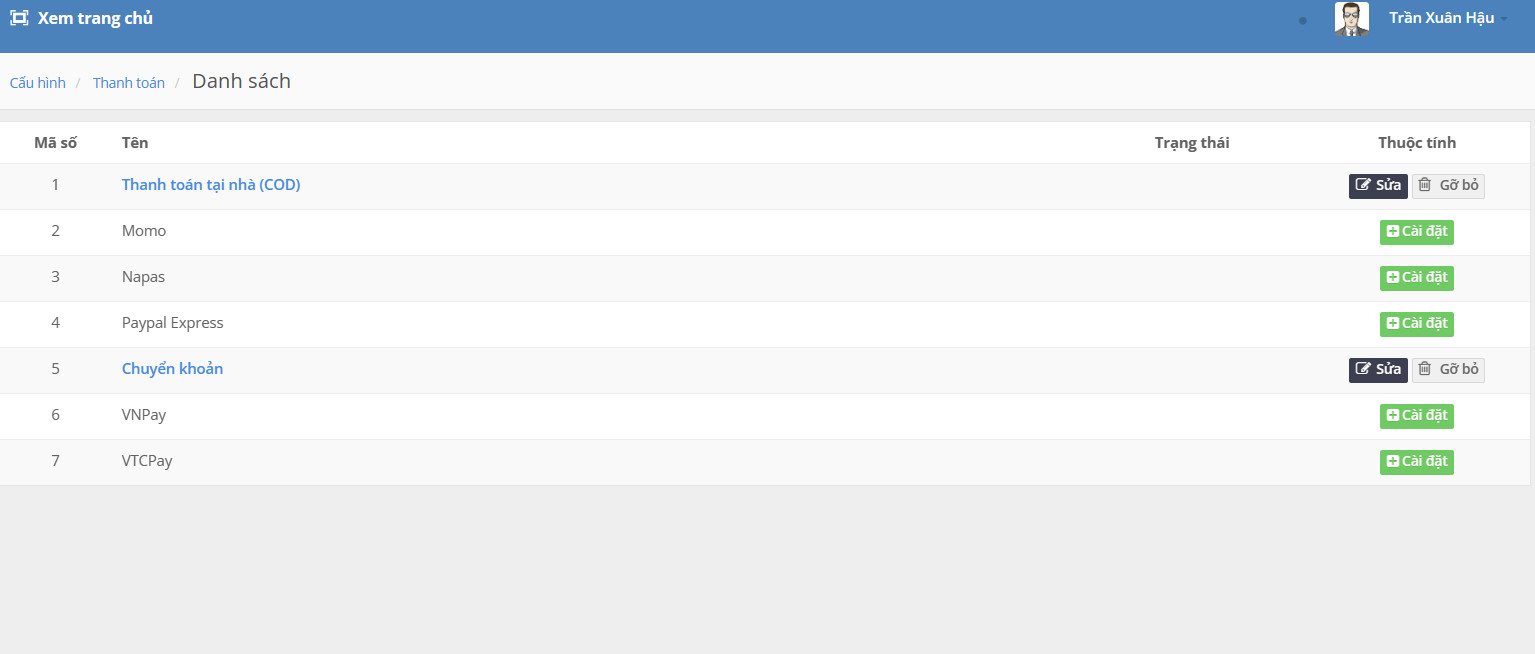
Phần cài đặt các phương thức thanh toán
- Thông báo: tại phần này bạn sẽ cấu hình mẫu mail thông báo gửi cho khách hàng hay quản lý.
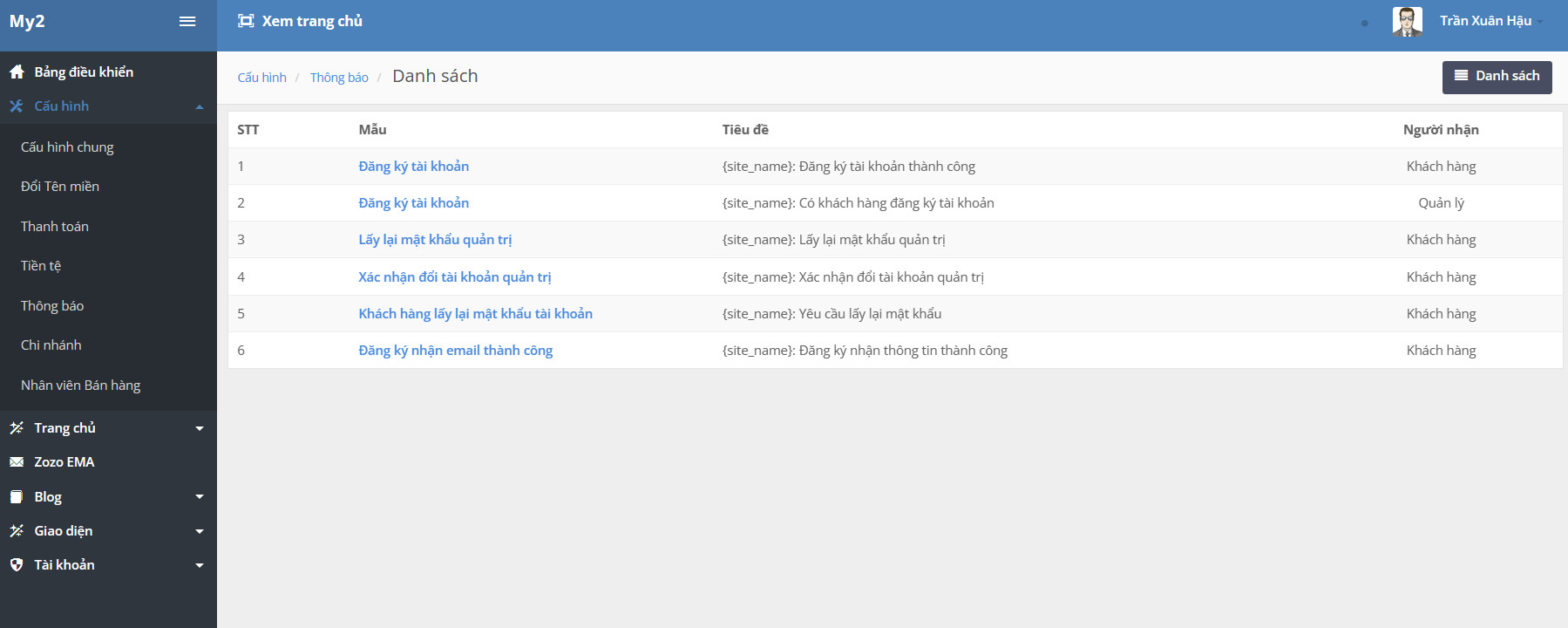
Giao diện phần thông báo
- Chi nhánh: thêm thông tin các chi nhánh khác nếu có.
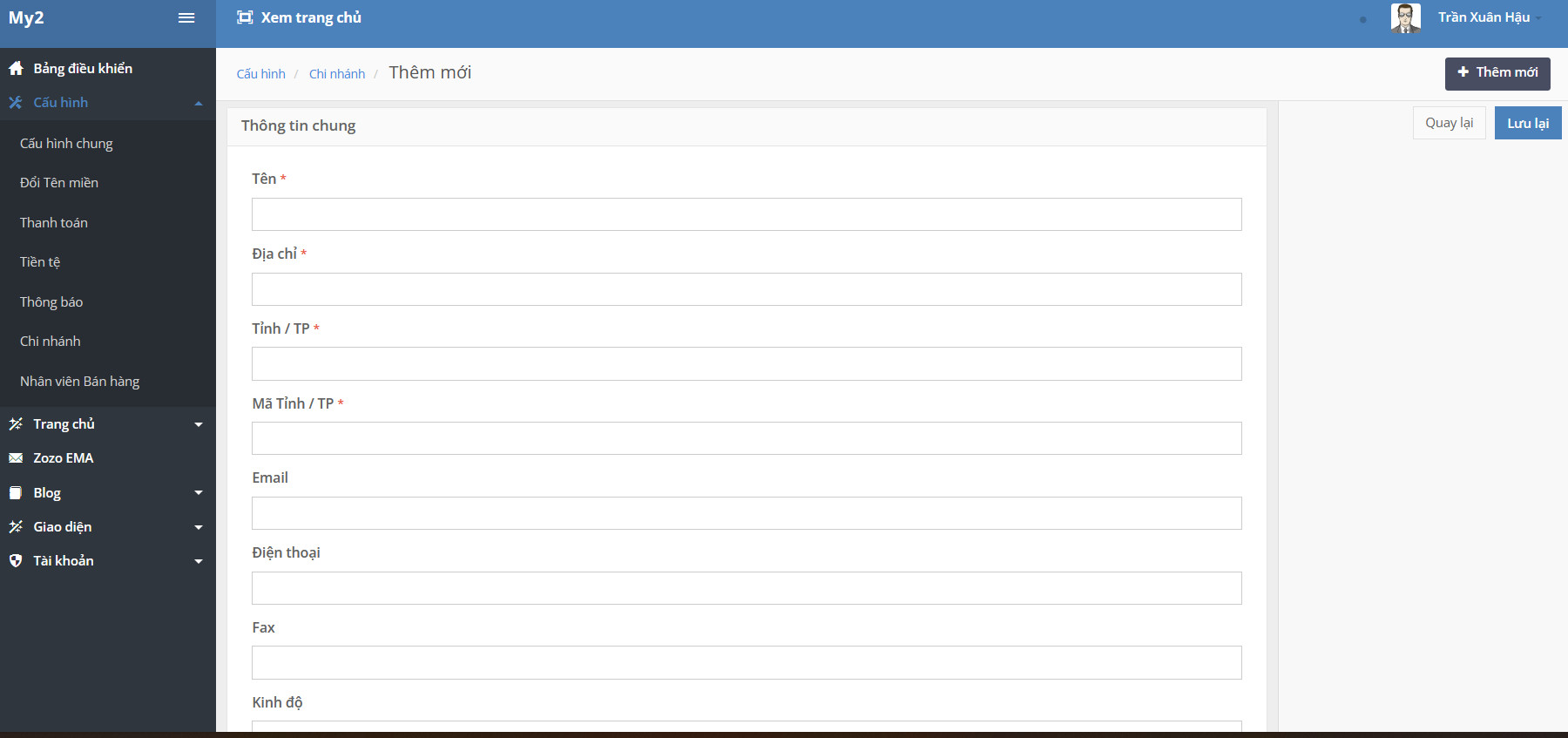
Giao diện phần chi nhánh
Trang chủ: cập nhật thông tin về trang chủ và các trang thông tin khác như: chính sách thanh toán, chính sách bảo mật,...
.jpg)
Cấu hình trang chủ và các trang thông tin
Zozo Ema: thiết lập chiến dịch gửi email marketing.
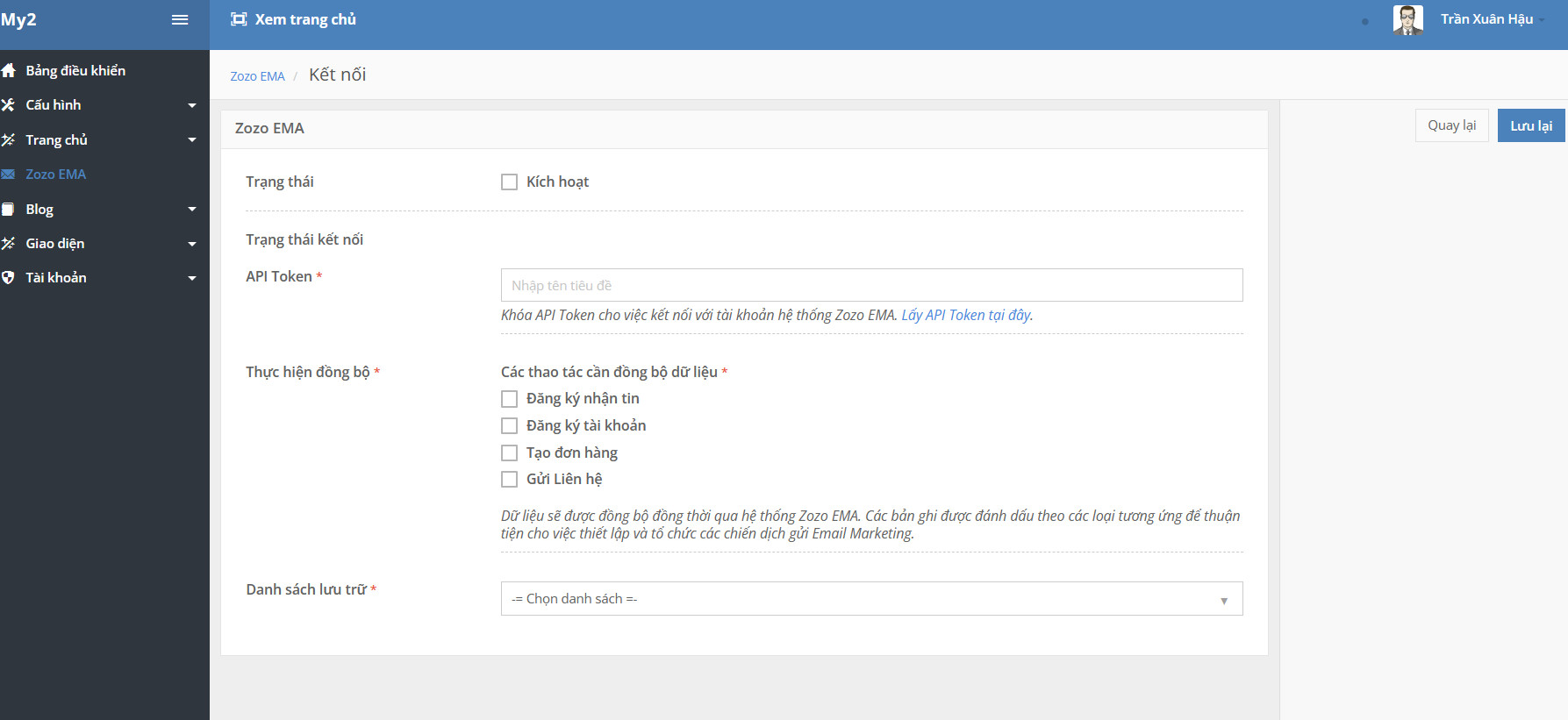
Giao diện Zozo Ema
Blog:
- Danh mục: bổ sung các danh mục cần thiết cho website của bạn
- Blog: mục cập nhật các bài viết liên quan
Giao diện: cập nhật menu và banner sẽ hiển thị ở trang chủ.
Tài khoản: bổ sung thông tin các thành viên ban quản trị vào website của bạn nếu có.
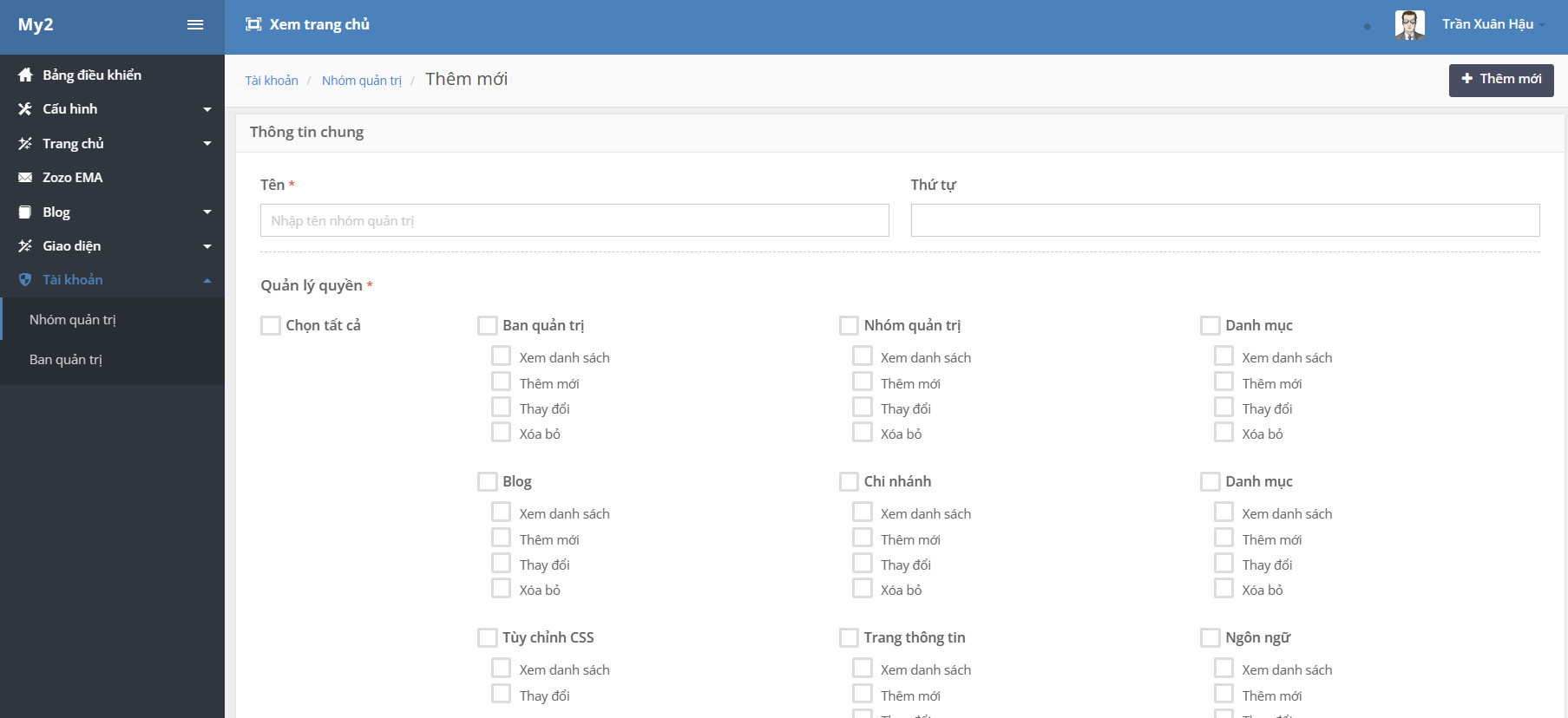
Cấu hình tài khoản admin
Bước 6. Kiểm tra
Trước khi xuất bản trang web, hãy kiểm tra kỹ lưỡng để đảm bảo không có lỗi hoặc vấn đề giao diện. Sau khi kiểm tra hoàn tất, bạn có thể xuất bản trang web để khách hàng có thể truy cập.
2. Kết luận
Qua các bước trên bạn đã cấu hình thành công trang web mang thương hiệu riêng của bạn rồi. Giờ đây, hãy sử dụng trang web riêng của bạn kinh doanh tạo ra nhiều giá trị cho khách hàng nhé. Chúc bạn thành công.