Cấu hình IP Lan trên Ubuntu sử dụng Netplan
Khi bạn đăng ký nhiều máy chủ Cloud Server tại iNET và muốn các máy chủ có thể "giao tiếp và kết nối" với nhau thông qua mạng nội bộ thì phải thực hiện thế nào?
Việc cấu hình IP LAN trên Ubuntu là một bước quan trọng để đảm bảo hệ thống mạng của bạn hoạt động ổn định và hiệu quả. Với Netplan, một công cụ cấu hình mạng mạnh mẽ và dễ sử dụng, bạn có thể dễ dàng thiết lập và quản lý các kết nối mạng.
Trong bài viết này iNET sẽ hướng dẫn các bạn cách thiết lập IP Lan cho các máy chủ để các máy chủ có thể kết nối với nhau thông qua IP Lan.
>> Cấu hình IPv6 trên Ubuntu sử dụng Netplan
1. Cách cấu hình IP Lan trên Ubuntu sử dụng Netplan
Bước 1: Đăng nhập trang quản trị dịch vụ Cloud Server
Truy cập Quản lý Cloud Server >> chọn tên máy chủ CS-xxx-xxx >> chọn Quản lý >> tab Cloud Server >> mục Địa chỉ IP
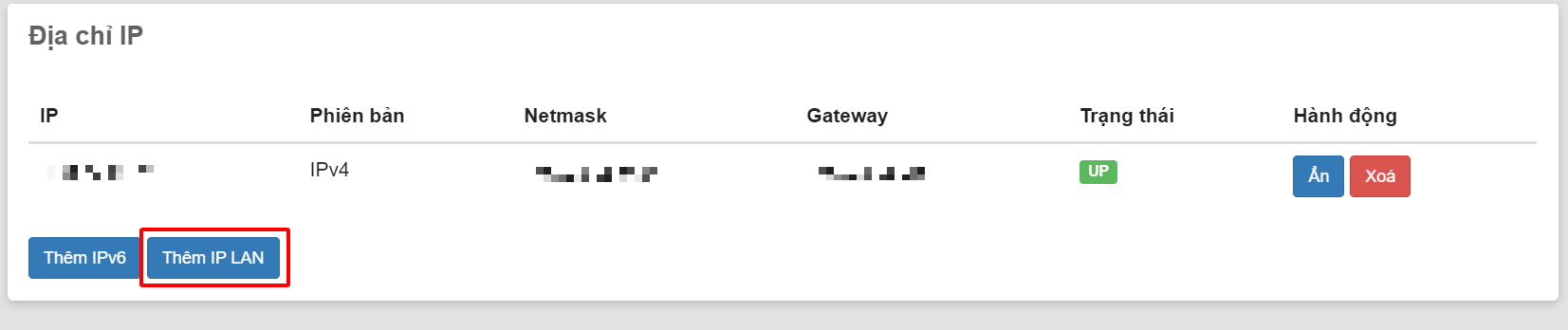
- Click vào thêm IP Lan:
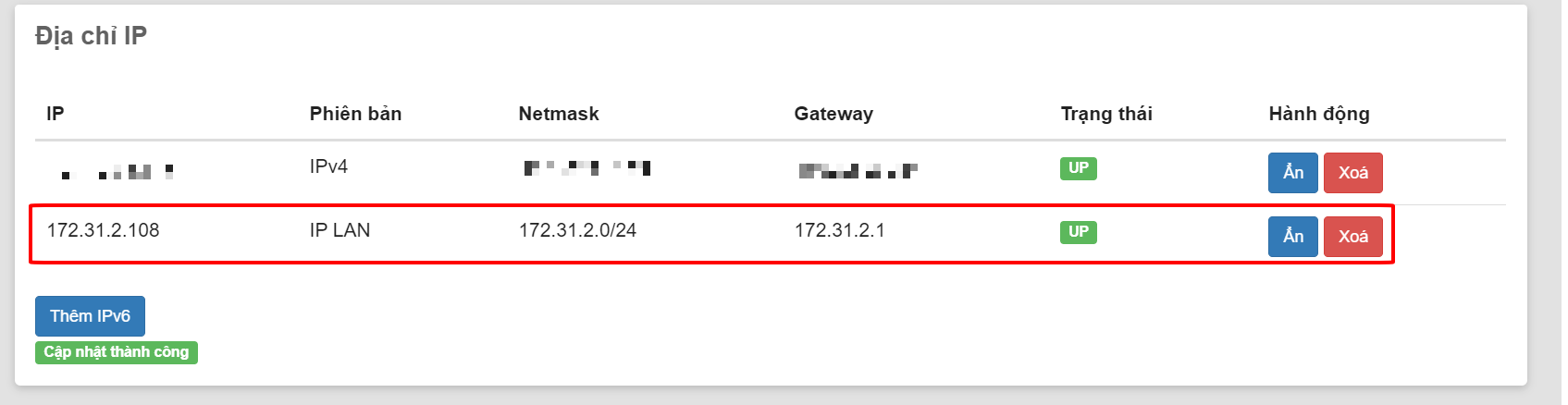
Kết quả bạn sẽ thấy thêm 1 dãy IP Lan ở dưới và trạng thái "Cập nhật thành công":
Bước 2: Cấu hinh IP Lan trên Ubuntu sử dụng Netplan
Kiểm tra card mạng đang được thêm vào với lệnh:
root@cloud:~# ip a
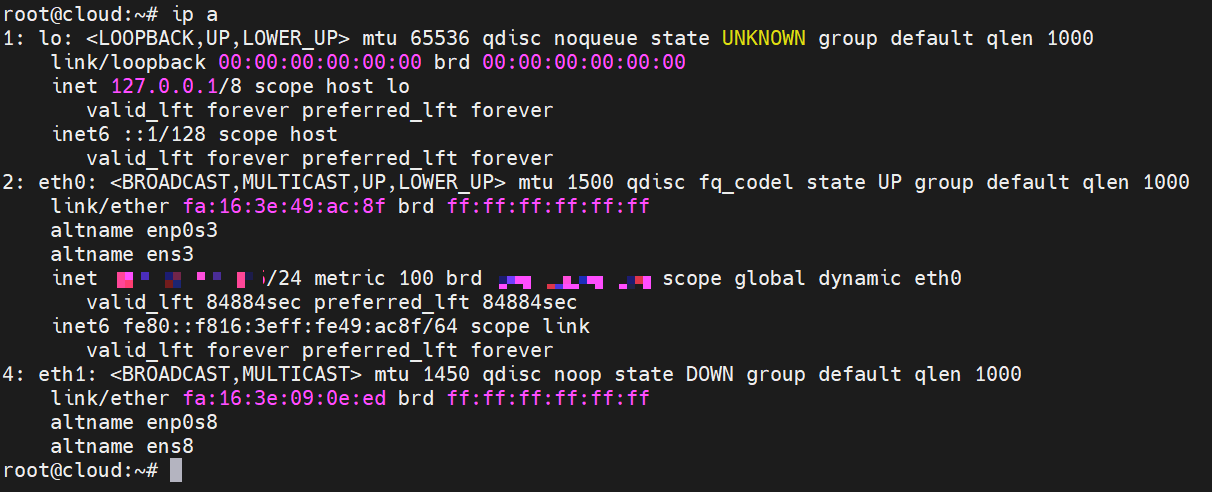
Trong images Ubuntu:
- eth0 - card mạng IPv4 public mặc định
- eth1 - card mạng IP Lan public vừa thêm ở Bước 1
Trên Ubuntu Netplan đọc các tệp cấu hình từ: /etc/netplan/*.yaml
root@cloud:~# cd /etc/netplan/
root@cloud:/etc/netplan# ls
50-cloud-init.yaml
Các mẫu image Ubuntu đã có cấu hình DHCP cho IPv4 public trong file 50-cloud-init.yaml
Các bạn nên thực hiện sao lưu lại file cấu hình mặc định trước khi thực hiện can thiệp chỉnh sửa với lệnh:
root@cloud:/etc/netplan# cp 50-cloud-init.yaml 50-cloud-init.yaml.bk
Các bạn bắt đầu chỉnh cấu hình file 50-cloud-init.yaml bằng các công cụ soạn thảo như nano, vi, vim:
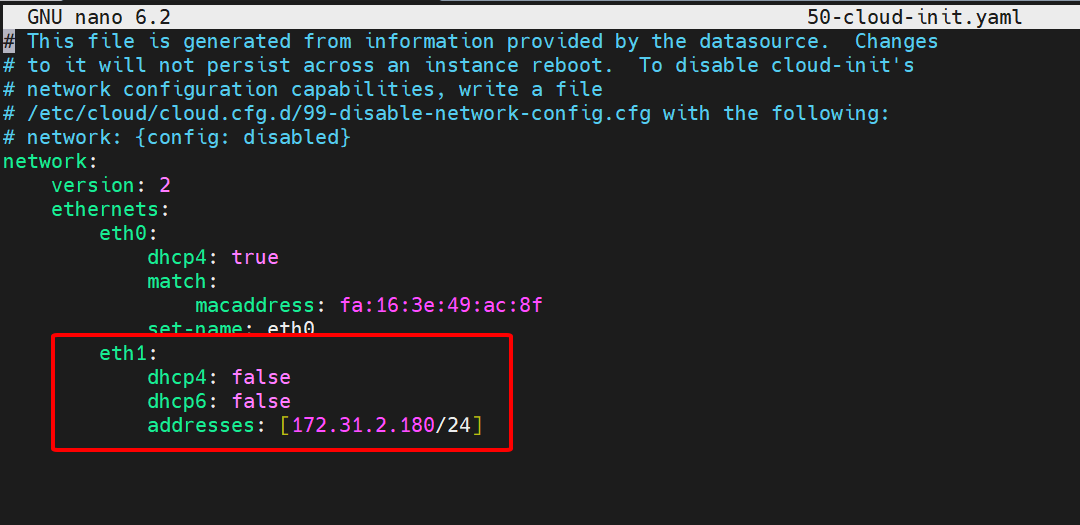
Trong đó
- eth0 - cấu hình interface mặc định
- eth1 - cấu hình interface ip lan được thêm ở Bước 1
- 172.31.2.180 - IP Lan được thêm ở Bước 1
- /24 - netmask ở Bước 1
Các bạn lư lại file cấu hình và để áp dụng cấu hình cần chạy lệnh:
root@cloud:/etc/netplan# netplan apply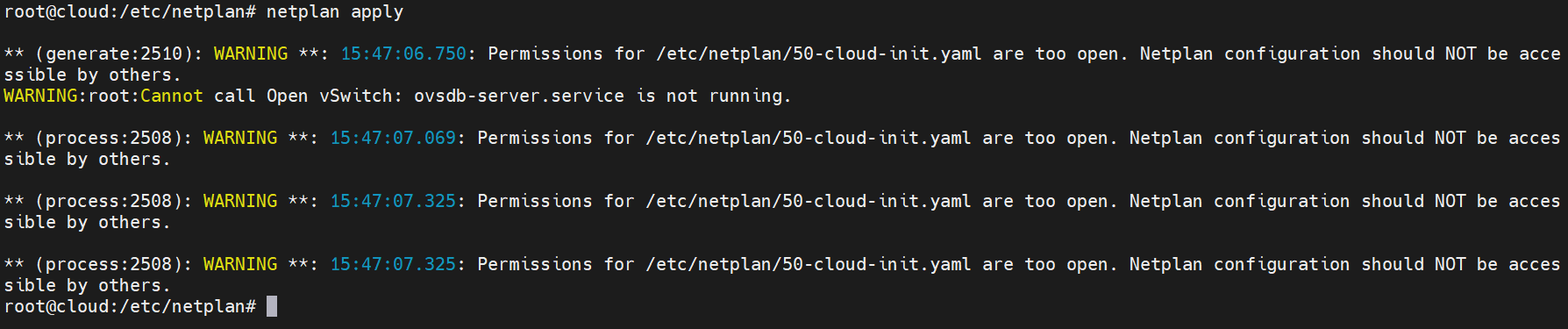
Sau đó các bạn sử dụng lệnh để kiểm tra lại xem IP đã được đặt thành công hay chưa:
root@cloud:~# ip a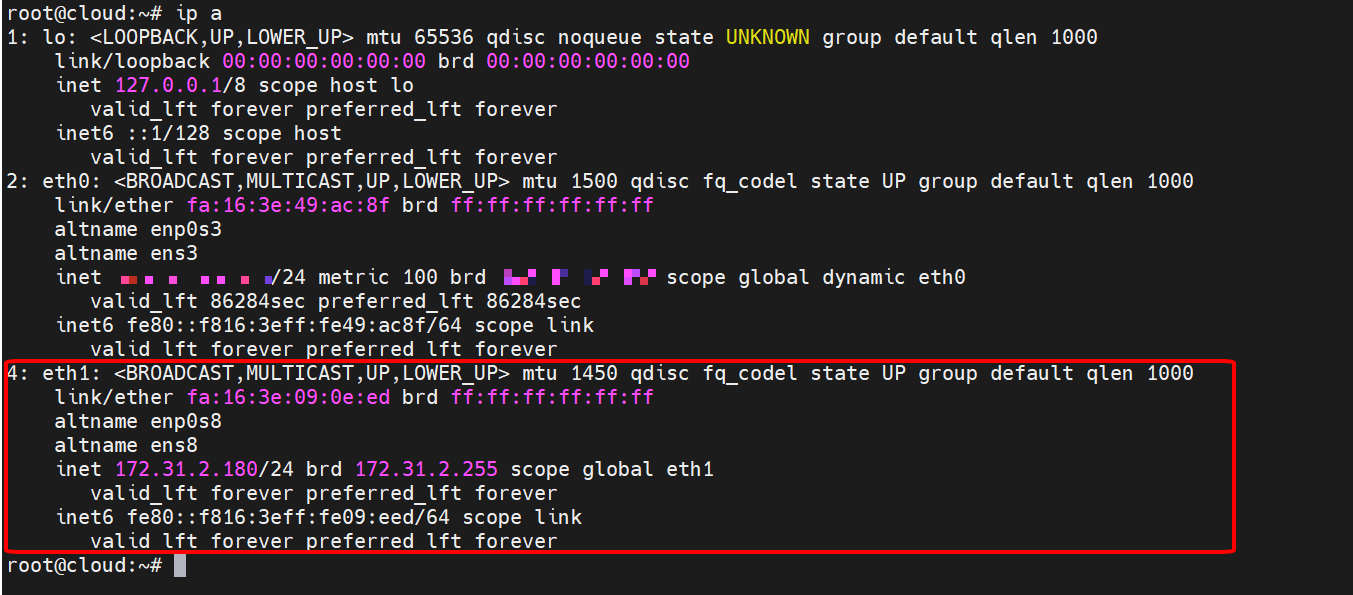
Những máy chủ khác các bạn cũng set IP Lan tương tự như trên. Sau đó có thể dùng lệnh để Ping tới IP Lan xem đã kết nối được chưa nhé.
2. Kết luận:
Sau khi hoàn tất cấu hình IP LAN trên Ubuntu với Netplan, bạn đã thiết lập mạng nội bộ một cách hiệu quả. Netplan giúp đơn giản hóa quá trình cấu hình và quản lý mạng. Đừng quên kiểm tra lại cấu hình để đảm bảo kết nối hoạt động ổn định và hiệu quả.
Chúc các bạn thực hiện thành công!