Hướng dẫn cách cài đặt CyberPanel trên VPS
Trước kia mình rất hay sử dụng VPS hàng ngày, nhưng đợt đó mình sử dụng script là chủ yếu - Nếu bạn nào cần thì có thể đọc lại bài viết này của mình: Hướng dẫn cài đặt website WordPress trên VPS Centos OS 6 -scrip hocvps
Tuy nhiên sau này mình đã chuyển sang sử dụng CyberPanel vì Script không được update thường xuyên- và từ khi chuyển sang CyberPanel mình thấy nó dùng rất là tiện mặc dù còn rất nhiều các Panel khác dùng rất ok như aaPanel, FastPanel,.... Nếu có dịp mình sẽ hướng dẫn Setup từng loại Panel cho các bạn, còn bài viết này mình sẽ ưu tiên nói trước về "Hướng dẫn cách cài đặt CyberPanel trên VPS" nhé.
1. Chuẩn bị:
- 1 VPS Ubuntu (Bài viết này mình sử dụng VPS Ubuntu 20.04 64bit)
- Quyền truy cập Root
2. Cách cài đặt CyberPanel trên VPS
Bước 1: Đăng nhập vào SSH theo thông tin server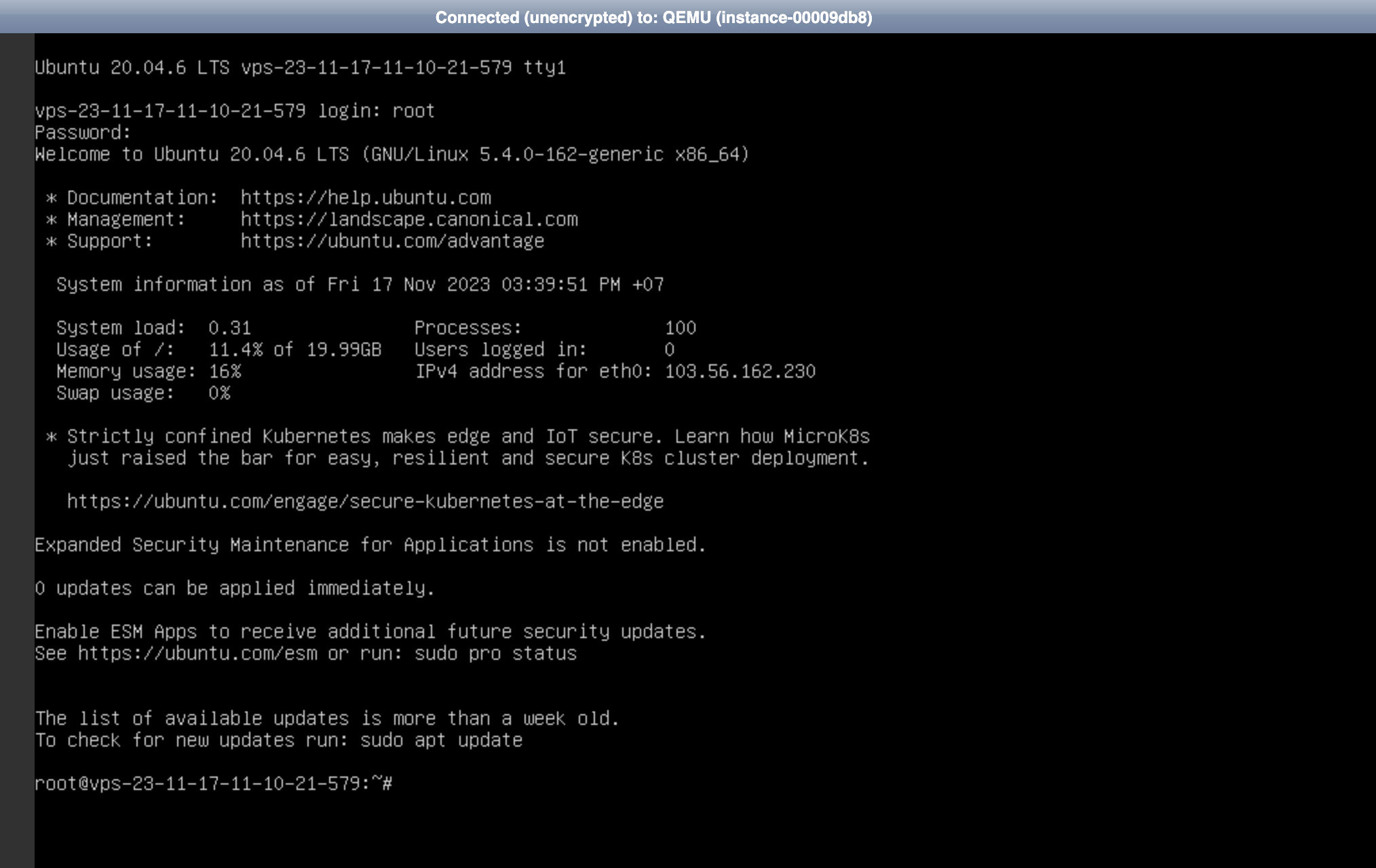
Đầu tiên sử dụng câu lệnh:
sudo apt update
Bước 2: Coppy dòng bên dưới vào để Setup cài đặt CyberPanel:
sh <(curl https://cyberpanel.net/install.sh || wget -O - https://cyberpanel.net/install.sh)
Bước 3: Gõ 1 để xác nhận cài đặt 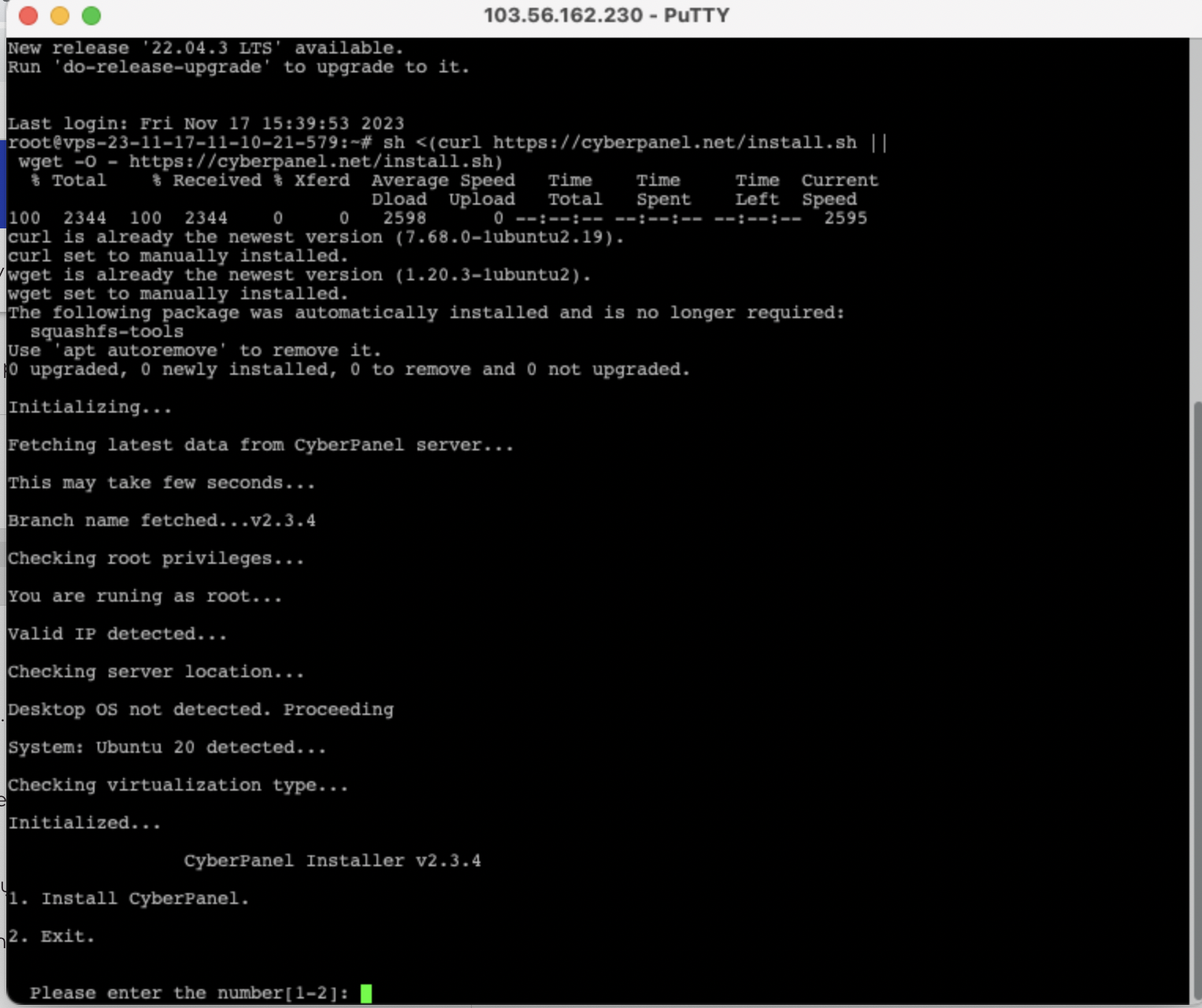
Bước 4: Chọn “1” để cài đặt CyberPanel với OpenLiteSpeed.
Bước 5: Chọn “Y”
Bước 6: Chọn “N” để bỏ qua thiết lập MySQL từ xa
Bước 7: Chọn phiên bản MySQL mới nhất
Bước 8: Chọn “s” để đặt mật khẩu quản trị viên.
Bước 9: Nhập và xác nhận mật khẩu quản trị viên của bạn.
Bước 10 : Nó sẽ hỏi bạn có cài đặt Memcached không - bạn cứ chọn "y" là được
Bước 11: Giống cái trên bạn cũng chọn "y" vì nó hỏi có cài đặt Redis và mở rộng php không
Bước 12: Chờ cho hệ thống cài đặt - như của mình là mất độ 10 phút.
Bước 13: Ở bước này Người dùng Ubuntu phải chọn "N" khi được yêu cầu khởi động lại hệ thống. CentOS, AlmaLinux có thể chọn “Y” và tiếp tục chuyển sang phần tiếp theo.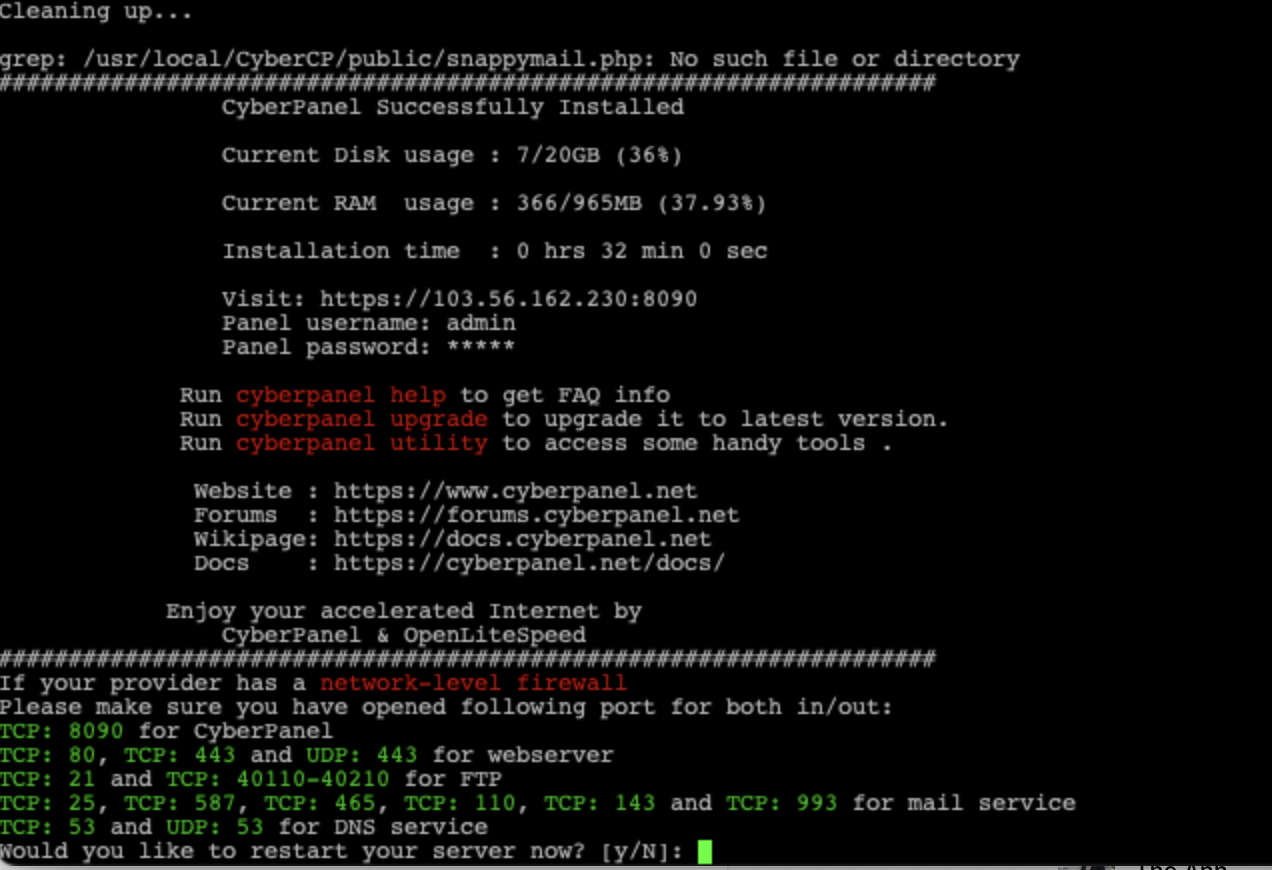
Bước 14: Chạy tiếp lệnh đối với Ubuntu
systemctl stop firewalld && systemctl disable firewalld
Bước 15: Restart lại hệ thống bằng lệnh:
reboot
3. Đăng nhập vào Cyberpanel?
URL để truy cập cài đặt CyberPanel của bạn trong trình duyệt web là:
https://your-server-hostname:8090/
- Tên người dùng: admin
- Mật khẩu: Giống mật khẩu bạn đã đặt trong quá trình thiết lập ban đầu.
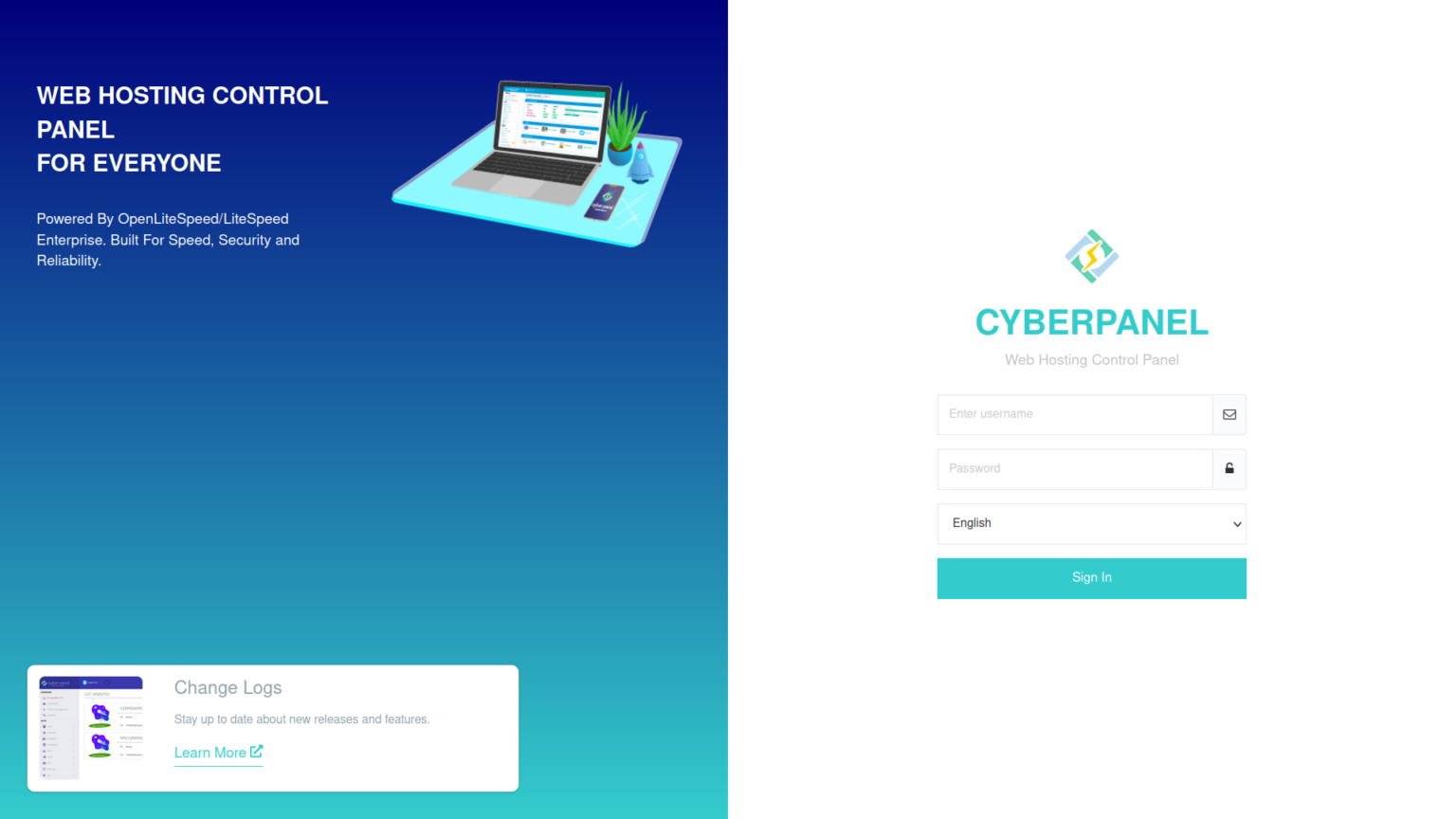
Đây là hình ảnh sau khi mình đã Login thành công với 1 con VPS Ubuntu 1-1-20:
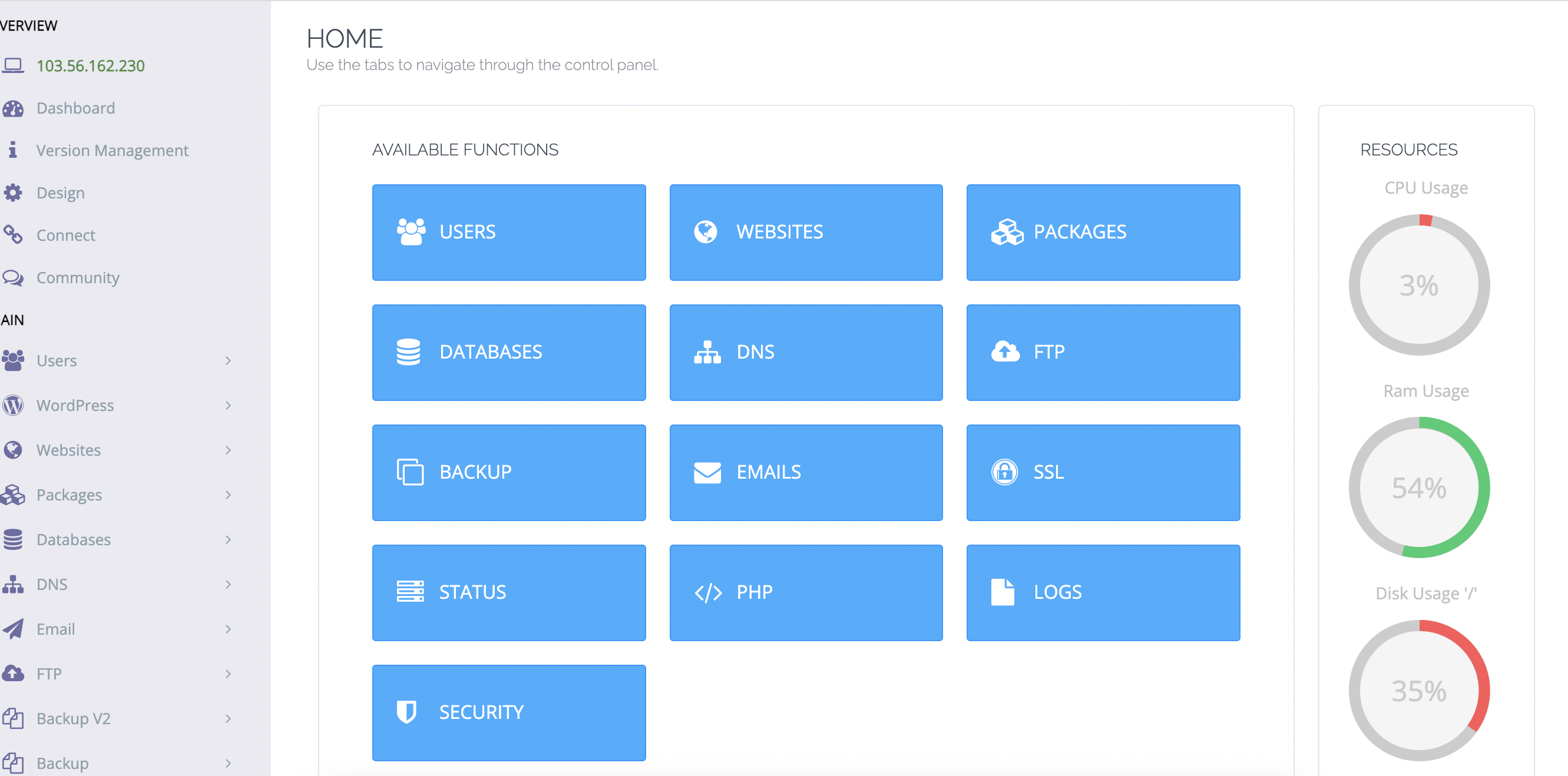
Ok vậy là đã xong - tiếp theo các bạn chỉ cần cài website lên thôi.
4. Đăng nhập LiteSpeed:
Các bạn đăng nhập URL:
https://your-server-hostname:7080/
Với tên người dùng là "admin"
Để đặt lại mật khẩu thì các bạn mở terminal lên và đăng nhập sau đó nhập lệnh:
sudo /usr/local/lsws/admin/misc/admpass.sh
5. Đăng nhập vào Rainloop WebMail?
Truy cập giao diện web webmail Rainloop tại:
https://your-server-hostname:8090/snappymail/?admin
User đăng nhập là admin:
Để reset mật khẩu các bạn nhầm câu lệnh vào terminal:
nano /usr/local/lscp/cyberpanel/rainloop/data/_data_/_default_/configs/application.ini
Thêm những điều sau:
[security]
admin_password = "12345"
Save lại và hưởng thụ thành quả
6. Kết luận:
OK trên đây mình đã hướng dẫn xong cho mọi người "cách cài đặt CyberPanel trên VPS" - chúc các bạn thành công. Lưu ý: Bài viết này cũng đồng thời áp dụng tương tự cho dịch vụ cloud server - tức là các bạn cũng thao tác y hệt để có thể chạy.