Hướng dẫn cách cài đặt Google Analytics cho website WordPress
Trong bài viết này, helpdesk.inet.vn sẽ hướng dẫn người dùng cài đặt Google Analytics cho trang web WordPress của mình để theo dõi dễ dàng người truy cập.
Video hướng dẫn:
1. Đăng ký tài khoản với Google Analytics
Google Analytics có sẵn miễn phí và tất cả những gì bạn cần là tài khoản Google hoặc Gmail để đăng ký. Quá trình đăng ký khá đơn giản, hãy làm theo các hướng dẫn từng bước bên dưới để tạo tài khoản Google Analytics của bạn.
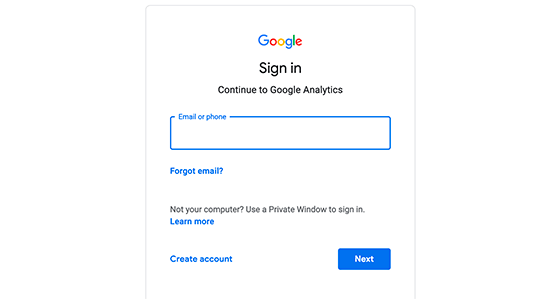
Bước 1: Trước tiên, bạn cần truy cập đăng ký Google Analytics
Bạn sẽ được yêu cầu đăng nhập bằng tài khoản Google của bạn. Nếu bạn đã có tài khoản Google hoặc Gmail, thì bạn có thể sử dụng tài khoản đó để đăng nhập. Nếu không, bạn có thể tiếp tục và tạo một tài khoản Google cho chính mình.
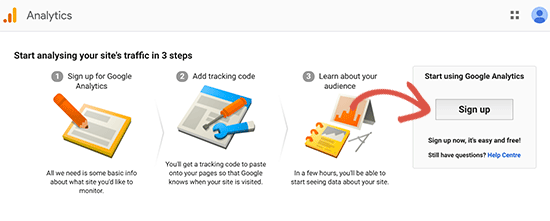
Bước 2: Khi đăng nhập bằng tài khoản Gmail bạn sẽ được nhắc đến một màn hình như màn hình bên dưới => Các bạn click vào Sign up
Bước 3: Bước tiếp theo, bạn sẽ nhập thông tin về tài khoản Google Analytics ví dụ như tên tài khoản, tên trang web, Url trang web, quan trọng nhất là cần chọn theo phiên bản http:// hay https:// theo đúng website của bạn.
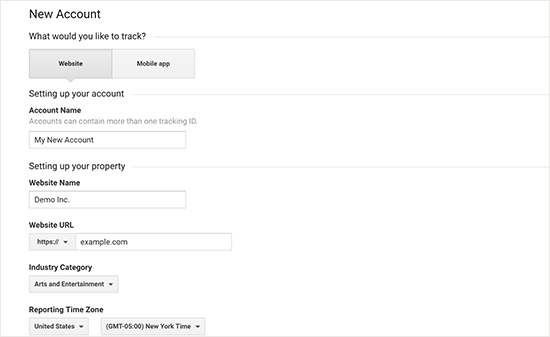
- Sau khi đã xong tất cả thì nhấn nút Nhận ID theo dõi và đồng ý các điều khoản là được.
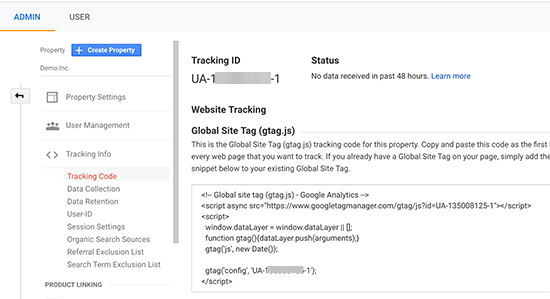
Bước 4: Ở bước này mọi người sẽ thấy một bảng Tracking ID. Mọi người sẽ sao chép mã này lại.
2. Cách cài đặt Google Analytics trong WordPress
Cách 1: Sử dụng Plugin
Đầu tiên bạn cần cài đặt và kích hoạt Plugin GA Google Analytics để thêm mã vào website.Sau khi kích hoạt plugin các bạn sẽ truy cập Setting => Google Analytics và điền ID Google Analytics vào.
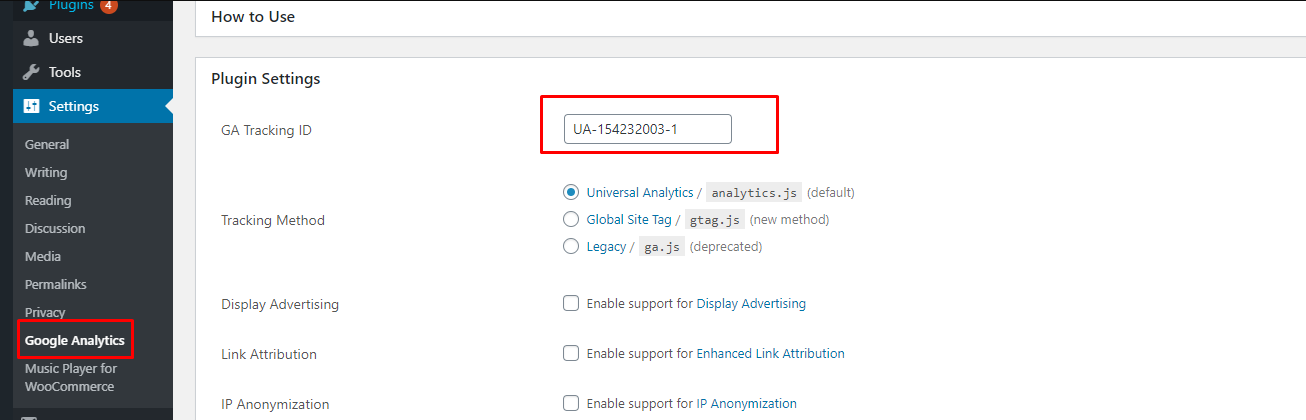
Sau khi điền mã các bạn kéo xuống dưới và nhấn Save Changes để lưu cài đặt.
Cách 2: Sử dụng Code (nên sử dụng)
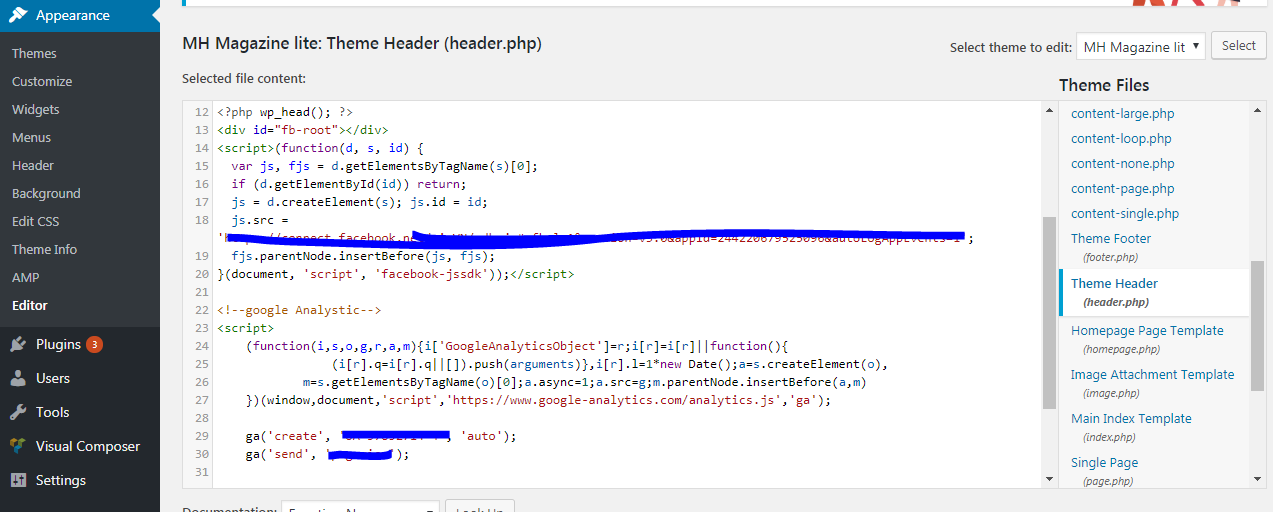
Thêm mã trong tệp header.php: Đầu tiên người dùng cần truy cập vào trang quản trị WordPress của mình, tiếp theo truy cập vào Appearance -> Editor. Sau đó cần chỉnh sửa tệp header.php trong chủ đề WordPress của bạn và dán mã bạn đã sao chép ở bước 4 ngay vào thẻ <head> và lưu lại là được.
3. Kết luận:
Ok vậy là bài viết này mình đã hướng dẫn mọi người tìm hiểu Cách cài đặt Google Analytics cho website WordPress. - Các bạn nên cài thêm Google console để quản lý cho dễ dàng hơn cho website. Chúc các bạn thành công.
>> Hướng dẫn cài Google Search Console (Webmaster Tool) cho WordPress nhanh nhất