Hướng dẫn cài nhanh website WordPress trên OnePanel
Trong bài viết hôm nay, iNET sẽ hướng dẫn Quý vị cách cài đặt nhanh website WodPress lên Hosting sử dụng phần mềm OnePanel của iNET
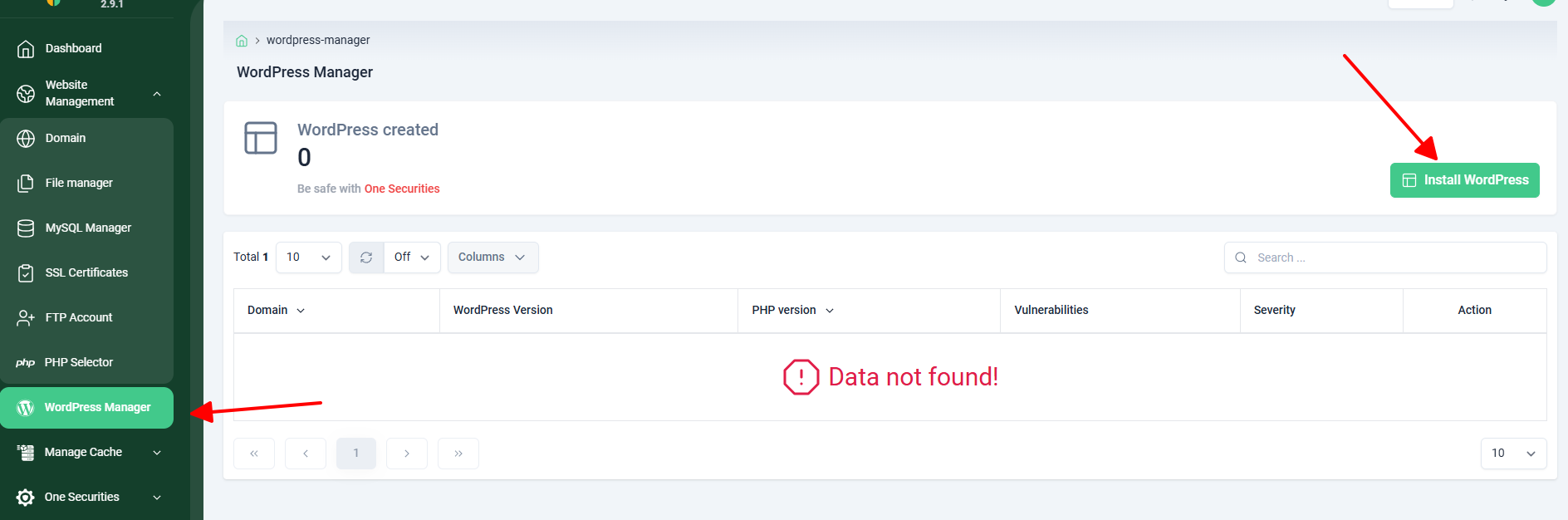
Sau khi đăng nhập vào trang quản trị OnePanel, tại menu dọc ở bên cột trái, Quý vị vào mục Wordpress Manager => ở phần bên phải, Quý vị bấm chọn nút Install Wordpress sẽ xuất hiện giao diện như hình sau:
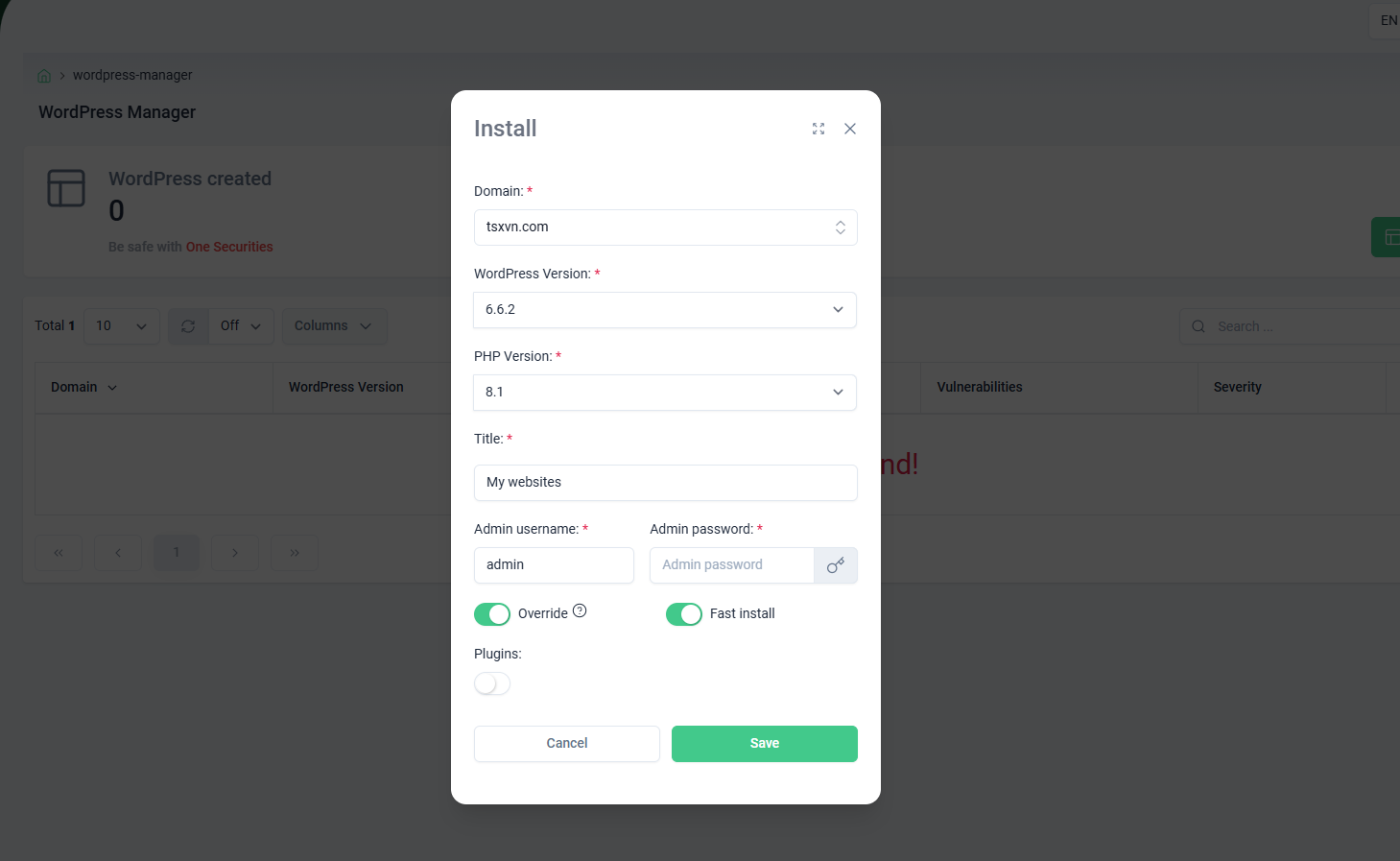
Quý vị điền đẩy đủ thông tin vào popup bao gồm:
- Domain: Chọn tên miền Quý vị muốn cài nhanh website Wordpress
- Version Wordpress: Chọn phiên bản Wordpress cho website (Nên chọn bản mới nhất - lastest)
- Admin username: Tài khoản admin quản lý cơ sở dữ liệu của website (Xem thêm: hướng dẫn quản lý cơ sở dữ liệu MySQL trên OnePanel)
- Admin password: Mật khẩu của tài khoản quản lý cơ sở dữ liệu ở trên
- Override: Bật nếu muốn ghi đè lên các file đã tồn tại trước đó trong thư mục tương ứng của tên miền và tắt nếu không muốn ghi đè
- Database: Chọn cơ sở dữ liệu Quý vị muốn sử dụng cho website của mình
- Table prefix: Tiền tố trước tên các bảng dữ liệu (mặc định là "wp_", Quý vị có thể thay đổi tùy ý
Sau khi nhập và chọn đầy đủ các thông tin trên, Quý vị bấm nút Save để hệ thống bắt đầu tải lên bộ core mã nguồn WordPress vào thư mục website tương ứng.
Chúc Quý vị thành công!