Hướng dẫn cài Google Search Console (Webmaster Tools) cho WordPress nhanh nhất
* Google Search Console là gì?
Google Search Console (Google webmaster Tool) là công cụ được Google phát triển và cho phép các nhà quảng trị website sử dụng miễn phí. Với những tính năng tỏ ra vô cùng ưu việt, hỗ trợ đắc lực cho các admin website trong việc nắm bắt tình hình "sức khỏe" mà website mình đang quản trị.
Xem video hướng dẫn cài đặt Google Search Console (Google Webmaster Tool) cho website WordPress
Nếu bạn không xem video thì có thể xem bài viết chi tiết "Hướng dẫn cài Google Search Console (Webmaster Tool) cho website WordPress" dưới đây:
Cách 1:(Khuyến khích) Xác minh Google Seach Console thủ công
Bước 1: Đăng ký và tạo tài khoản Google Search Console (Webmaster Tool)
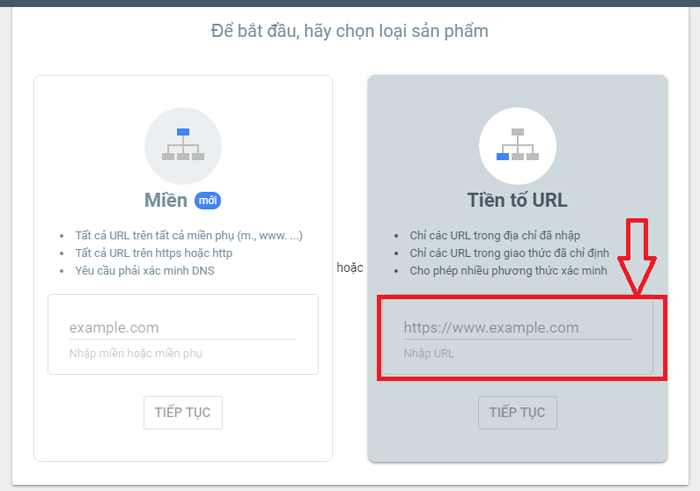
- Truy cập https://search.google.com/search-console/welcome, đăng nhập bằng tài khoản Gmail và sau khi đăng nhập xong bạn sẽ làm như hình bên dưới.
- Sau khi điền Url website xong > tiếp tục> chọn sang phương thức xác minh "Tải tệp HTML lên trang web của bạn" > thẻ HTML > coppy đoạn mã
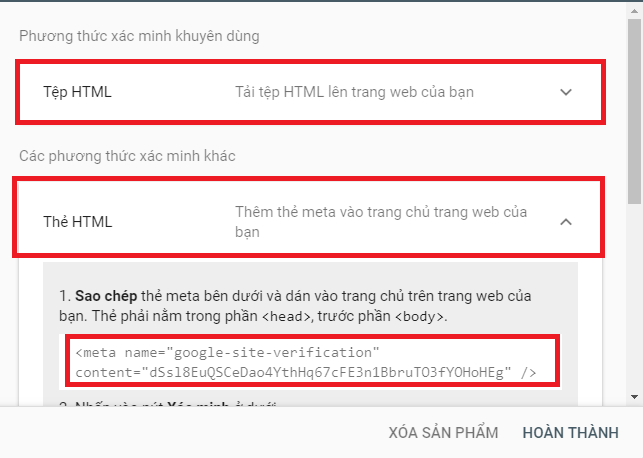
Bước 2: Tải lên tệp thẻ meta vào trang quản trị WordPress
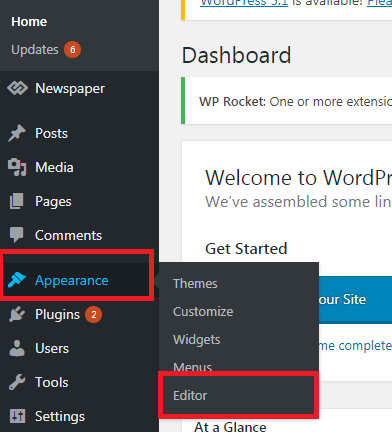
- Đăng nhập quản trị website WordPress của bạn > Appearance > Editor > header.php > Dán code > uploadfile
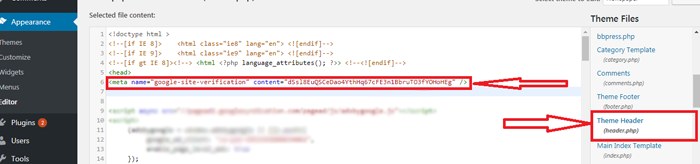
(Lưu ý là đặt dưới thẻ <head> là được)
Bước 3: Quay trở lại trang quản trị webmastertool và tiến hành xác nhận là hoàn tất
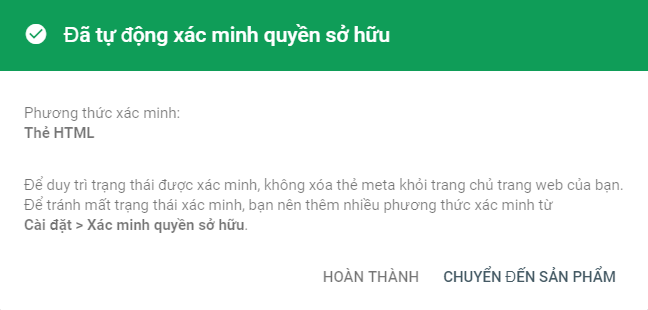
Cách 2: Sử dụng Plugin
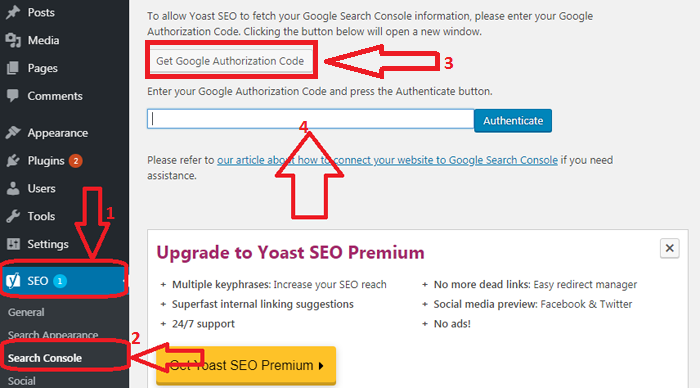
Ngoài ra còn có thể xác minh trên trang quản trị WordPress dễ dàng với Plugin Yoastseo sẽ dễ dàng hơn. Các bạn tải Plugin yoatseo và cài đặt: Tiếp theo vào Get Google Authorization Code để lấy code và điền code lấy được vào để xác thực. Và từ các lần sau các bạn truy cập https://search.google.com/search-console để quản trị là được.
Cách 3: Xác minh Google Search Console qua tài khoản Google Analytics
Đây là cách xác minh nhanh chóng mà không cần phải cài plug-in hay chèn code vào website. Điều kiện để xác minh Google Search Console thông qua tài khoản Google Anlytics là bạn phải sử dụng chung 1 email với email đã cài đặt tài khoản Google Analytics cho website của bạn. Nếu chưa biết cách cài đặt tài khoản Google Analytics cho website vui lòng tham khảo bài viết: Hướng dẫn cách cài đặt Google Analytics cho website WordPress
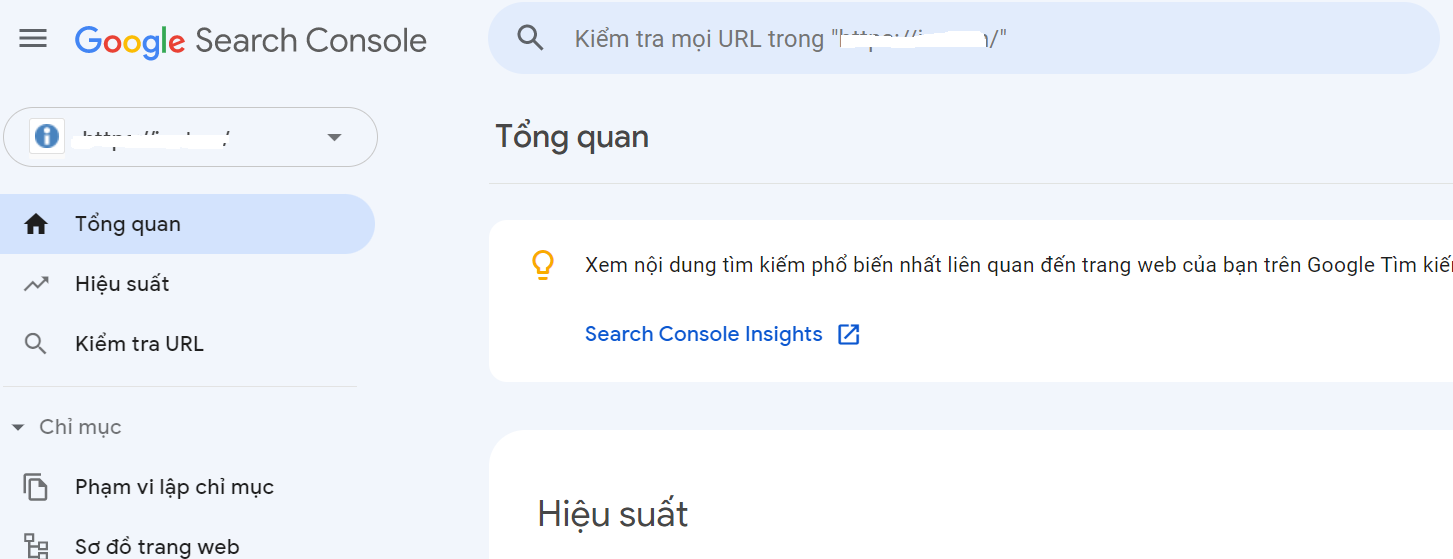
Bước 1: Sau khi đăng nhập tài khoản Google analytics trên trình duyệt bạn mở thêm 1 tab mới và truy cập link: https://search.google.com/search-console
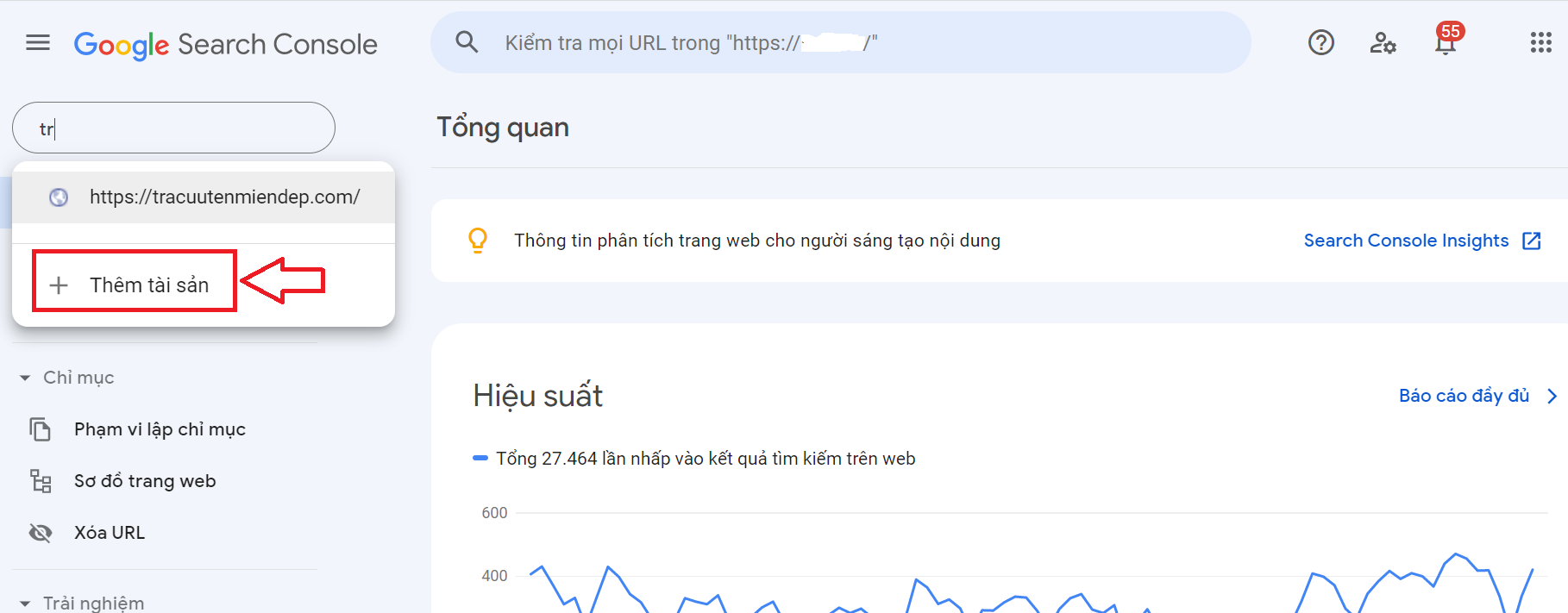
Bước 2: Chọn "Thêm tài sản" và nhập tên miền cần xác minh vào ô nhập tên miền
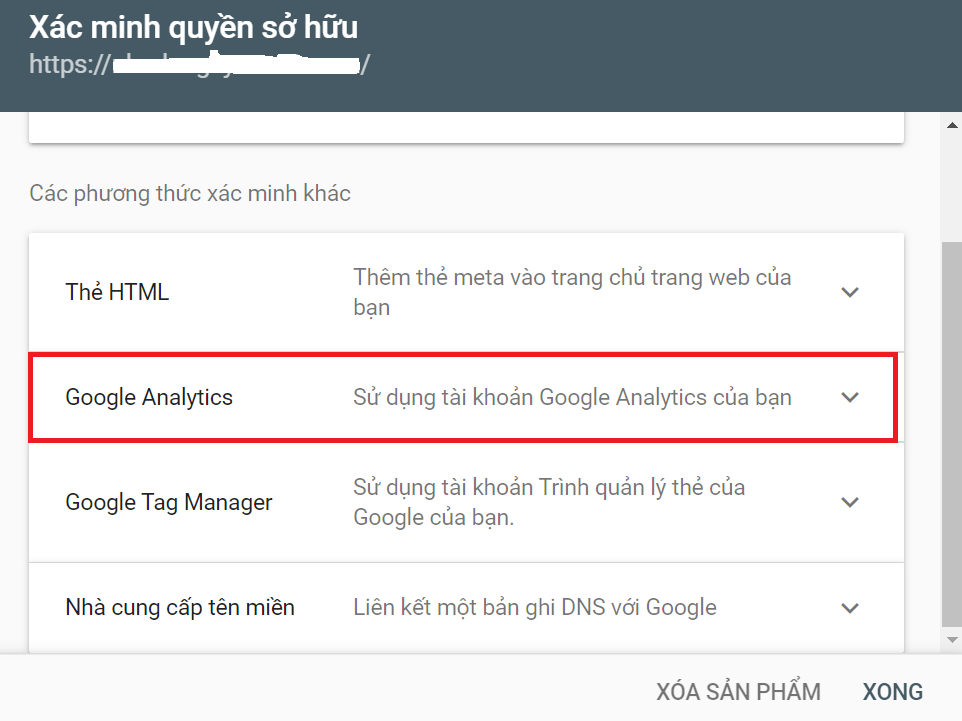
Bước 3: Chọn "Các phương thức xác minh khác" và chọn phương thức xác minh "Google Analytics" trong khung chọn
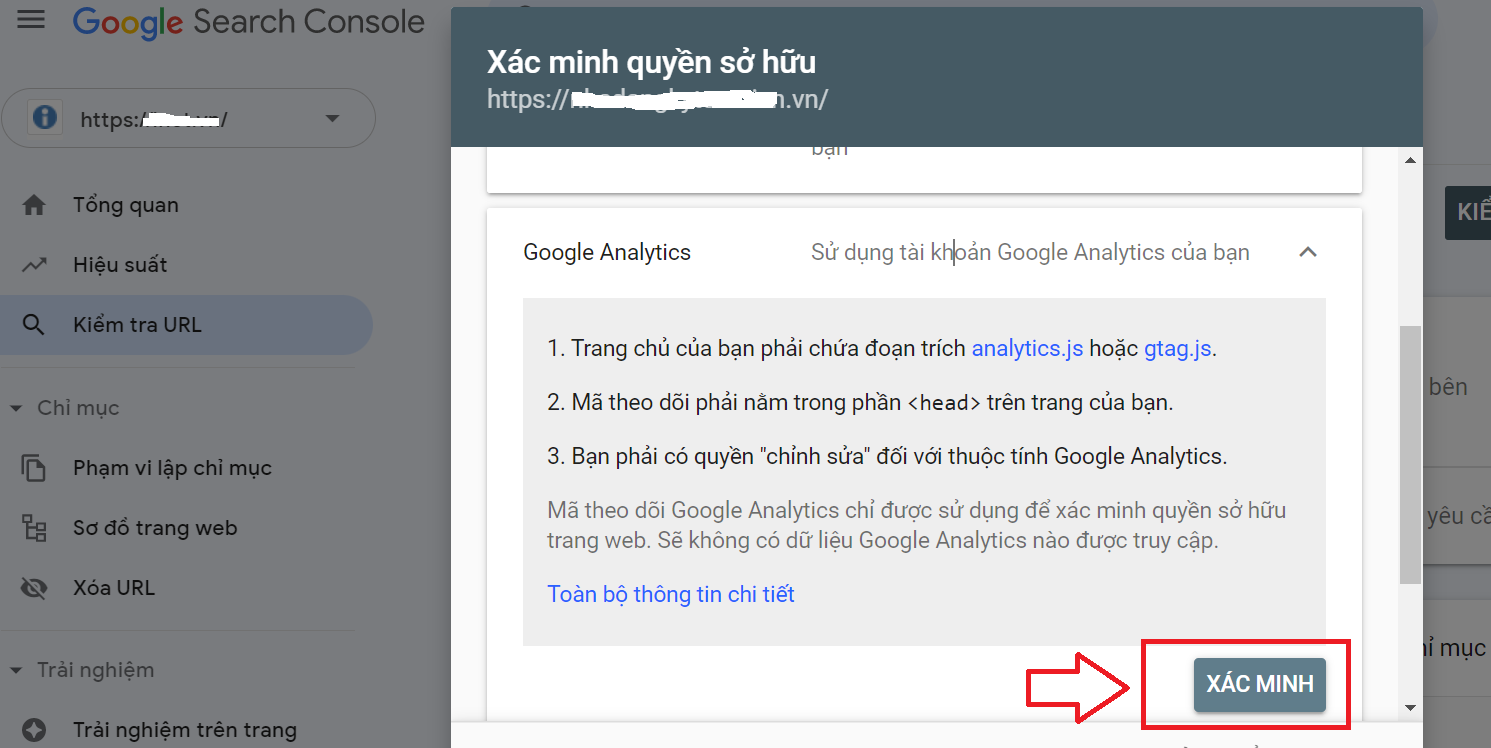
Bước 4: Chọn "XÁC MINH"
Như vậy là xong!
Chúc các bạn thành công!