Hướng dẫn chuyển đổi giao thức từ IMAP sang POP3 và ngược lại trên outlook
Khi sử dụng email doanh nghiệp ngoài sử dụng Webmail, chúng ta còn sử dụng các phần mềm khác để thuận tiện trong việc gửi nhận cũng như quản lý dữ liệu mail. Trong đó,Outlook được ưa chuộng sử dụng nhiều nhất vì giao diên dễ sử dụng và các tiện ích bên trong đó
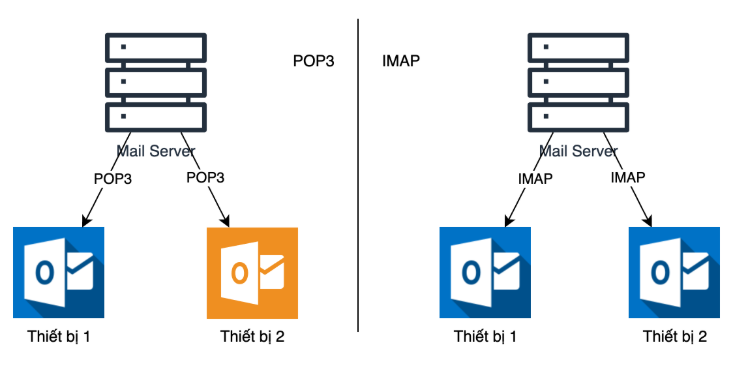
Bạn có thể tìm hiểu thêm IMAP và POP3 là gì? để hiểu rõ hơn cách thức hoạt động của 2 giao thức này
1. Chuyển đổi từ IMAP sang POP3
Trước khi chuyển đổi chúng ta cần Sao lưu dữ liệu email trên Outlook (khi sao lưu dữ liệu bạn nên lưu trên thư mục khác để dễ tìm nhé)
Sau khi đã sao lưu lại dữ liệu chúng ta tiến hành gỡ tài khoản email ra khỏi outlook
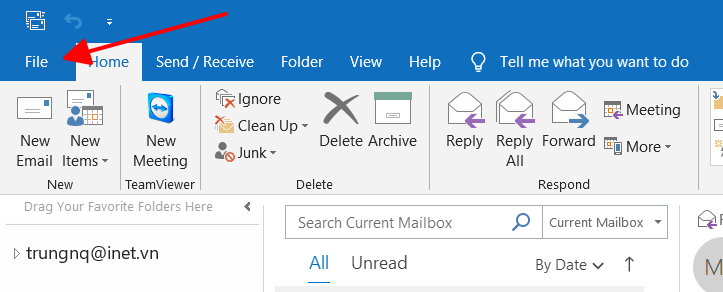
Mở outlook -> Chọn File -> Account settings
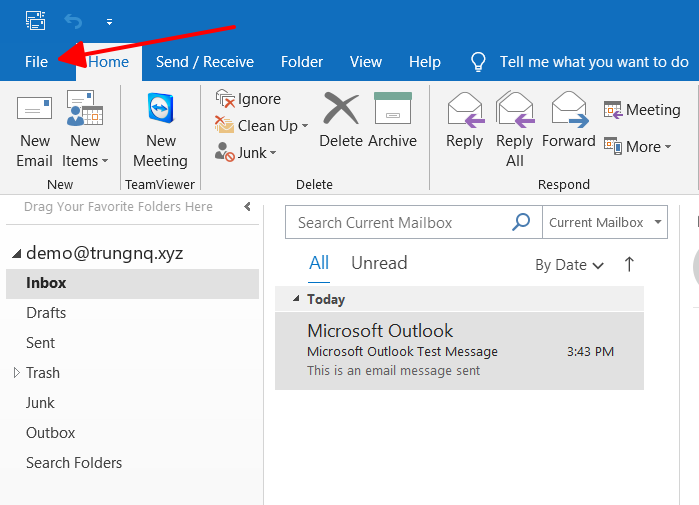
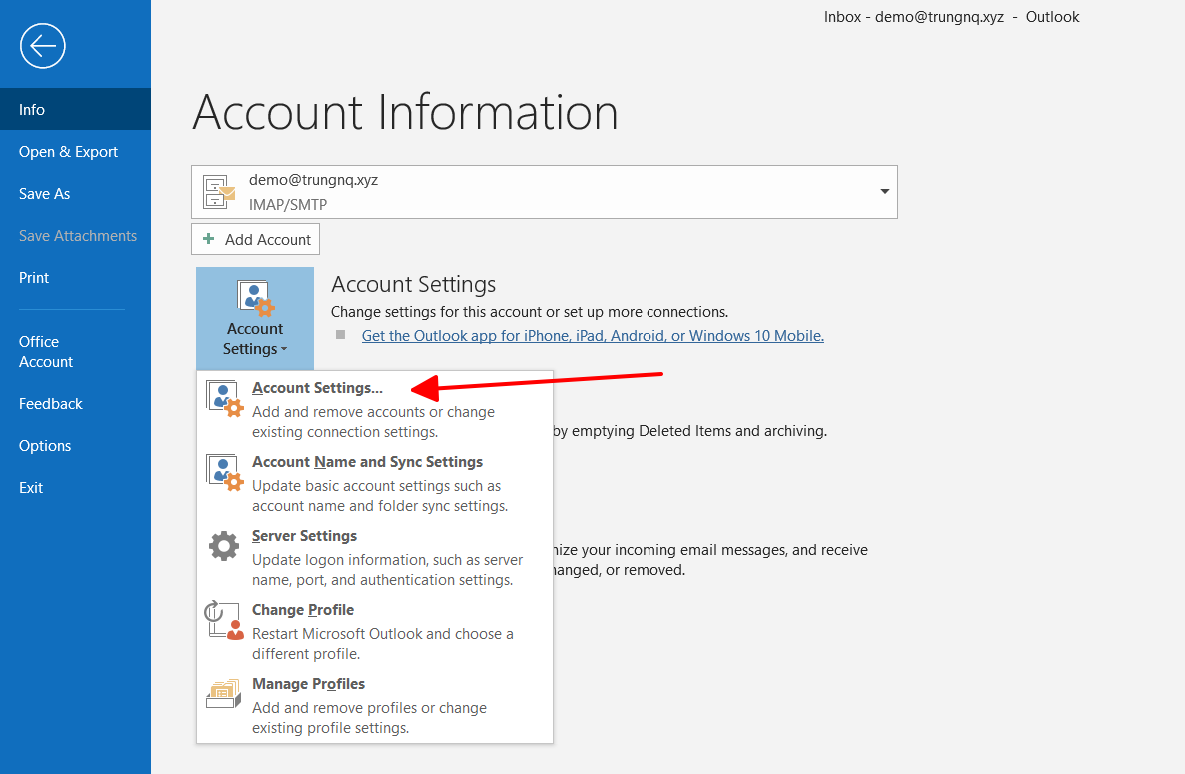
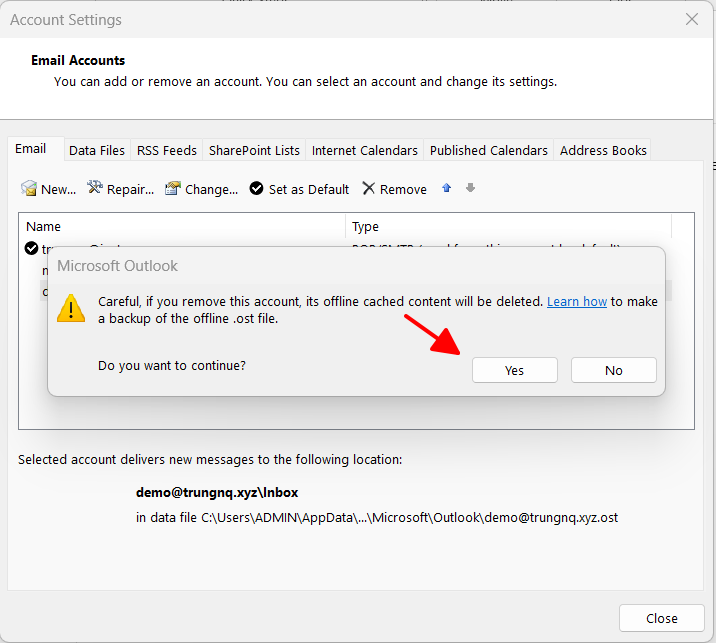
- Chọn tài khoản cần xóa và nhấn Remove
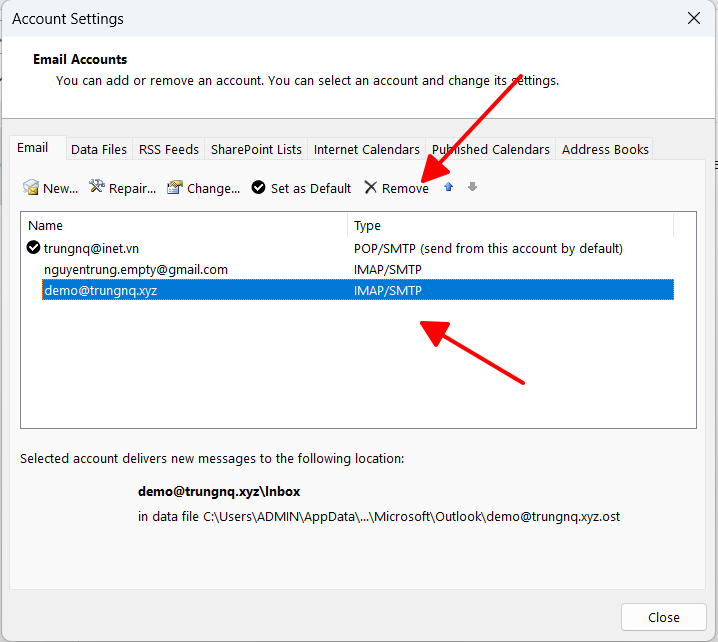
- Chọn Yes để xác nhận xóa
- Tiến hành cài lại mail sang giao thức POP3
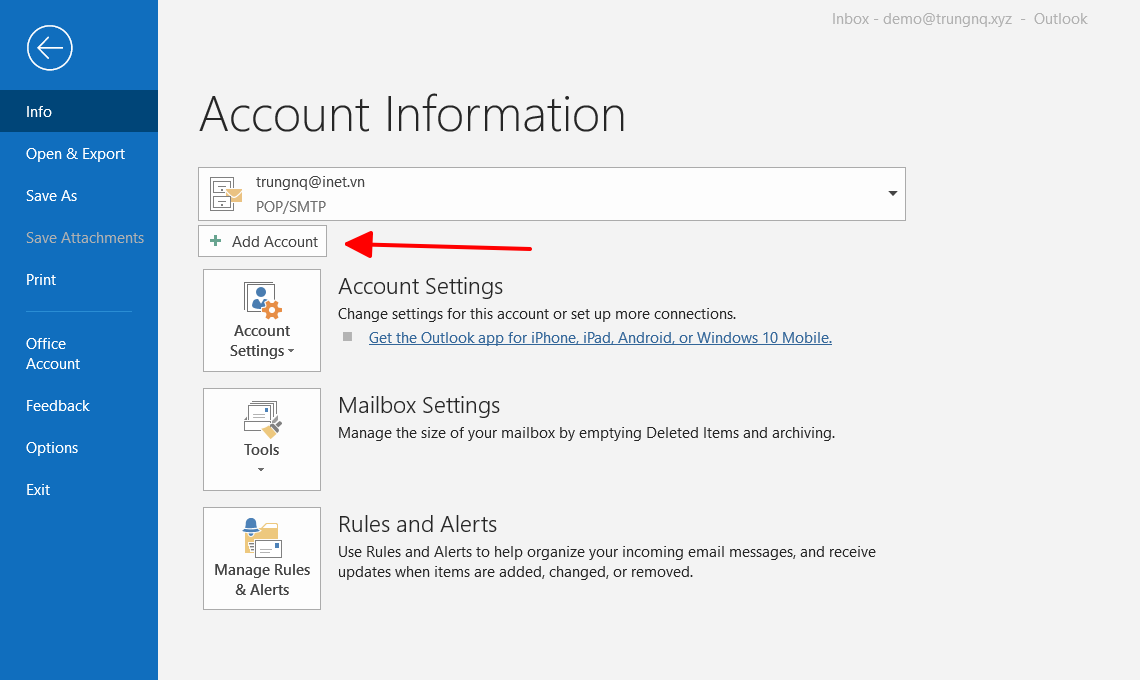
Chọn File -> Add Account
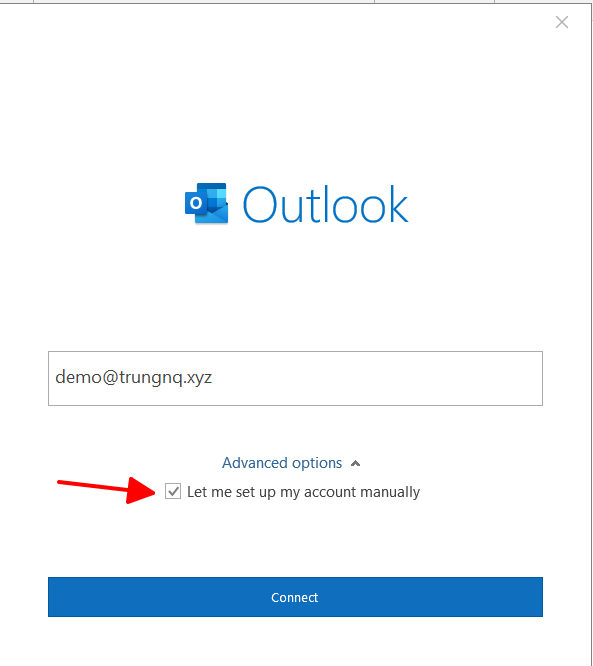
- Nhập tài khoản -> Connect
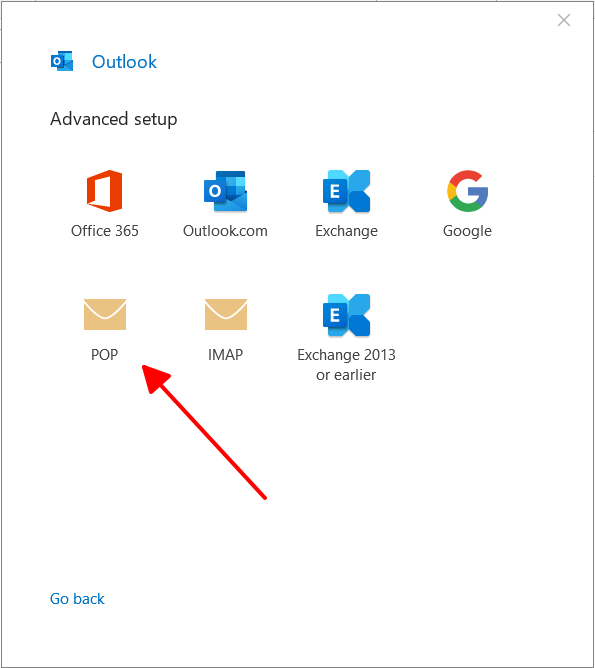
- Chọn POP -> Nhập mật khẩu -> Connect
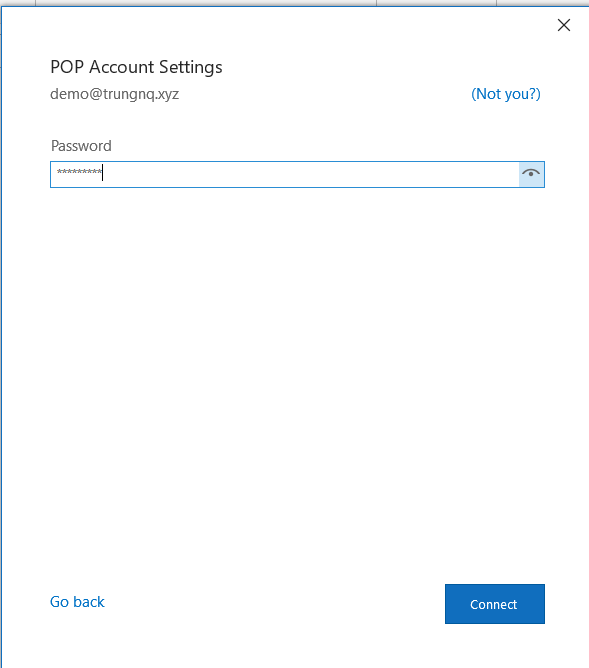
Nếu thông tin kết nối chưa chính xác, bạn cần điều chỉnh lại máy chủ mail
Server đang nhận mail.inet.vn - đang nhận cấu hình chưa chính xác
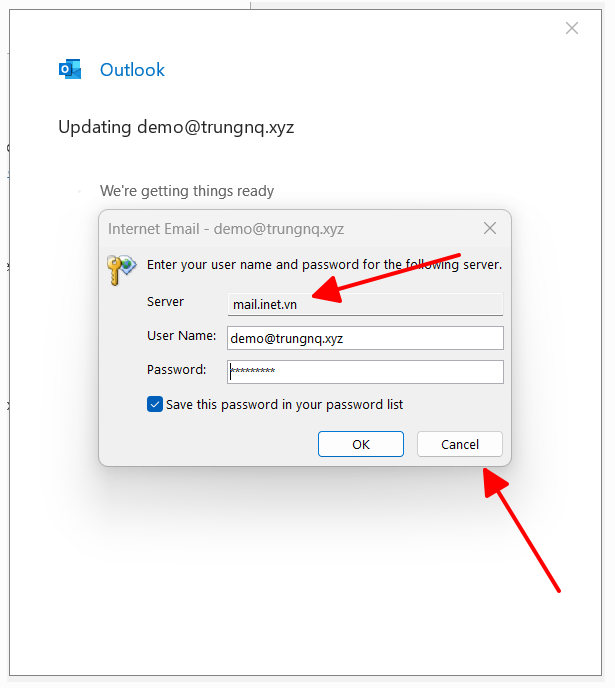 - Bạn cần điều chỉnh sang mail.tenmien
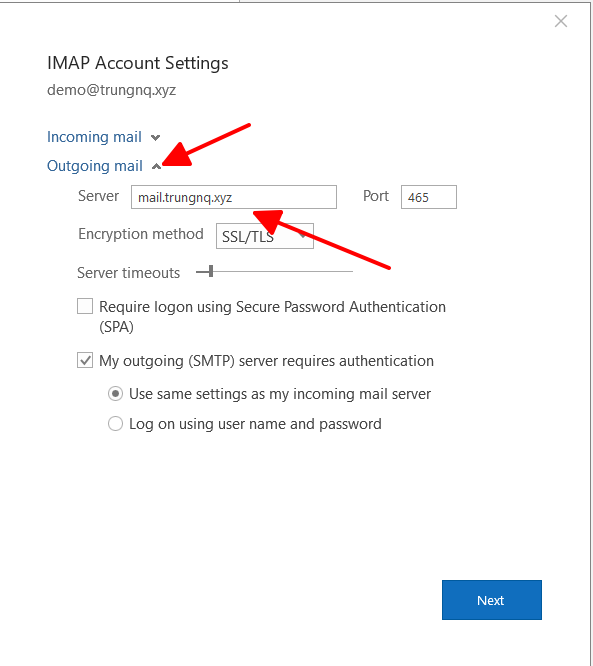
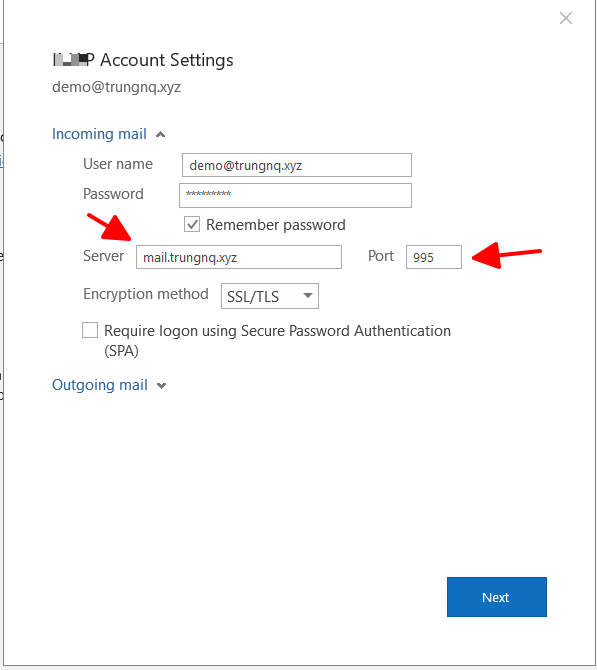
Máy chủ nhận: mail.tenmien
Port: 995 (POP3)
Mã hóa: SSL/TLS
Máy chủ gửi: mail.tenmien
Port: 465 hoặc 587
Mã hóa: SSL hoặc TLS
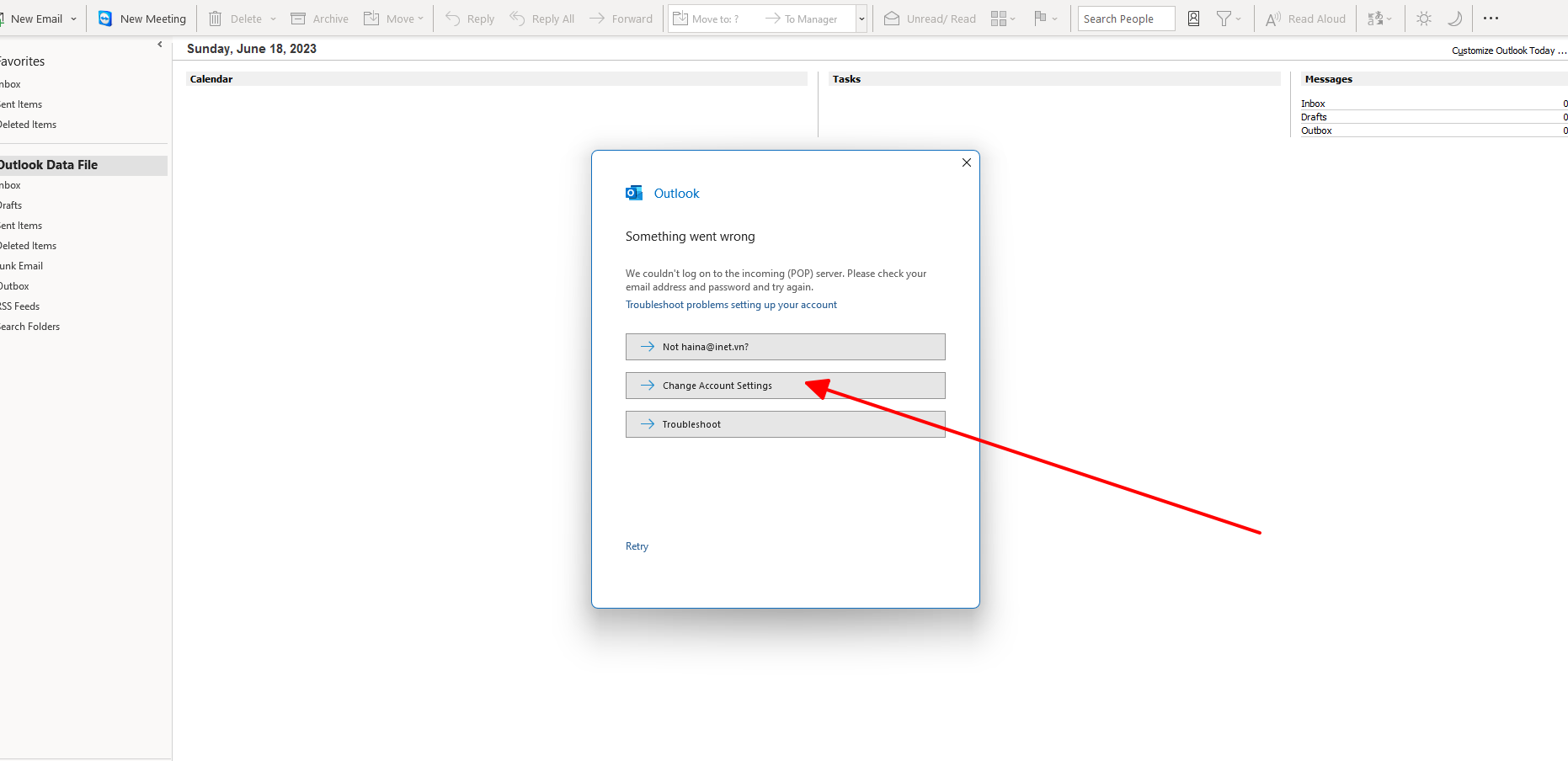
- Ở phiên bản outlook cũ hơn bạn chọn phần Change Account Setting, kiểm tra thông tin đã chính xác chưa và nhập thông tin tương tự nhé
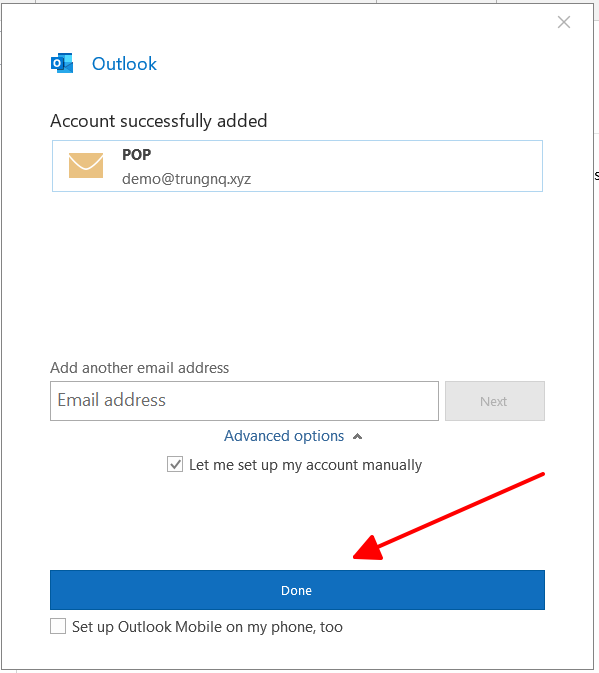
- Tiến hành import lại dữ liệu đã sao lưu
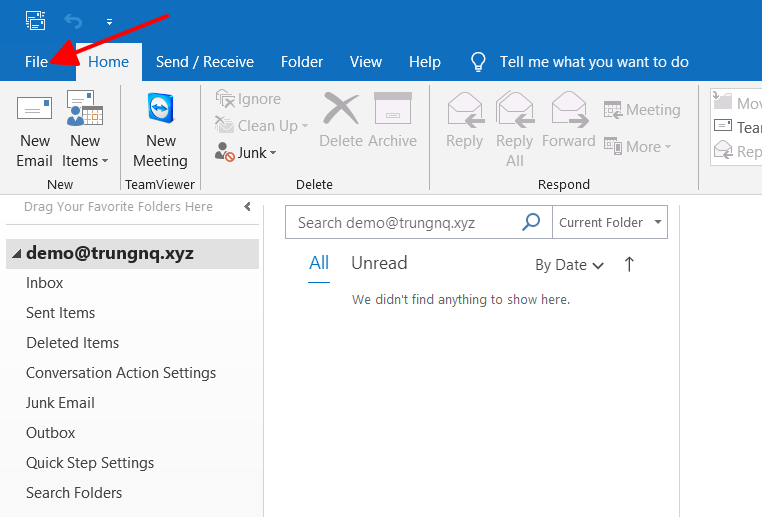
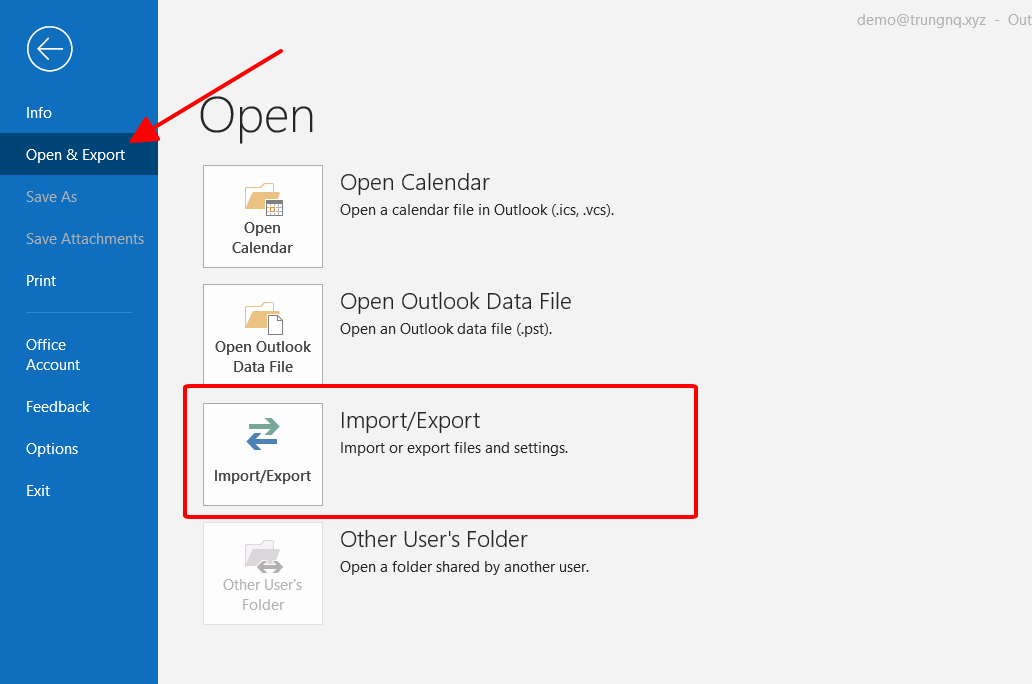
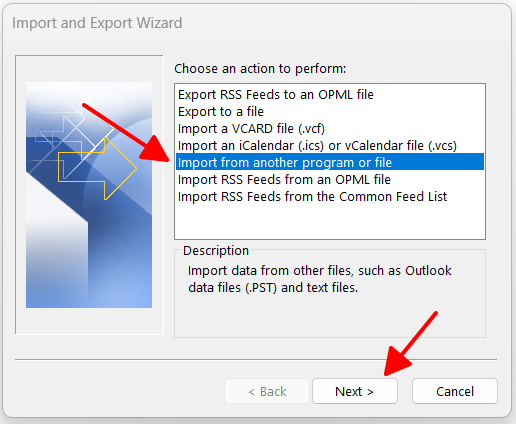
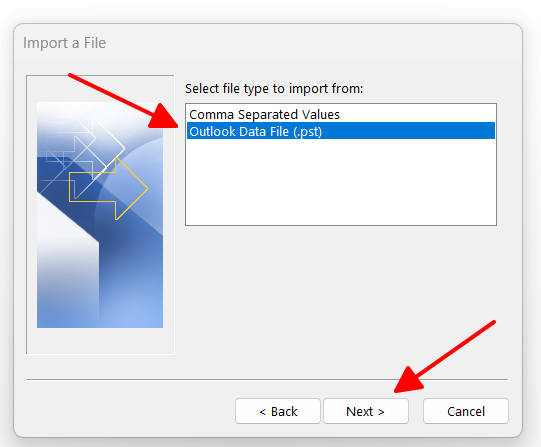
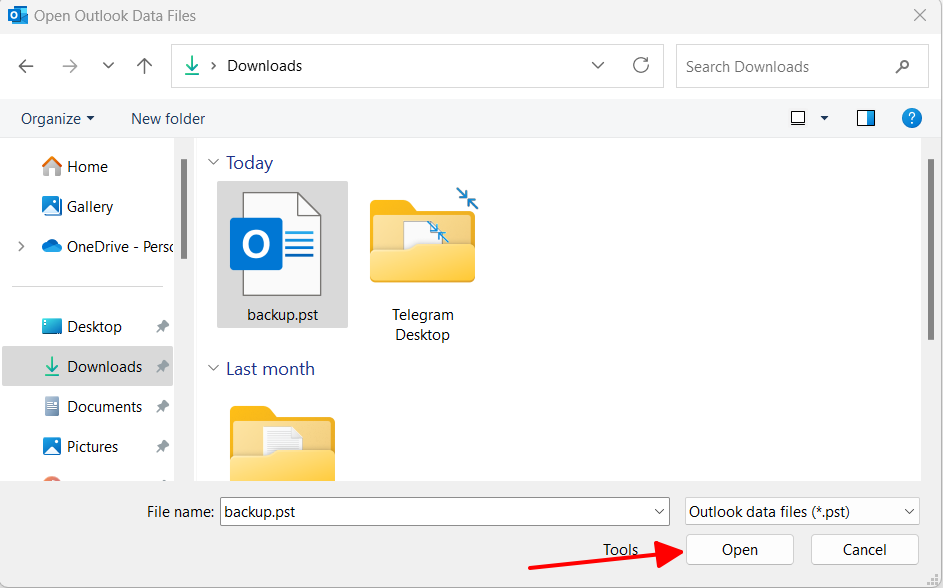
- Chọn Browse... và chọn đến tệp .pst mà bạn đã sao lưu trước đó
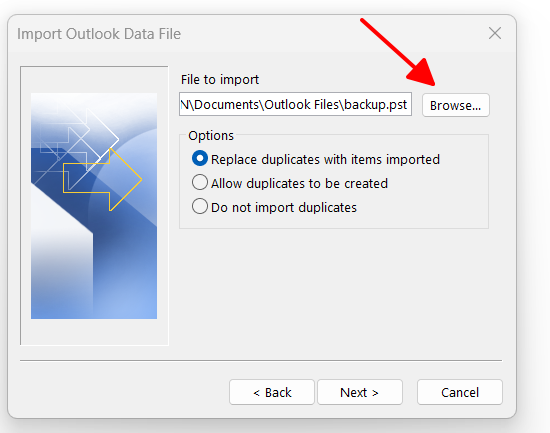
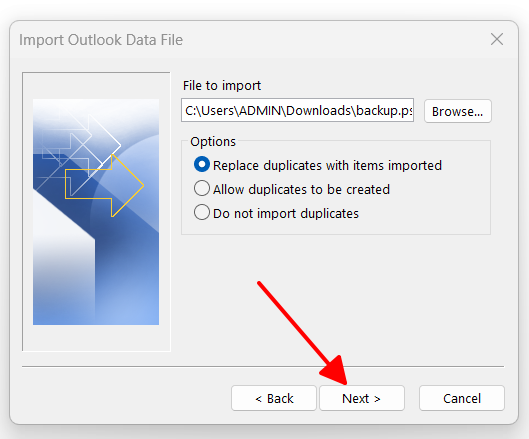
- Import vào tài khoản bạn đang cài đặt
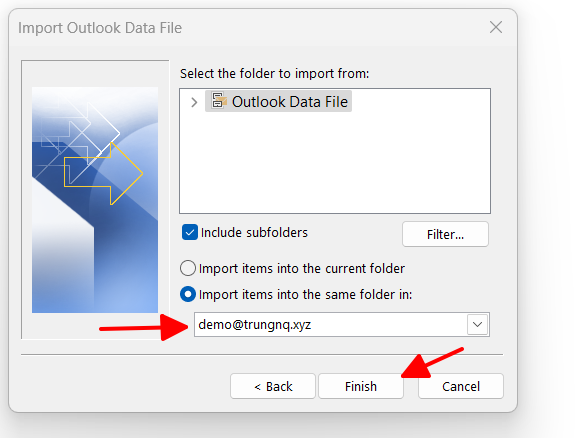
- Chọn Finish, Outlook bắt đầu nhập nội dung tệp .pst của bạn ngay lập tức. Khi hộp tiến trình biến mất, quá trình nhập đã hoàn tất.
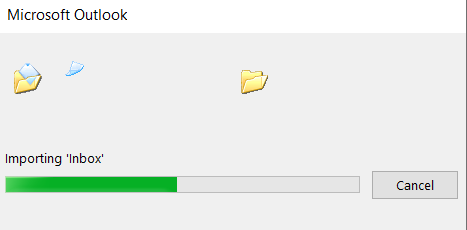
- Kiểm tra dữ liệu đã được nhập trên Outlook có đồng bộ với với server mail chưa
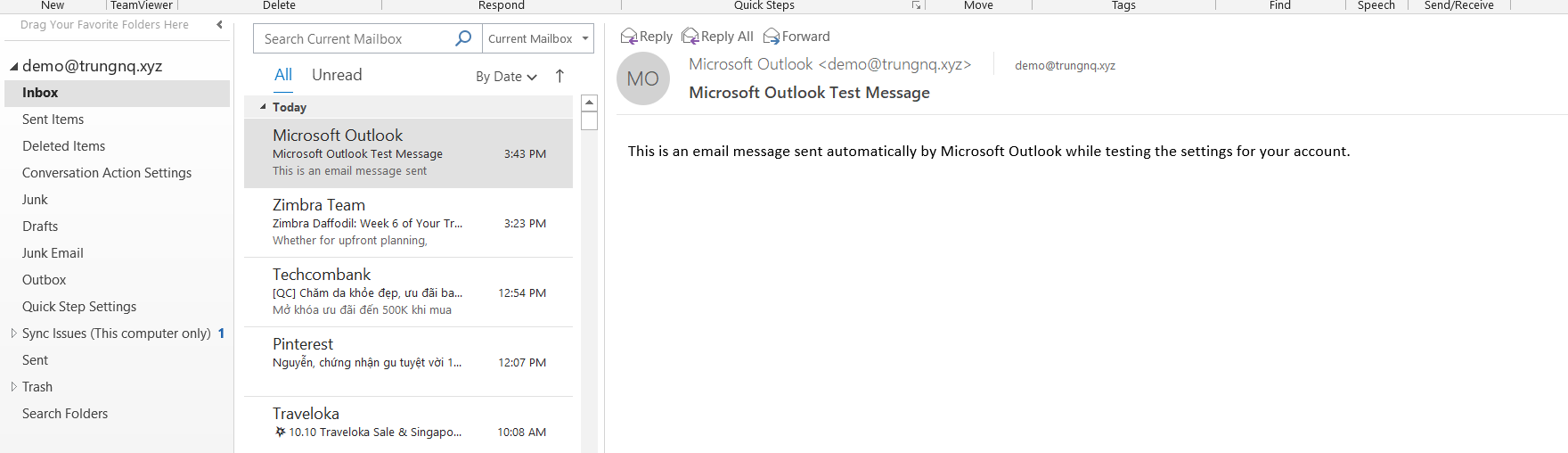
Quá trình đồng bộ nhanh hay chậm phụ thuốc vào dung lượng file .pst và tốc đố đường truyền mạng từ máy cá nhân lên server mail.
>> Như vậy bạn đã thành công chuyển đổi giao thức từ IMAP sang POP 3
2. Chuyển đổi từ POP3 sang IMAP
Đầu tiên bạn cũng tiến hành sao lưu dữ liệu tương tự khi thực hiện chuyển đổi từ IMAP sang POP3
Sao lưu dữ liệu email trên Outlook (khi sao lưu dữ liệu bạn nên lưu trên thư mục khác để dễ tìm nhé)
Sau đó tiến hành gỡ tài khoản ra khỏi outlook tương tự như thiết lập từ IMAP
- Chọn tài khoản cần xóa và nhấn Remove
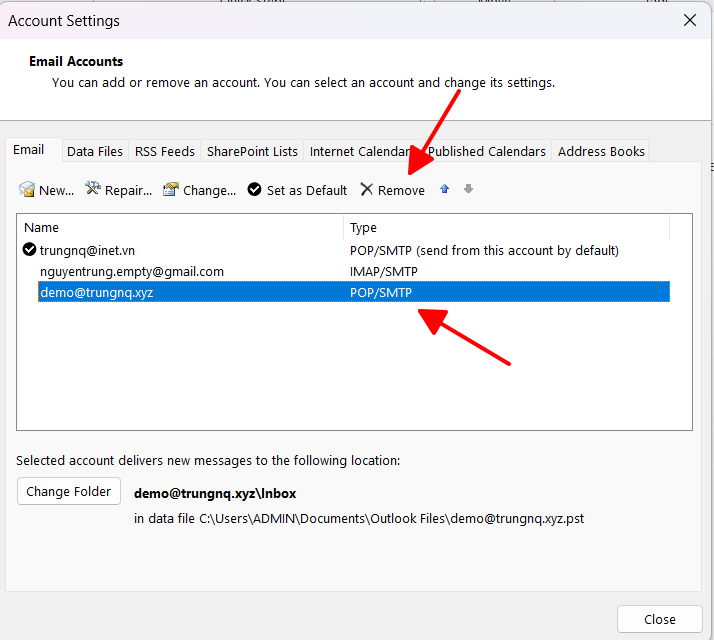
- Đối với POP3 khi đã remove tài khoản nhưng file dữ liệu vẫn còn được lưu lại trên outlook, bạn có thể tắt file này đi hoặc có thể giữ lại nếu cần kiểm tra lại dữ liệu nhé
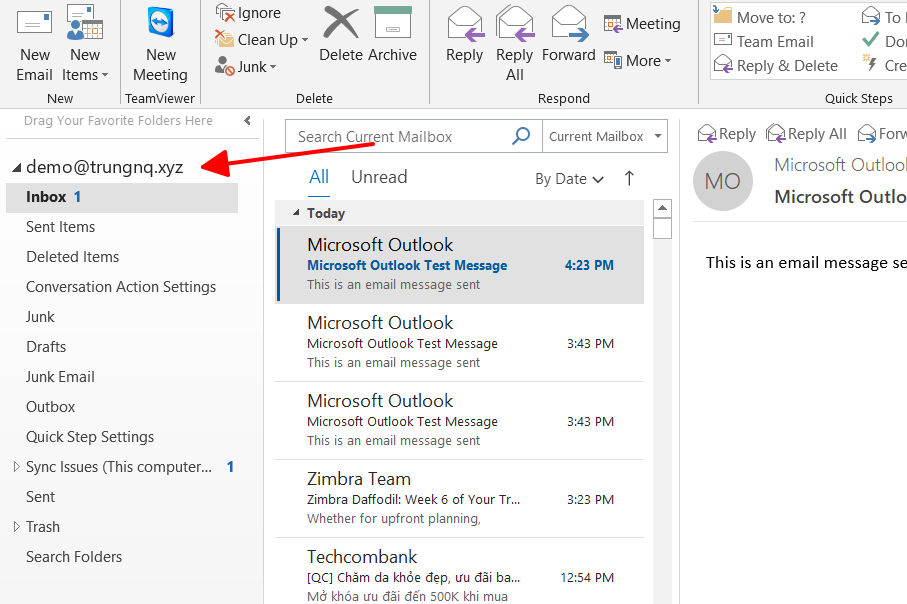
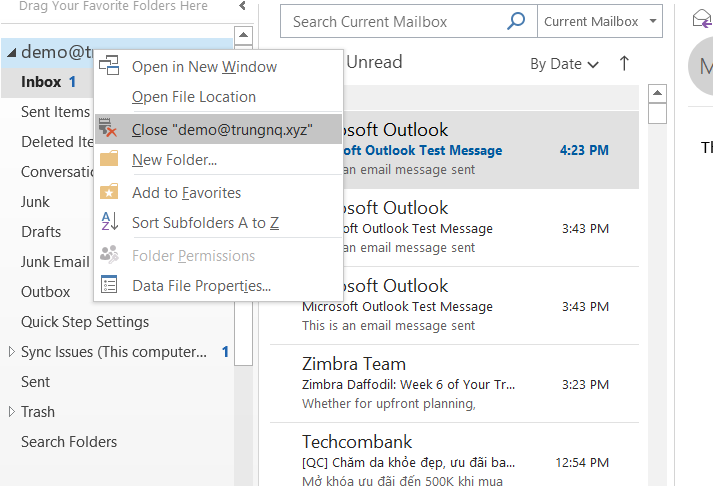
- Chuột phải vào tên tài khoản và chọn Close để đóng hiển thị trên outlook
- Tiến hành cài lại mail sang giao thức IMAP
Lưu ý bạn cần kiểm tra dung lượng file backup xem bao nhiêu dung lượng nhé vì khi cài sang IMAP và import lại dữ liệu thì sẽ làm tăng phần dung lượng tài khoản trên server mail nhé
Nếu cần tăng thêm dung lượng cho tài khoản bạn xem thêm Hướng dẫn quản lý tài khoản trên trang quản trị OneMail
Chọn File -> Add Account
- Nhập tài khoản -> Connect
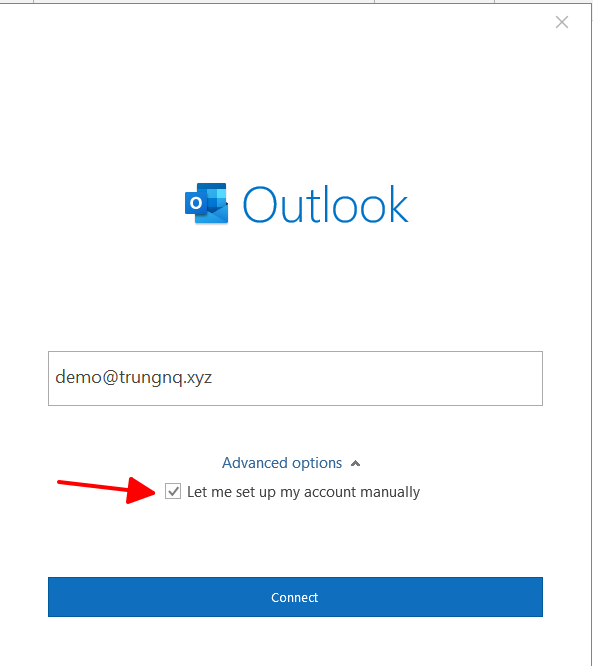
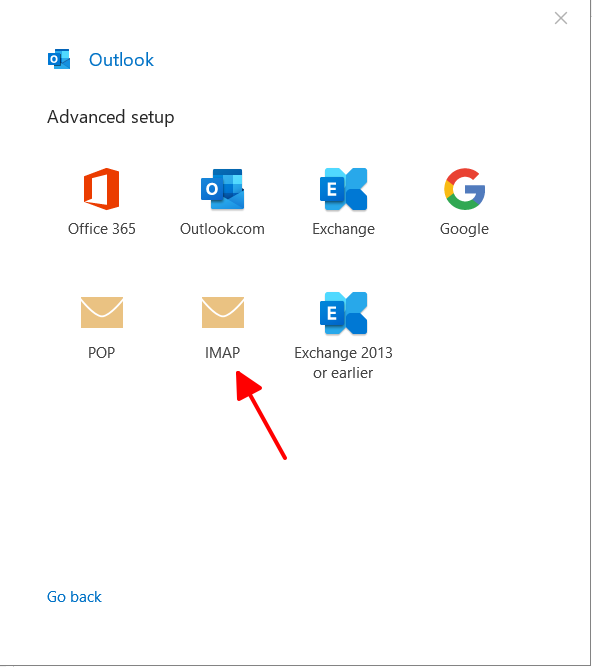
- Chọn IMAP -> Nhập mật khẩu -> Connect
Nếu thông tin kết nối chưa chính xác, bạn cần điều chỉnh lại máy chủ mail
Server đang nhận mail.inet.vn - đang nhận cấu hình chưa chính xác
- Bạn cần điều chỉnh sang mail.tenmien
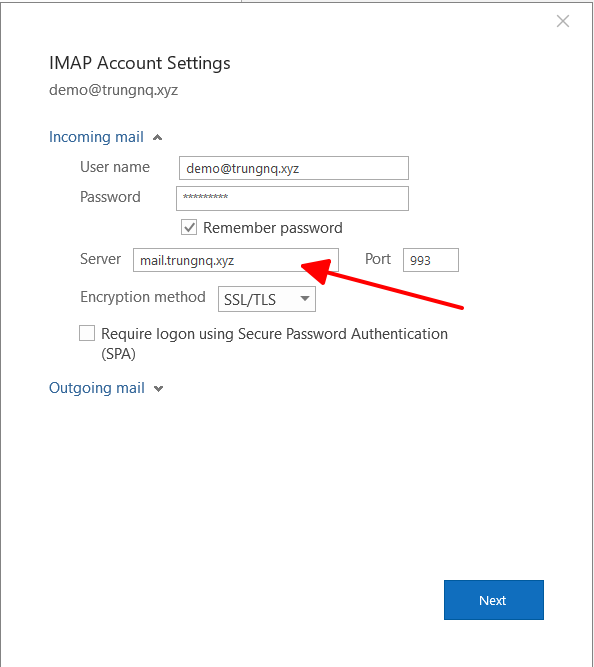
Máy chủ nhận: mail.tenmien
Port: 993 (IMAP)
Mã hóa: SSL/TLS
Máy chủ gửi: mail.tenmien
Port: 465 hoặc 587
Mã hóa: SSL hoặc TLS
- Ở phiên bản outlook thấp hơn bạn chọn phần Change Account Setting và kiểm tra thông tin đã chính xác chưa.
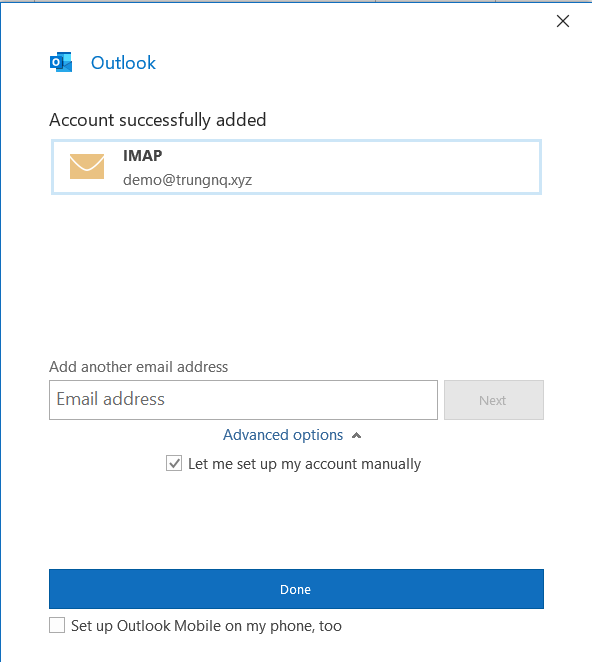
- Tiến hành import lại dữ liệu đã sao lưu
- Chọn Browse... và chọn đến tệp .pst mà bạn đã sao lưu trước đó
- Import vào tài khoản bạn đang cài đặt
- Chọn Finish, Outlook bắt đầu nhập nội dung tệp .pst của bạn ngay lập tức. Khi hộp tiến trình biến mất, quá trình nhập đã hoàn tất.
- Kiểm tra dữ liệu đã được nhập trên Outlook có đồng bộ với với server mail chưa
Quá trình đồng bộ nhanh hay chậm phụ thuốc vào dung lượng file .pst và tốc đố đường truyền mạng từ máy cá nhân lên server mail.
Dữ liệu IMAP cũng sẽ được đồng bộ lên webmail, bạn có thể đăng nhập vào website theo mail.tenmiencuaban.com để kiểm tra nhé
>> Như vậy bạn đã thành công chuyển đổi giao thức từ POP3 sang IMAP
iNET đã hoàn thành hướng dẫn chuyển đổi giao thức từ IMAP sang POP3 và ngược lại trên outlook
Chúc các bạn thành công.