Hướng dẫn chuyển dữ liệu Email với file pst và phần mềm Outlook
Hướng dẫn hỗ trợ nhập dữ liệu email, danh bạ và lịch từ tệp .pst của Outlook, Mail Exchange,... sang một tài khoản trên máy chủ email mới.
1. Mục đích sử dụng
- Bạn muốn di chuyển khoản mục Outlook từ tài khoản email này sang tài khoản email khác
- Bạn muốn di chuyển khoản mục Outlook từ PC này sang PC khác
- Bạn muốn di chuyển khoản mục Outlook từ PC sang máy Mac hoặc từ máy Mac sang PC
- Bạn muốn di chuyển các mục Outlook giữa các thư mục cục bộ đến máy chủ IMAP hoặc Exchange.
2. Yêu cầu
- Cả 2 máy chủ email đều đang hoạt động
- Đã có file dữ liệu .pst từ email cũ. (Tham khảo)
- Tài khoản cần được import dữ liệu .pst đang sử dụng cài đặt IMAP trên Outlook (vì IMAP mới hỗ trợ đồng bộ dữ liệu 2 chiều từ server về thiết bị người dùng và ngược lại).
3. Nhập dữ liệu
iNET hướng dẫn bạn import dữ liệu file .pst lên tài khoản email tên miền được cấu hình IMAP trên phần mềm Outlook.
VD: Ở hướng dẫn này iNET import dữ liệu file inetsp17@gmail.com.pst lên tài khoản email tên miền user01@server01.onemail.com.vn đang được cài đặt IMAP.
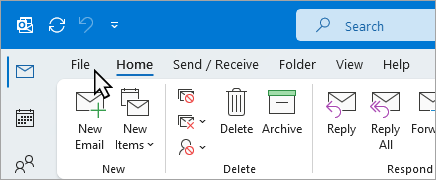
Bước 1: Trên thanh công cụ Outlook chọn File
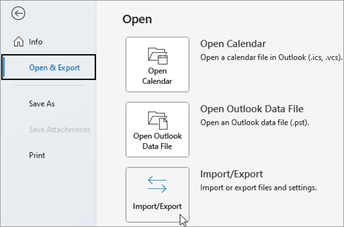
Bước 2: Chọn Open & Export > Import/Export. Thao tác này sẽ khởi chạy trình hướng dẫn Import/Export
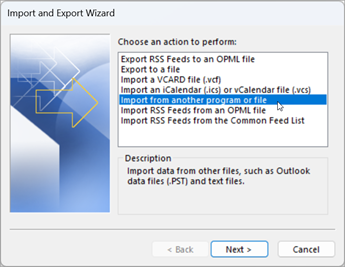
Bước 3: Chọn Import from another program or file và chọn Next
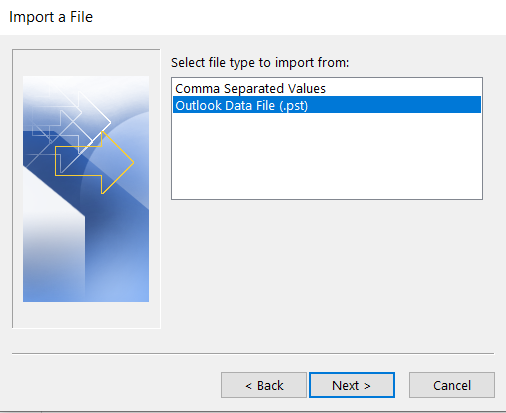
Bước 4: Chọn Outlook Data File (.pst) cần import và chọn Next
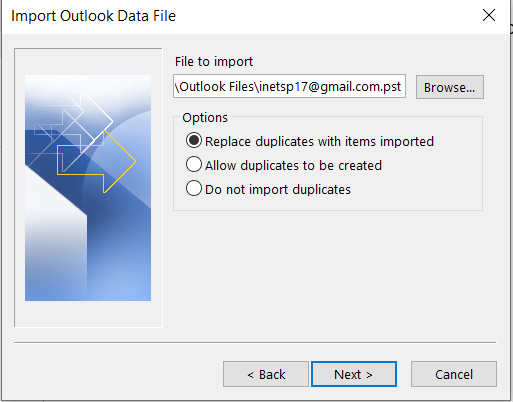
Bước 5: Chọn Browse... và chọn đến tệp .pst bạn muốn import. Trong Options , hãy chọn cách bạn muốn xử lý email và danh bạ, sau đó chọn Next.
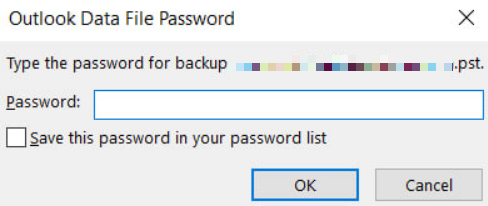
Lưu ý: Nhập mật khẩu nếu file .pst có cài đặt mật khẩu khi thực export (nếu không có mật khẩu quá trình import sẽ bỏ qua thông báo này và chuyển sang bước tiếp theo.
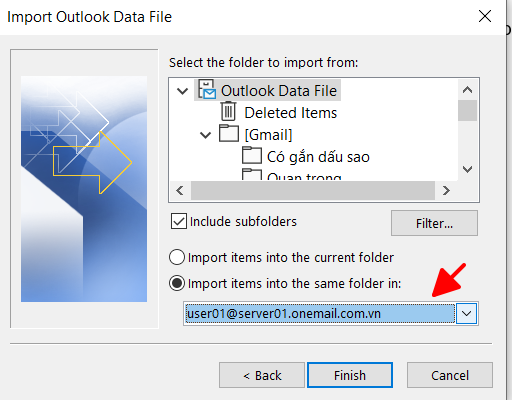
Bước 6: Chọn hộp thư muốn nhập dữ liệu tệp .pst
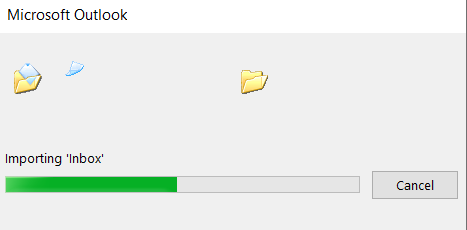
Chọn Finish, Outlook bắt đầu nhập nội dung tệp .pst của bạn ngay lập tức. Khi hộp tiến trình biến mất, quá trình nhập đã hoàn tất.
Bước 7: Kiểm tra dữ liệu đã được nhập trên Outlook có đồng bộ với với server mail chưa.
Cấu trúc và dữ liệu email đang được cập nhật.
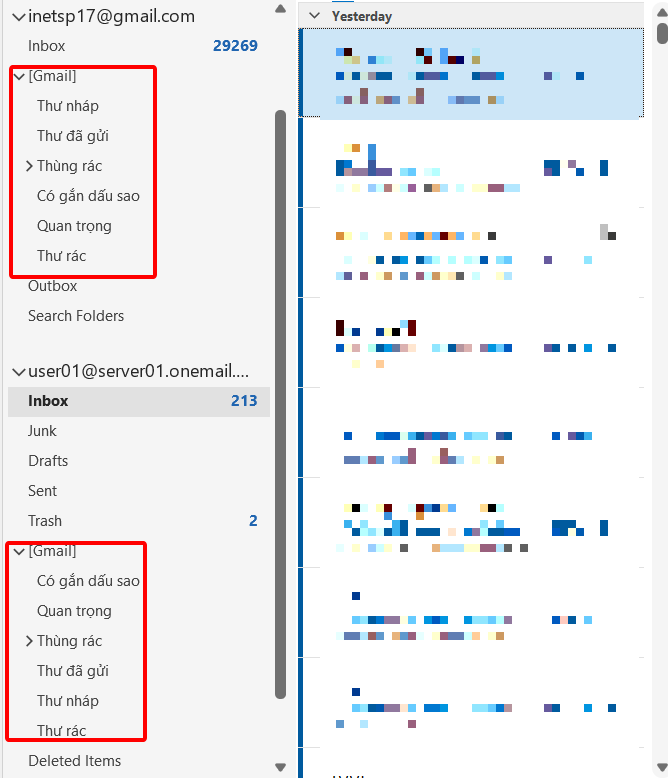
Quá trình đồng bộ nhanh hay chậm phụ thuốc vào dung lượng file .pst và tốc đố đường truyền mạng từ máy cá nhân lên server mail.
Truy cập webmail, đăng nhập vào tài khoản email tên miền của bạn và kiểm tra.
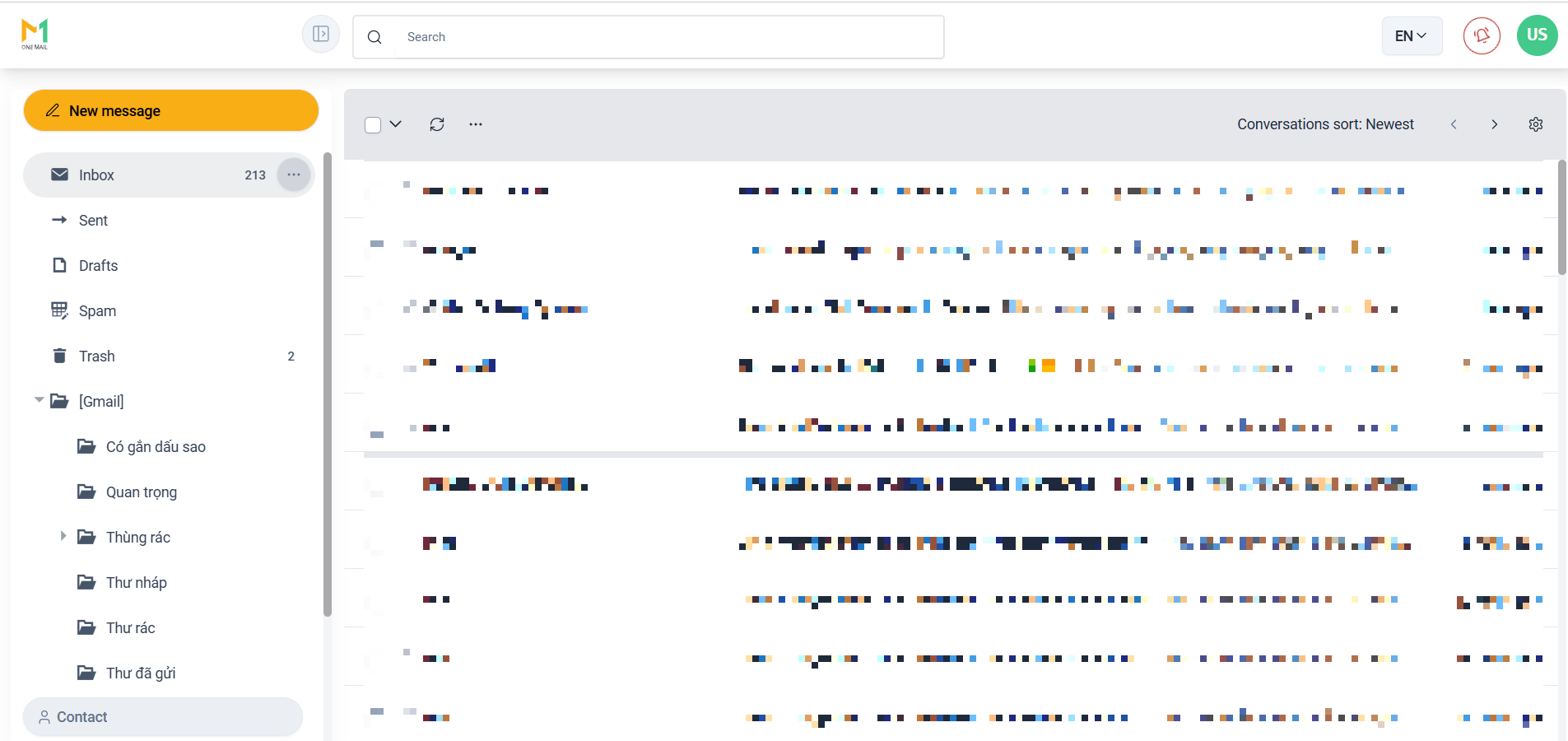
Dữ liệu đã đồng bộ lên máy chủ email tên miền mới của bạn thành công.