Hướng dẫn sao chép cơ sở dữ liệu WordPress với phpMyAdmin
Bạn có muốn sao chép cơ sở dữ liệu WordPress của mình bằng phpMyAdmin không? WordPress lưu trữ tất cả dữ liệu trang web của bạn trong cơ sở dữ liệu MySQL. Đôi khi bạn có thể cần nhanh chóng sao chép cơ sở dữ liệu WordPress để chuyển trang web hoặc tạo bản sao lưu thủ công. Trong bài viết này, chúng tôi sẽ chỉ cho bạn cách dễ dàng sao chép cơ sở dữ liệu WordPress bằng cách sử dụng phpMyAdmin.
1. Tại sao nên sử dụng phpMyAdmin để sao chép cơ sở dữ liệu WordPress
- WordPress lưu trữ tất cả nội dung trang web của bạn trong cơ sở dữ liệu. Hầu như tất cả các công ty có dịch vụ Hosting WordPress đều cung cấp MySQL làm phần mềm quản lý cơ sở dữ liệu của bạn. Bạn có thể tương tác với MySQL bằng các công cụ dòng lệnh, nhưng điều đó không lý tưởng cho người mới bắt đầu.
- PhpMyAdmin cung cấp giao diện dựa trên web để quản lý cơ sở dữ liệu MySQL của bạn. Nó có thể được sử dụng để sao lưu thủ công cơ sở dữ liệu WordPress của bạn, khôi phục mật khẩu quản trị viên hoặc di chuyển trang web của bạn sang máy chủ mới .
- Bạn có thể tìm hiểu thêm về nó trong hướng dẫn của chúng tôi về cách quản lý cơ sở dữ liệu WordPress bằng phpMyAdmin.
- Điều đó đang được nói, chúng ta hãy xem làm thế nào để sao chép cơ sở dữ liệu WordPress bằng cách sử dụng phpMyAdmin.
2. Sao chép / Sao chép cơ sở dữ liệu WordPress bằng phpMyAdmin
- Trước tiên, bạn cần truy cập bảng điều khiển cPanelcủa tài khoản lưu trữ của bạn. Sau khi đăng nhập, cuộn xuống phần Cơ sở dữ liệu và nhấp vào biểu tượng phpMyAdmin.
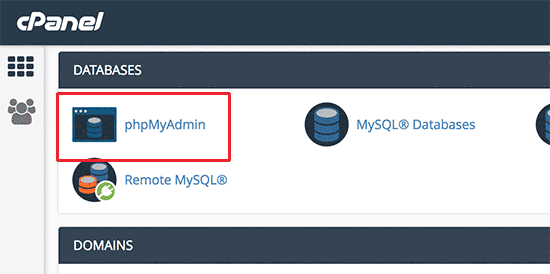
- Đừng lo lắng nếu bảng điều khiển cPanel của bạn trông hơi khác so với ảnh chụp màn hình của chúng tôi hoặc nếu công ty hosting của bạn không có bảng điều khiển cPanel. Bạn chỉ cần xác định vị trí phần cơ sở dữ liệu và bạn sẽ tìm thấy tùy chọn để mở phpMyAdmin.
- Điều này sẽ đưa bạn đến giao diện phpMyAdmin nơi bạn cần nhấp vào liên kết Cơ sở dữ liệu ở trên cùng để tiếp tục.
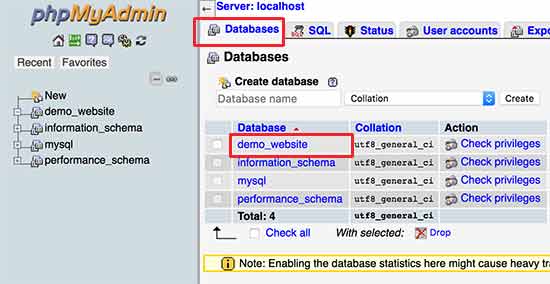
- Trên màn hình này, bạn sẽ thấy một danh sách các cơ sở dữ liệu có sẵn. Bạn cần nhấp vào cơ sở dữ liệu WordPress của bạn từ danh sách.
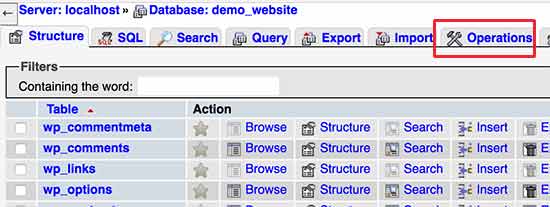
- Tiếp theo, bạn sẽ thấy danh sách các bảng trong cơ sở dữ liệu WordPress của bạn. Nhấp vào liên kết 'Operations' từ menu trên cùng để tiếp tục.
- Bây giờ, bạn cần cung cấp tên cho cơ sở dữ liệu trùng lặp mới trong hộp 'Copy database to' . Đảm bảo tùy chọn 'Structure and data' được chọn và sau đó nhấp vào nút Go.
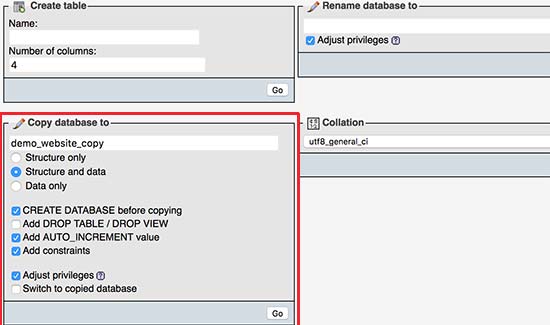
- PhpMyAdmin bây giờ sẽ tạo một cơ sở dữ liệu WordPress trùng lặp cho bạn. Sau khi hoàn thành, bạn sẽ thấy một thông báo thành công.
- Sau đó, bạn có thể nhấp vào liên kết 'Databases' ở trên cùng để xem cơ sở dữ liệu trùng lặp mới được tạo của bạn.
3. Sao chép thủ công cơ sở dữ liệu WordPress bằng cách sử dụng phpMyAdmin
- Nếu bạn đang sử dụng dịch vụ lưu trữ WordPress được chia sẻ , thì có khả năng công ty lưu trữ của bạn không cho phép người dùng tạo cơ sở dữ liệu trực tiếp từ phpMyAdmin.
- Trong trường hợp đó, bạn sẽ không thể thấy hộp 'Sao chép cơ sở dữ liệu vào' trên trang hoạt động.
- Tuy nhiên, bạn vẫn có thể xuất cơ sở dữ liệu hiện có và sau đó nhập nó vào cơ sở dữ liệu mới. Để làm điều đó, hãy truy cập phpMyAdmin trong bảng điều khiển cPanel của bạn.
- Sau khi chọn cơ sở dữ liệu WordPress của bạn, nhấp vào nút xuất trên menu trên cùng và sau đó chọn phương thức tùy chỉnh.
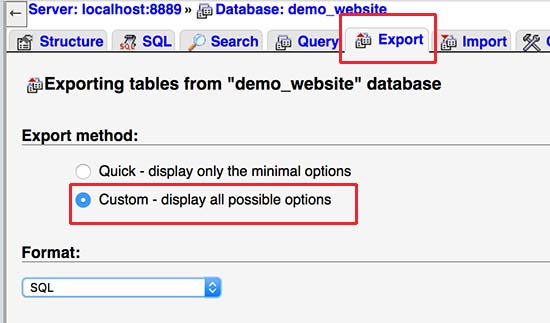
- Bây giờ bạn cần cuộn đến phần đầu ra và kiểm tra tùy chọn 'Save output to a file' .
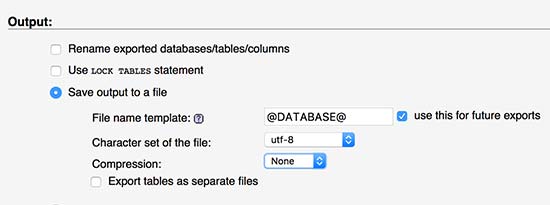
- Nhấp vào nút 'Go' để tiếp tục.
- Bây giờ phpMyAdmin sẽ xuất cơ sở dữ liệu WordPress của bạn và gửi nó đến trình duyệt của bạn dưới dạng tệp .mysql.
- Tiếp theo, bạn cần tạo một cơ sở dữ liệu mới, nơi bạn có thể nhập tệp này. Truy cập bảng điều khiển cPanel và nhấp vào biểu tượng 'Cơ sở dữ liệu MySQL'.
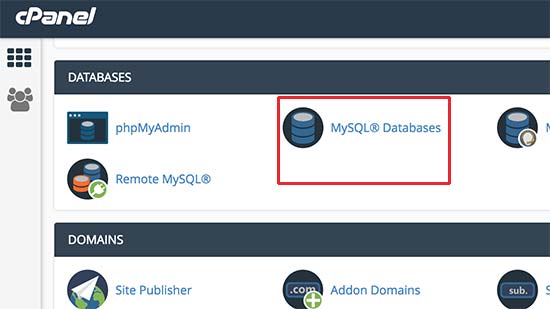
- Trên màn hình tiếp theo, nhập tên cho cơ sở dữ liệu mới của bạn và nhấp vào nút 'Tạo cơ sở dữ liệu' để tiếp tục.
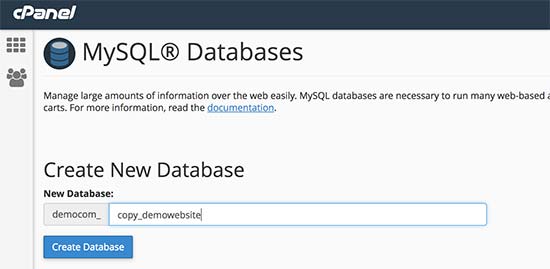
- Cpanel bây giờ sẽ tạo một cơ sở dữ liệu MySQL mới. Tuy nhiên, để sử dụng cơ sở dữ liệu, bạn cần gán nó cho người dùng MySQL.
- Cuộn xuống phần 'Add User To Database' và chọn tên người dùng MySQL của bạn và sau đó chọn cơ sở dữ liệu mới tạo của bạn.
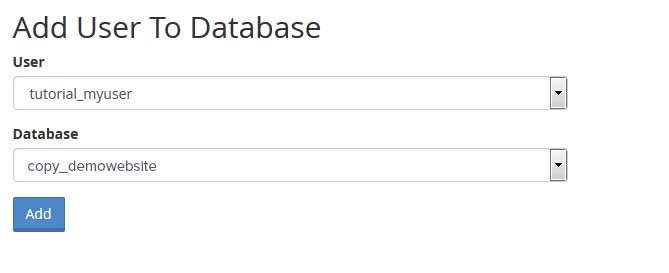
- Sau đó, nhấp vào nút Add để tiếp tục.
Cpanel hiện sẽ cấp cho người dùng MySQL toàn quyền trên cơ sở dữ liệu mới được tạo của bạn.
- Bây giờ cơ sở dữ liệu mới của bạn đã sẵn sàng, bạn có thể tiếp tục và mở phpMyAdmin từ bảng điều khiển cPanel của bạn.
- Bạn cần chọn cơ sở dữ liệu mới tạo của mình và sau đó nhấp vào nút nhập từ menu trên cùng.
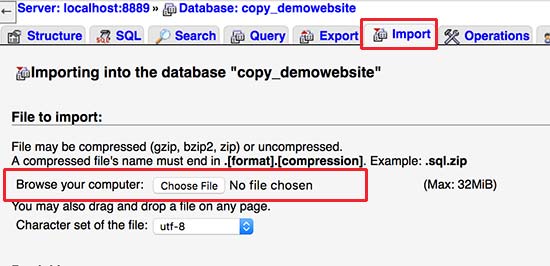
- Tiếp theo, nhấp vào nút Chọn tệp để chọn tệp .mysql bạn đã tải xuống trước đó và nhấp vào nút Bắt đầu để tiếp tục.
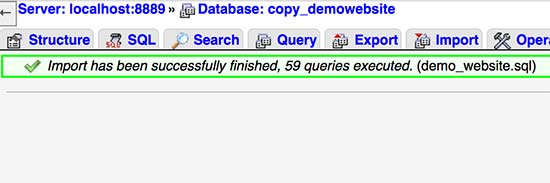
PhpMyAdmin hiện sẽ tải tệp từ máy tính của bạn và nhập cơ sở dữ liệu của bạn. Bạn sẽ thấy một thông báo thành công sau khi hoàn thành.
Chúng tôi hy vọng bài viết này đã giúp bạn tìm hiểu cách sao chép cơ sở dữ liệu WordPress bằng cách sử dụng phpMyAdmin. Nếu bạn đang tìm kiếm một cách hiệu quả hơn để sao lưu và quản lý trang web của mình, thì hãy xem danh sách các plugin sao lưu WordPress tốt nhất của chúng tôi