Cách chuyển đổi XML sang Excel
1. Về XML?
XML là viết tắt của Ngôn ngữ đánh dấu có thể mở rộng, một ngôn ngữ tương tự như HTML. Định dạng XML thường được sử dụng trên web và đôi khi bạn có thể phải làm việc với dữ liệu trong tệp XML bằng Microsoft Excel. Vậy làm cách nào để chuyển XML sang Excel để bạn có thể chỉnh sửa dữ liệu? Bài đăng này sẽ chỉ cho bạn 3 cách để thay đổi XML thành Excel.
2. Cách chuyển đổi XML sang Excel
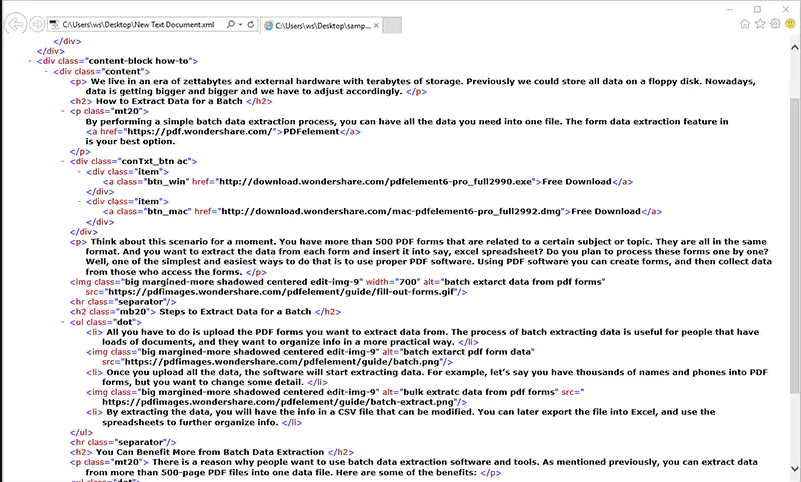
Bước 1: Mở một XML Nhấp đúp vào tệp XML để mở trong trình duyệt hoặc nhấp chuột phải vào tệp để chọn mở bằng Notepad.
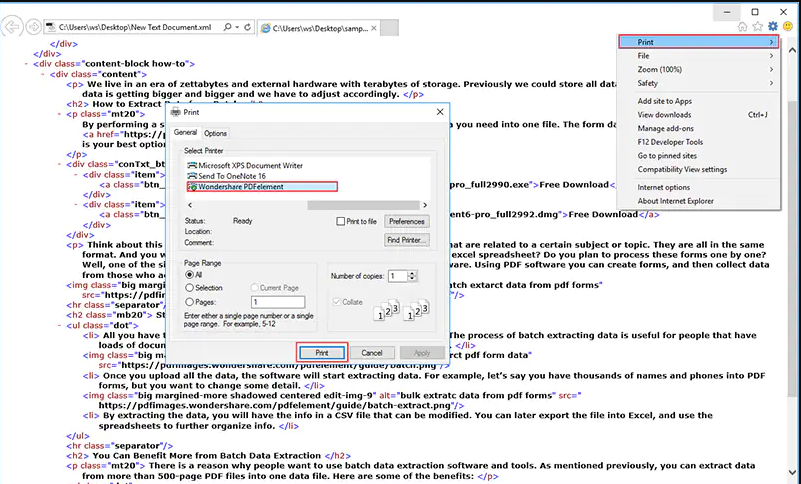
Bước 2: In XML Nhấn nút "In" trong trình duyệt của bạn và trong cửa sổ bật lên mới, hãy chọn PDFelement làm máy in để tiếp tục quá trình.
Bước 3: Chuyển đổi sang Excel PDFelement sẽ được mở tự động và tệp của bạn sẽ được tạo trong đó. Sau đó nhấp vào nút "Chuyển đổi"> "Sang Excel" để chuyển đổi nó. Đây là tất cả các bước về cách chuyển đổi tệp XML sang excel.

Phần 2. Cách mở tệp XML trong Excel
Bạn có thể ngạc nhiên rằng bạn có thể mở trực tiếp một tệp XML trong Excel. Tuy nhiên, việc mở tệp XML bằng Microsoft Excel sẽ không phù hợp nếu có quá nhiều thẻ lồng nhau trong tệp XML. Trong trường hợp như vậy, trước tiên bạn nên chuyển đổi XML sang Excel bằng cách làm theo phương pháp trên.
Bước 1. Đảm bảo rằng bạn có tệp XML trên máy tính của mình. Nếu không, hãy mở URL của nguồn cấp dữ liệu XML của bạn trong trình duyệt, nhấp chuột phải và lưu nguồn cấp dữ liệu dưới dạng tệp XML như 'filename.xml'.
Bước 2. Khởi chạy Microsoft Excel, nhấp vào Mở và chọn tệp XML của bạn.
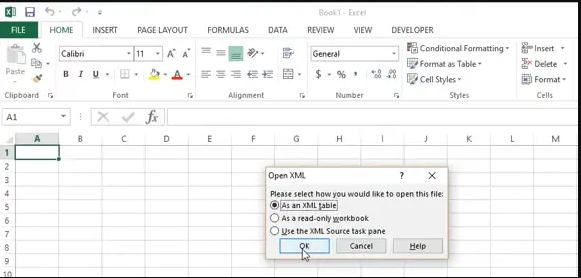
Bước 3. Sẽ có một lời nhắc Open XML. Chọn mở tệp dưới dạng bảng XML và nhấp vào OK. Tệp XML sẽ được mở trong Excel và bạn có thể chỉnh sửa dữ liệu.
Phần 3. Cách nhập XML sang Excel
Bạn cũng có thể sử dụng Power Query để nhập XML sang Excel. Bằng cách sử dụng Power Query, dữ liệu được nhập vào Excel sẽ được tự động cập nhật nếu tệp XML có các thay đổi mới. Đây là cách nó hoạt động.
Bước 1. Mở trang tính Excel, nhấp vào tab Dữ liệu và trong nhóm dữ liệu 'Lấy & Chuyển đổi', nhấp vào 'Lấy Dữ liệu'.
Bước 2. Chọn tùy chọn 'Từ tệp' và nhấp vào 'Từ XML' để nhập XML sang Excel.

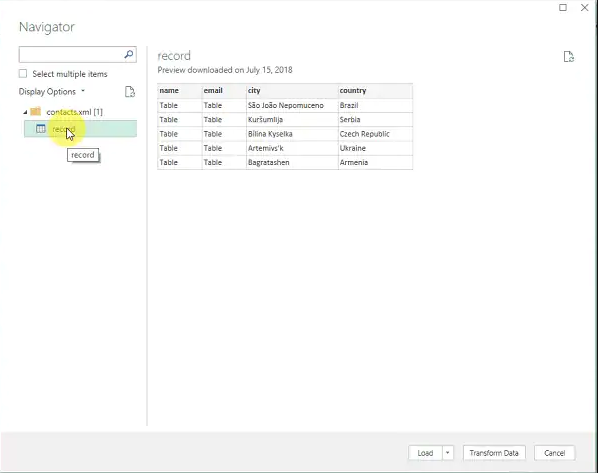
Bước 3. Sau đó chọn tệp XML của bạn và nhấp vào Nhập. Hộp thoại Bộ điều hướng sẽ được mở.
Bước 4. Chọn dữ liệu bạn muốn nhập từ tệp XML sang Excel và nhấp vào Tải.