Cách import video MP4 vào Adobe Premiere Pro
Adobe Premiere chính thức tuyên bố rằng hỗ trợ MP4. Lý do là MP4 là một vùng chứa định dạng với các codec khác nhau. Nhưng nếu codec file MP4 của bạn không tương thích với Adobe Premieren thì bạn có thể sử dụng trình chuyển đổi bên dưới để chuyển đổi các định dạng MP4 sang Premiere như MOV, MPEG-2, FLV, v.v.
Phần 1. Công cụ chuyển đổi MP4 sang Adobe Premiere
Là một giải pháp đầy đủ, Wondershare UniConverter không chỉ chuyển đổi video MP4 sang các định dạng hỗ trợ Adobe Premiere mà còn có thể chỉnh sửa hoặc nén video trước khi chuyển đổi.
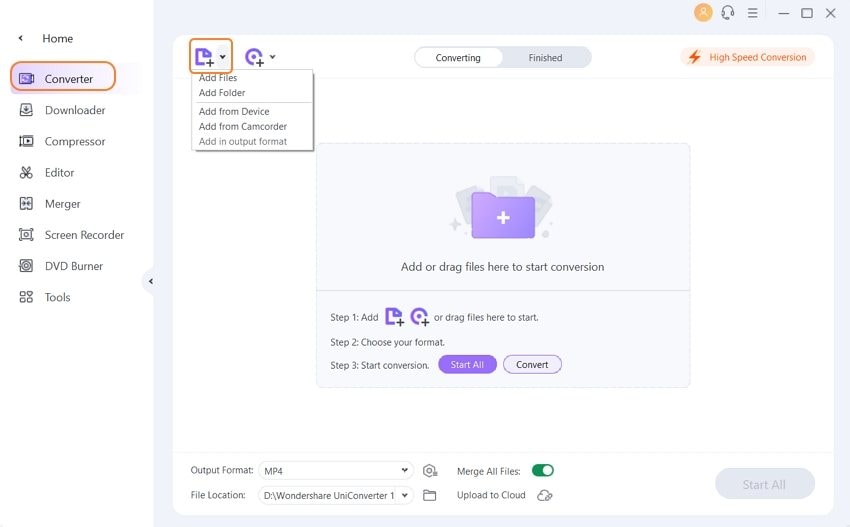
Bước 1. Nhập tệp video MP4 vào Wondershare UniConverter.
Sau khi bạn đã cài đặt và khởi chạy Wondershare UniConverter, bạn sẽ đến với một giao diện ấn tượng. Bây giờ, hãy thêm các tệp video MP4 của bạn bằng hai cách tùy chọn:
- Kéo và thả trực tiếp tệp MP4 vào cửa sổ chính.
- Nhấp vào Add file để thêm tệp MP4.
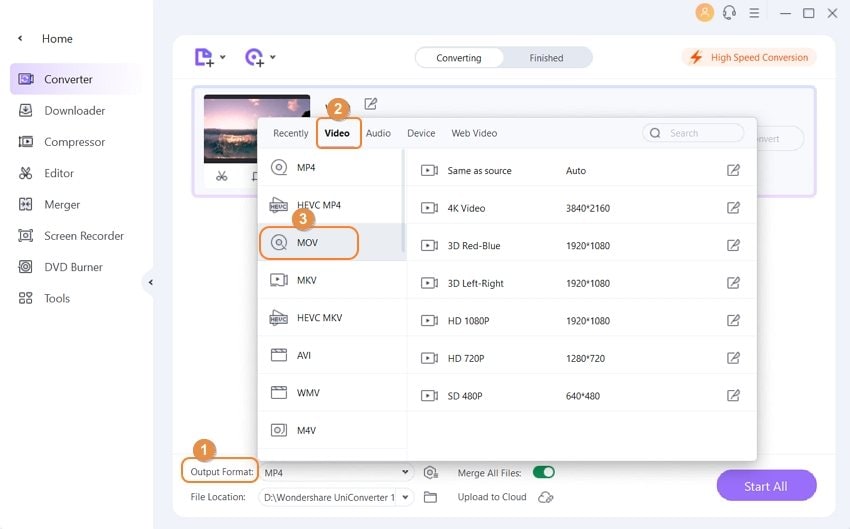
Bước 2. Chọn định dạng tương thích với Premiere như MOV.
Nhấp vào biểu tượng thả xuống của Định dạng trang kết quả và bạn sẽ vào cửa sổ bật lên. Mở danh sách định dạng đầu ra của nó, và sau đó bạn sẽ thấy năm danh mục: Video, Âm thanh, Thiết bị, Video trên web . Trong tab Video / Audio , bạn có thể thấy nhiều định dạng. Trong Thiết bị , bạn có thể chọn Apple, HTC, Samsung,....
Trong trường hợp này, mình sẽ chọn MOV, là một trong những định dạng thân thiện với Adobe Premiere Pro CS3 / CS4 / CS5 / CS6 và bạn có thể tìm thấy nó trong Video> MOV . Tất nhiên, bạn có thể thay đổi vị trí đầu ra để lưu tệp vào nơi bạn muốn.
Bước 3. Bắt đầu chuyển đổi tệp video MP4 sang Adobe Premiere ngay bây giờ.
Chỉ cần nhấp vào nút Start All. Sau đó, nó bắt đầu thực hiện công việc chuyển đổi tự động và bạn có thể xem thanh tiến trình và nhấp vào tạm dừng hoặc thoát nếu cần.
Phần 2. Các tệp MP4 miễn phí sang trình chuyển đổi Adobe Premiere.
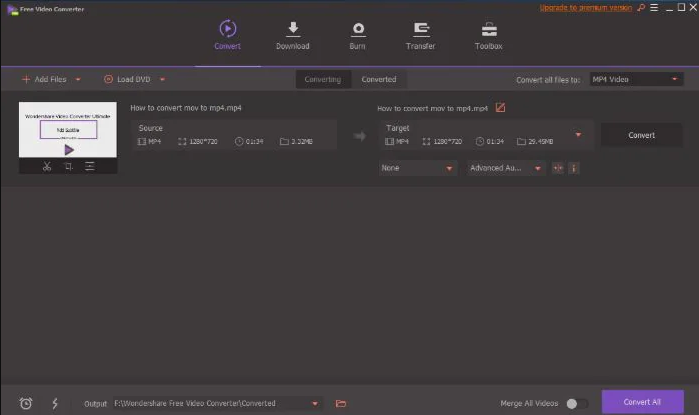
Bạn có thể sử dụng công cụ này để chuyển đổi các tệp MP4 sang Adobe Premiere miễn phí.