Hướng dẫn sử dụng n8n với n8nPanel trên Cloud Server
n8n hiện đang là một trend rất "hót" vàlà một công cụ mạnh mẽ để tự động hóa các tác vụ một cách linh hoạt mà không cần nhiều kiến thức lập trình.
Bài viết này dưới đây của helpdesk.inet.vn sẽ giúp bạn hiểu rõ n8n là gì kèm các hướng dẫn các bước cài đặt n8n như:
- Cài đặt n8n mới
- Quản lý Backup:
- Quản lý SSL:
- Quản lý Docker Container:
- Quản lý n8n
- ......
Ok bắt đầu tự động hóa quy trình làm việc một cách hiệu quả nào?
1. n8n là gì?
n8n là một công cụ tự động hóa luồng công việc (Workflow automation) mã nguồn mở giúp bạn kết nối các ứng dụng và dịch vụ khác nhau một cách dễ dàng qua ứng dụng kéo thả để thực hiện các luồng công việc định kỳ lắp đi lặp lại trong một khoảng thời gian nhất định (hàng tuần, hàng ngày, hàng giờ...) hoặc dựa theo một sự kiện nào đó mà bạn cài đặt.

2. Hướng dẫn sử dụng n8nPanel
* Yêu cầu hệ thống:
- Hệ điều hành: VPS hoặc Cloud Server chạy Ubuntu 20.04 trở lên
- RAM: 2GB trở lên
- CPU: 2 vCPU trở lên
- SSD: 20G
- Tên miền: trỏ về IP của Cloud Server bạn chạy n8n
* Đăng ký máy chủ Cloud Server tại iNET:
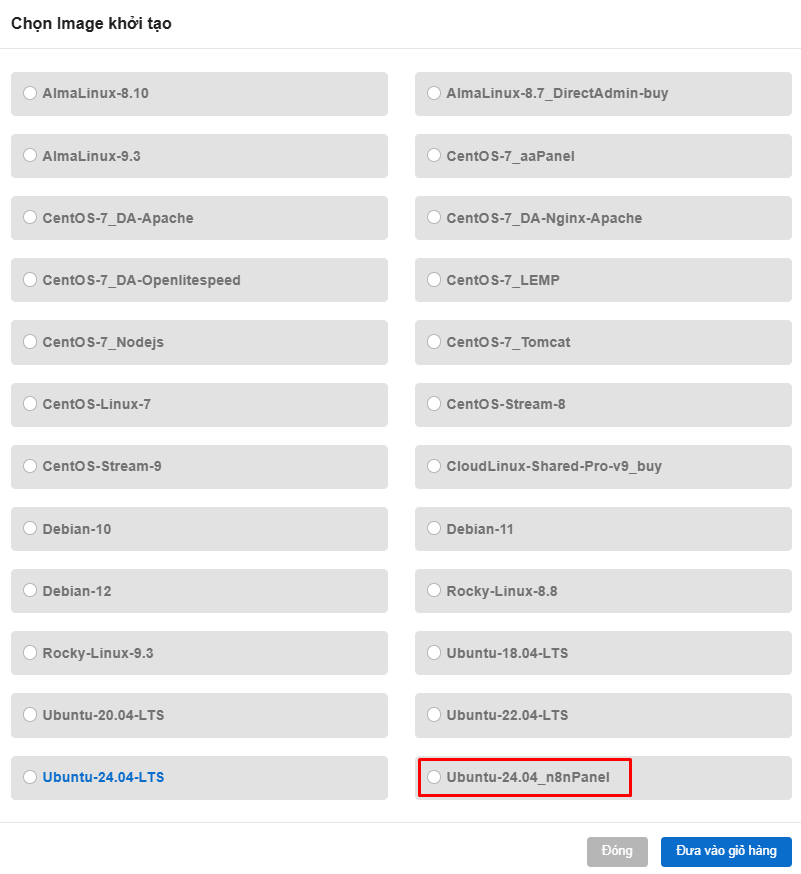
Đăng ký Cloud Server của iNET TẠI ĐÂY và chọn Images là Ubuntu-24.04_n8nPanel
- Khởi động n8nPanel:
Đăng nhập vào Cloud Server và gõ lệnh
root@cs-linux-20250605083416247:~# n8n
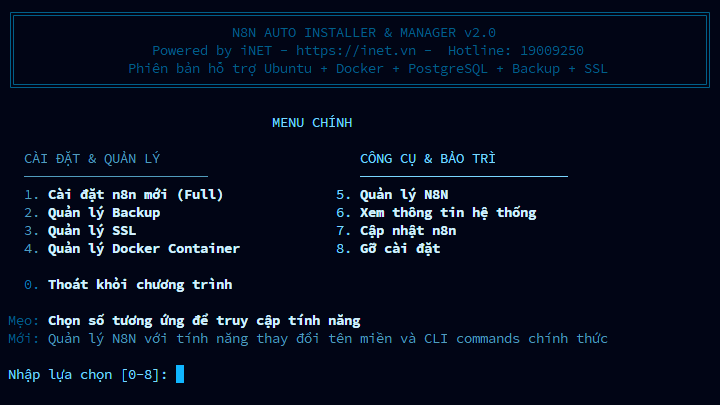
Sau khi chạy lệnh trên màn hình sẽ hiển thị một menu các tính năng của n8n.
- Cài đặt n8n mới:
- Tại menu của n8nPanel chọn phím 1 để tiến hành cài đặt n8n mới.
- Tính năng này sẽ hướng dẫn chi tiết cài đặt n8n một cách tự đông hoặc nhập thông tin cài đặt thủ công.
- Hướng dẫn chi tiết cài đặt n8n tham khảo TẠI ĐÂY
- Quản lý Backup:
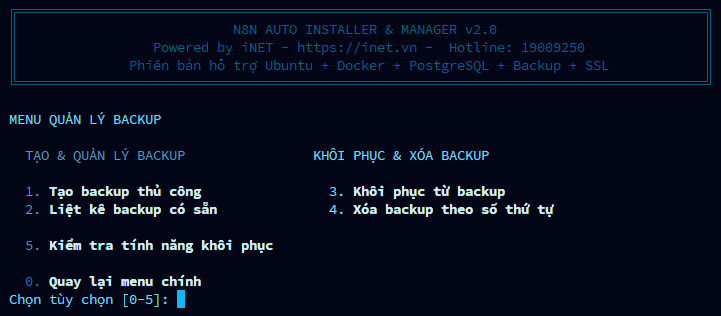
- Tại menu của n8nPanel chọn phím 2 để truy cập Quản lý Backup.
- Tính năng này dùng để quản lý, khởi tạo, xóa các file backup cũng như khôi phục lại dữ liệu từ danh sách Backup.
Hướng dẫn chi tiết các bạn tham khảo tại đây
- Quản lý SSL:
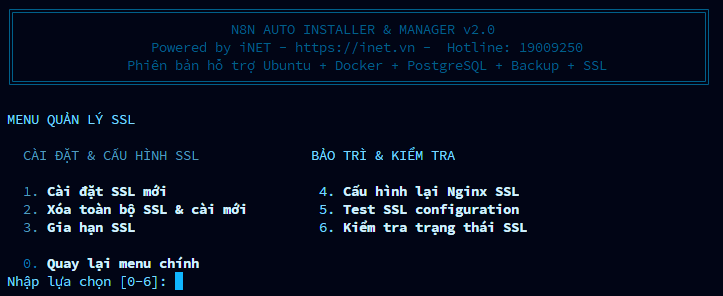
- Tại menu của n8nPanel chọn phím 3 để Quản lý SSL
- Tính năng này giúp ta kiểm tra trạng thái, cài đặt mới và gia hạn chứng chỉ SSL
Hướng dẫn chi tiết tham khảo tại đây
- Quản lý Docker Container:
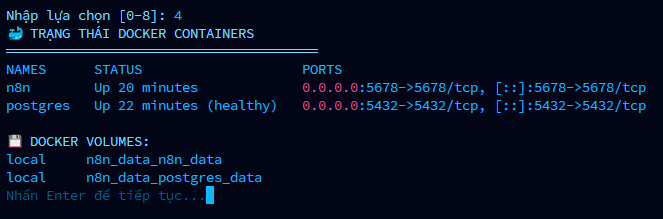
- Tại menu của n8nPanel chọn phím 4 để vào Quản lý ứng dựng Docker dùng để chạy n8n
- Tính năng này dùng để quản lý các ứng dụng để chạy n8n, thời gian uptime cũng như nơi lưu trữ dữ liệu của n8n
Hướng dẫn chi tiết tham khảo tại đây
- Quản lý n8n:
- Tại menu của n8nPanel chọn phím 5 để vào Quản lý n8n
- Tính năng này dùng để quản lý ứng dụng n8n đang sử dụng như Reset lại tài khoản quản lý, tắt tính năng xác thực 2 bước, thay đổi tên miền sử dụng n8n.
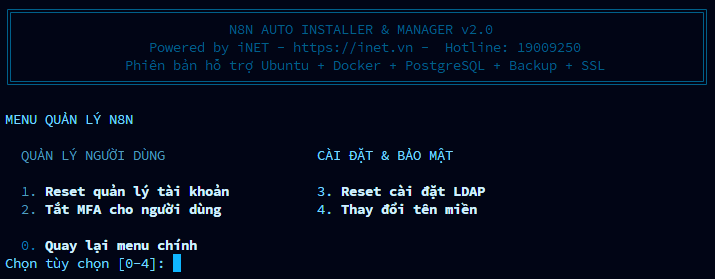
- Hướng dẫn Reset quản lý tài khoản tham khảo tại đây.
- Hướng dẫn tắt MFA cho người dùng tham khảo tại đây.
- Hướng dẫn Thay đổi tên miền tham khảo tại đây.
- Xem thông tin hệ thống:
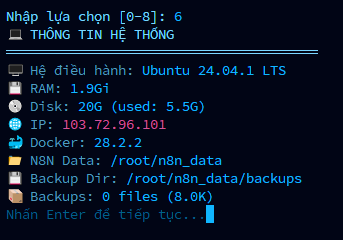
Tại menu của n8nPanel chọn phím 6 để vào Xem thông tin của hệ thống
Tại đây cung cấp cho chúng ta chi tiết phiên bản hệ điều hành, phiên bản Docker, IP, tài nguyên của máy chủ (CPU, RAM, SSD) cũng như nơi lưu trữ dữ liệu n8n, số lượng file backup đang tồn tại trên hệ thống.
Hướng dẫn chi tiết tham khảo tại đây
- Cập nhật n8n:
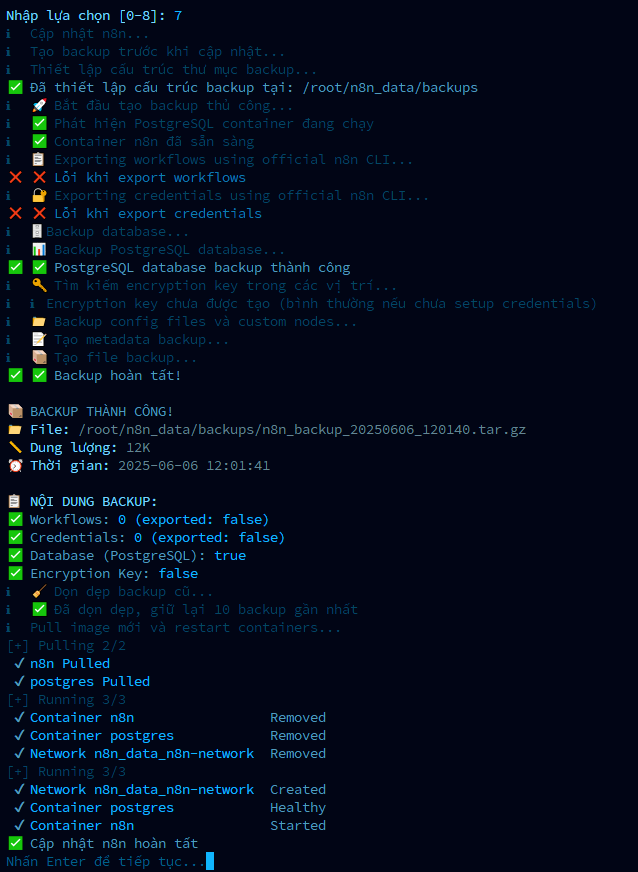
- Tại menu của n8nPanel chọn phím 7 để tiến hành cập nhật phiên bản mới nhất cho n8n
- Trong quá trình cập nhật hệ thống sẽ tự động tạo 01 bản backup để dự phòng
Hướng dẫn chi tiết tham khảo tại đây
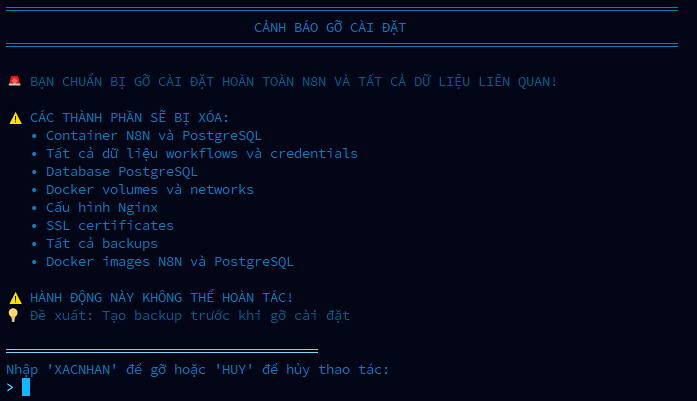
- Gỡ cài đặt:
- Tại menu của n8nPanel chọn phím 8 để tiến hành Gõ cài đặt.
- Tính năng này sẽ gỡ bỏ hoàn toàn ứng dụng n8n và các thành phần dữ liệu liên quan. Quý khách cân nhắc kỹ trước khi sử dụng tính năng này vì dữ liệu sau khi xóa không thể hoàn tác lại.
Hướng dẫn chi tiết tham khảo tại đây
Trên đây, iNET đã giới thiệu và hướng dẫn tổng quát các tính năng của n8nPanel. Một ứng dụng quản lý n8n một cách nhanh chóng và hiệu quả được tích hợp sẵn trên Cloud Server của iNET.
3. Câu hỏi thường gặp về n8n Automation?
- n8n là gì và tại sao nên chọn n8n automation?
n8n là một nền tảng workflow automation mã nguồn mở, cho phép bạn kết nối linh hoạt nhiều ứng dụng (Shopify, Google Sheets, Telegram, Slack…) qua giao diện kéo-thả. So với các giải pháp đám mây khác, n8n cho phép tự self-host và tùy chỉnh sâu, giúp tối ưu chi phí và bảo mật.
- VPS n8n (n8n hosting) cần yêu cầu hệ thống gì?
- Hệ điều hành: Ubuntu 20.04 trở lên (ưu tiên image “Ubuntu-24.04_n8nPanel” trên iNET)
- Cấu hình tối thiểu: RAM ≥ 2 GB, CPU ≥ 2 vCPU, SSD ≥ 20 GB
- Tên miền: Trỏ về IP server để truy cập panel và webhook dễ dàng.
- Tôi cần làm gì để bắt đầu cài n8n trên VPS n8n?
- Đăng ký Cloud Server Ubuntu tại iNET, chọn image “Ubuntu-24.04_n8nPanel”.
- SSH vào server, chạy lệnh
n8nđể khởi động n8nPanel. - Trong menu n8nPanel, nhấn 1 để “Cài đặt n8n mới” — bạn có thể chọn tự động hoặc nhập thông tin thủ công (API key, URL, database…).
- Hướng dẫn sử dụng n8nPanel sau khi cài n8n xong?
- Quản lý Backup (phím 2): Tạo, xoá, khôi phục file backup định kỳ.
- Quản lý SSL (phím 3): Cài và gia hạn tự động chứng chỉ Let’s Encrypt.
- Quản lý Docker Container (phím 4): Xem trạng thái container, uptime, volume dữ liệu.
- Quản lý n8n (phím 5): Reset tài khoản, tắt MFA, đổi domain.
- Xem thông tin hệ thống (phím 6): Hiển thị phiên bản OS, Docker, CPU/RAM/SSD, số backup.
- Cập nhật n8n (phím 7): Tự tạo backup và chạy bản mới nhất.
- Gỡ cài đặt (phím 8): Xoá hoàn toàn ứng dụng và dữ liệu.
- Có hướng dẫn cài n8n thủ công không?
Ngoài n8nPanel, bạn có thể tự cấu hình môi trường Docker Compose trên VPS Ubuntu:
sudo apt update && sudo apt install docker.io docker-compose -y
git clone https://github.com/n8n-io/n8n-docker.git
cd n8n-docker
cp env.example .env   # chỉnh các biến: N8N_BASIC_AUTH_*, WEBHOOK_URL…
docker-compose up -d
Sau đó truy cập http://<IP>:5678 để sử dụng.
- n8n automation phù hợp với những kịch bản nào?
- Tự động xử lý đơn hàng: Shopify > Gmail/SendGrid > Google Sheets > Telegram.
- Báo cáo kinh doanh: Stripe + HubSpot > Google Sheets/Airtable > Slack.
- Chatbot hỗ trợ: Telegram > phân loại từ khóa > trả lời hoặc chuyển CSKH.
- Đăng bài mạng xã hội: WordPress > Facebook/Twitter/LinkedIn > Google Sheets.
- Giám sát máy chủ: API/SSH > Slack/Telegram > lưu log Google Sheets.
- Làm sao để bảo mật và tối ưu performance cho n8n hosting?
- Mở HTTPS với SSL tự động (menu quản lý SSL).
- Kích hoạt xác thực 2 bước hoặc API key (menu quản lý n8n).
- Sao lưu định kỳ (cron, rsync hoặc menu backup).
- Chạy trên VPS đủ cấu hình (ít nhất 2 GB RAM, 2 vCPU) để tránh nghẽn workflow.
- Tôi gặp lỗi khi cài n8nPanel, phải làm sao?
- Kiểm tra log Docker:
docker logs n8nhoặc file backup. - Đảm bảo port 5678 mở trên firewall.
- Xác thực đúng biến môi trường trong
.envhoặc n8nPanel. - Tham khảo chi tiết tại các link “Hướng dẫn cài đặt” trong menu n8nPanel hoặc liên hệ support iNET.