Touch ID không hoạt động trên MacBook Pro - Cách khắc phục
Giải pháp 1: Cập nhật Mac OS của bạn lên macOS 11 Big Sur
Bản cập nhật Mac OS đang chờ xử lý có các bản sửa lỗi cho các tiện ích hệ thống của bạn, bao gồm cả Touch ID. Đảm bảo hệ điều hành Mac của bạn được cập nhật.
Để kiểm tra các bản cập nhật đang chờ xử lý, hãy mở App Store trên MacBook Pro của bạn, sau đó nhấp vào “Bản cập nhật” trên thanh công cụ App Store. Trên cửa sổ tiếp theo, hãy nhấn vào nút “Cập nhật” để tải xuống và cài đặt mọi bản cập nhật đang chờ xử lý.
Giải pháp 2: Xóa và thêm lại dấu vân tay Touch ID của bạn trên MacBook Pro
Nếu bạn vẫn gặp lỗi 'Đã đạt đến giới hạn vân tay' trên MacBook Pro, thì việc xóa và thêm lại dấu vân tay có thể giúp khắc phục sự cố này.
Để xóa và thêm lại dấu vân tay Touch ID của bạn trên MacBook Pro,
1. Đi tới “Apple Menu> System Preferences”, sau đó nhấp vào ngăn Touch ID.
2. Tiếp theo, nhấp vào “Cài đặt Touch ID MacBook Pro”. Thao tác này sẽ mở ra một cửa sổ chứa danh sách các dấu vân tay đã đăng ký.
3. Bây giờ, di chuột qua biểu tượng của dấu vân tay bạn muốn xóa, sau đó nhấp vào nút “X” sẽ hiển thị ở góc trên bên trái.
4. Tiếp theo, nhập Mật khẩu hệ thống MacBook Pro của bạn khi được nhắc, rồi nhấn “Xóa”.
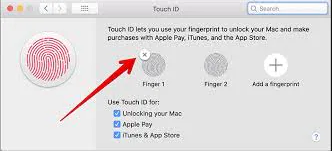
5. Sau đó, khởi động lại MacBook Pro Touch ID của bạn và sau đó thêm lại dấu vân tay của bạn.
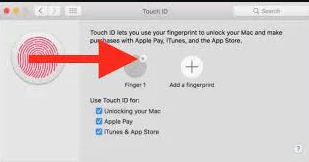
6. Để làm điều đó, hãy chuyển đến “menu Apple> Tùy chọn hệ thống> ngăn tùy chọn Touch ID”. Trên cửa sổ tiếp theo, nhấp vào “Thêm dấu vân tay”, sau đó nhập mật khẩu Hệ thống MacBook Pro của bạn khi được nhắc.
Giải pháp 3: Đặt lại SMC
SMC của bạn điều chỉnh một số chức năng cấp thấp trên MacBook Pro của bạn, bao gồm cả những chức năng của nút nguồn, đèn nền bàn phím, cài đặt quản lý pin, đèn báo trạng thái, cảm biến chuyển động và hơn thế nữa. Sự cố SMC có thể làm gián đoạn hoạt động của các ứng dụng khác nhau, đó có thể là lý do đằng sau lỗi Touch ID của bạn.
Có hai phương pháp khác nhau để đặt lại SMC áp dụng cho các thiết bị MacBook Pro có pin rời và những thiết bị không có pin.
Để Đặt lại SMC trong các thiết bị MacBook Pro có pin không thể tháo rời (các kiểu máy từ 2009 trở lên),
1. Mở menu Apple, sau đó tắt máy Mac của bạn.
2. Sau khi máy Mac của bạn đã tắt hoàn toàn, hãy nhấn giữ đồng thời “Shift + Control + Option” cùng với nút Nguồn (cũng là nút Touch ID của bạn) trong 10 giây.
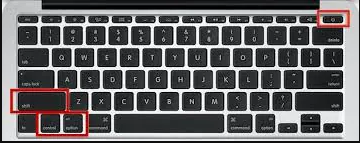
3. Sau đó, nhả tất cả các phím, rồi bật lại máy Mac của bạn bằng cách nhấn nút nguồn. Sau đó, máy Mac của bạn sẽ bắt đầu chạy với một SMC được đặt lại.
Đối với các thiết bị MacBook Pro có pin rời (các mẫu được phát hành trước năm 2009),
1. Tắt máy Mac của bạn, sau đó tháo pin (nếu bạn không biết cách tháo pin, hãy liên hệ với Nhà cung cấp dịch vụ của Apple hoặc Cửa hàng bán lẻ của Apple).
2. Sau đó, nhấn nút nguồn trong 5 giây rồi lắp lại pin.
3. Sau đó, bật mac của bạn bình thường bằng cách nhấn lại nút nguồn.
OK vậy là đã xong - chúc các bạn thành công!
Xem thêm:
>> Cách chuyển đổi PDF sang Word cho PC và Mac